
Questo articolo è dedicato a mostrarti le soluzioni 2 per rendere il tuo documento word uguale su computer diversi.
Ci sono momenti in cui crei un documento word in un computer e applichi un carattere abbastanza unico per esso. Quindi il tuo file sembrerà attraente. Tuttavia, cosa succede se apri il file Word su un altro computer in cui non è presente il tipo di carattere che hai utilizzato? Senza dubbio, l'aspetto del tuo file può essere meno desiderabile.
Come fare, quindi, per garantire che il documento Word abbia lo stesso aspetto su computer diversi? Scaricare esattamente lo stesso tipo di carattere non è un problema. Tuttavia, spesso ci si prende la briga di scaricare un determinato carattere solo per un singolo documento. Pertanto, vi proponiamo due soluzioni diverse per risolvere questo problema.
Soluzione 1: incorpora un font nel tuo file
Ad esempio, qui creiamo un file di esempio con il carattere "STZhongsong" applicato, come di seguito:
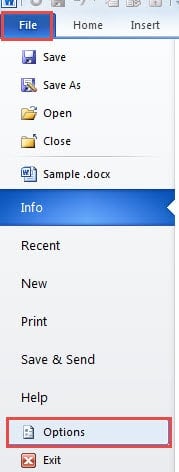
- Per cominciare, fai clic sulla scheda "File" quando finisci un file Word.
- Quindi scegli "Opzioni".
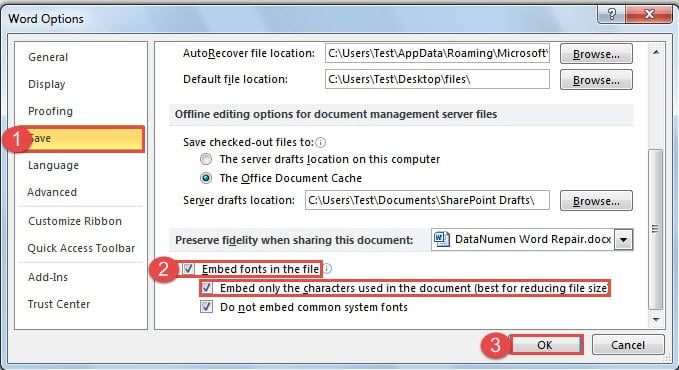
- Nella finestra di dialogo "Opzioni di Word" aperta, fai clic prima sull'opzione "Salva" sul lato sinistro.
- Successivamente, spostati nella parte inferiore sul lato destro per selezionare la casella "Incorpora caratteri nel file".
- Se il file da inviare non richiede ulteriori modifiche, puoi anche scegliere di selezionare la casella "Incorpora solo i caratteri utilizzati nel documento (ideale per ridurre le dimensioni del file)".
- Infine, fai clic sul pulsante "OK" per salvare le modifiche.

Ora se apriamo il file su un altro computer, otterremo il seguente effetto: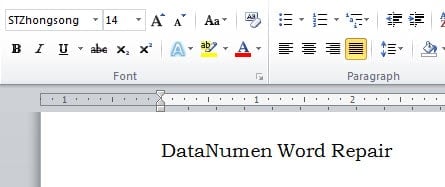
Soluzione 2: scegli un font sostituito
Questa soluzione è utilizzata al meglio quando ti capita di dimenticare il tipo di carattere esatto o non vuoi scaricarne uno. Ecco i passaggi dettagliati:
- Innanzitutto, apri il file Word. Ancora usiamo il file di esempio nella soluzione 1 come esempio. E vedrai che il carattere del documento cambia, sebbene condivida ancora lo stesso nome del carattere.

- Quindi fare clic sulla scheda "File".
- Quindi fai clic anche su "Opzioni".
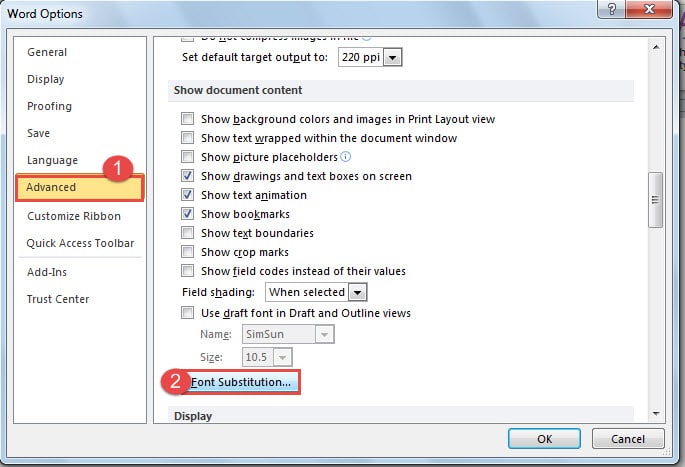
- Solo nella finestra di dialogo "Opzioni di Word", questa volta fai clic su "Avanzate".
- Quindi scorri verso il basso fino alla pagina "Mostra contenuto documento".
- Quindi fai clic sul pulsante "Sostituzione carattere".

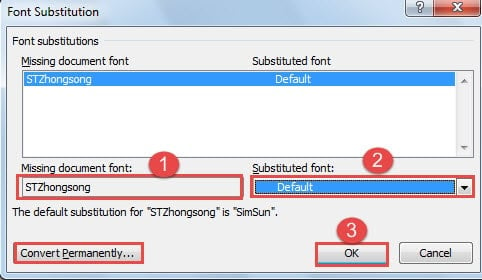
- Ora verrà visualizzata la finestra di dialogo "Sostituzione carattere". Per prima cosa scegli il carattere del documento miss.
- In secondo luogo è necessario scegliere una sostituzione dalla casella di riepilogo "Carattere sostituito". Qui sceglieremo "Predefinito".
- Quindi fare clic su "OK".

- E ricorda di fare clic su "OK" anche nella finestra di dialogo "Opzioni di Word".
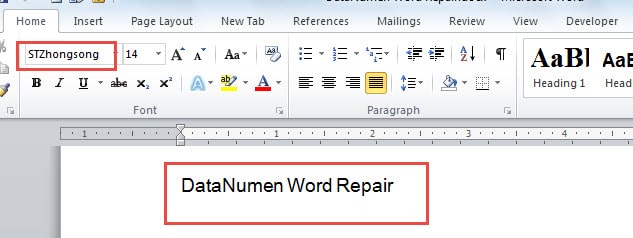
Ora puoi vedere il testo con il carattere sostituito come di seguito: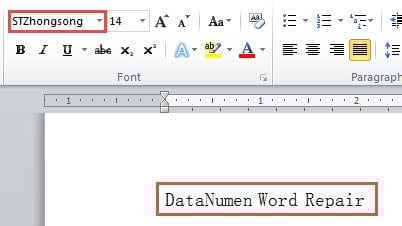
Potresti anche notare che il nome del font non è stato cambiato. Se vuoi cambiarlo, puoi fare clic sul pulsante "Converti in modo permanente" nella finestra di dialogo "Sostituzione carattere".
Confronto di 2 soluzioni
| Soluzioni | Vantaggi | Svantaggi |
| Incorpora un carattere nel tuo file | 1. Il documento apparirà esattamente allo stesso modo su un altro computer senza il font di destinazione incorporato.
2. C'è un'opzione che consente di ridurre le dimensioni del file. 3. Quando si apre il file su un altro computer senza il carattere specifico installato, è comunque possibile continuare a utilizzare il carattere. 4. Non devi scaricare un font. |
1. I caratteri incorporati devono essere TrueType o OpenType.
2. Il file con un carattere incorporato può avere dimensioni maggiori. |
| Scegli un carattere sostituito | 1. Puoi fare in modo che il font del documento assomigli il più possibile a quello originale senza doverti preoccupare di scaricare un font.
2. Non devi preoccuparti della dimensione del file poiché un carattere sostituito non cambierà la dimensione. 3. Non devi scaricare un font. 4. Puoi convertire il carattere in un altro in modo permanente. |
Potresti non riuscire a trovare un carattere sostitutivo molto simile a quello mancante, il che può compromettere il risultato. |
Recupera i tuoi file corrotti
Non sai cosa fare per salvare i tuoi file corrotti? Ciò di cui hai bisogno è specializzato e potente riparazione file doc attrezzo. Con uno strumento del genere a portata di mano, sarai in grado di ripristinare il tuo file in modo efficace ed efficiente.
Introduzione dell'autore:
Vera Chen è un'esperta di recupero dati in DataNumen, Inc., che è il leader mondiale nelle tecnologie di recupero dati, tra cui riparazione file xls and pdf riparare prodotti software. Per maggiori informazioni visita www.datanumen.com