
In questo articolo, ti presenteremo 3 semplici modi per andare all'ultima posizione di modifica nel tuo documento Word.
Di tanto in tanto, è molto probabile che tu lavori con un lungo documento Word. In tali circostanze, potresti trovare difficile portare a termine la missione una volta per tutte. In realtà è abbastanza ragionevole finire il lavoro in più volte. Tuttavia, per alcuni di voi può essere frustrante trovare l'esatta posizione dell'ultima modifica. Pertanto, nel testo seguente, ti presenteremo tre semplici metodi per affrontare questo problema. Continua a leggere per visualizzare i dettagli.
Metodo 1: utilizzare la combinazione di tasti
Questo è forse il modo più rapido per eseguire il lavoro. Per prima cosa apri il tuo documento Word; secondo, premi semplicemente "Maiusc + F5". Quindi sarai in grado di vedere il cursore nell'ultimo punto di modifica.
Sebbene questo trucco sembri così utilizzabile, devi prima ricordare i tasti di combinazione. Altrimenti, non è proprio niente. Ecco perché continueremo il secondo e il terzo modo per realizzare l'obiettivo.
Metodo 2: inserire un segnalibro
Per usare questo modo, devi fare un po' di lavoro prima di uscire ogni volta dalla Parola.
- Innanzitutto, fai clic su "Inserisci" nella "Barra dei menu".
- Quindi, fai clic su "Segnalibro" nel gruppo "Collegamenti".
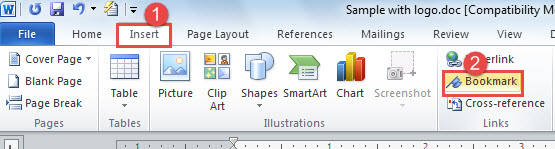
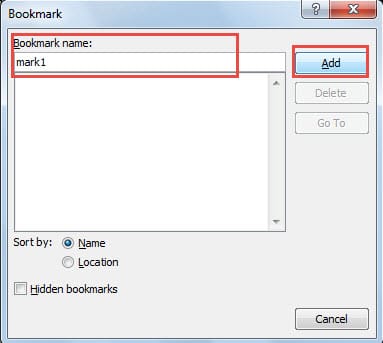
- Ora lo schermo ti accoglierà con una finestra di dialogo "Segnalibro". Basta digitare il nome di un segnalibro nella casella di testo, come di seguito:
- Quindi, fai clic su "Aggiungi". Ormai hai inserito un segnalibro, quindi puoi semplicemente uscire da Word.

- La prossima volta che vuoi continuare a modificare questo documento di Word, fai doppio clic per aprirlo.
- Ancora una volta, fai clic su "Inserisci".
- E fai clic anche su "Segnalibro".
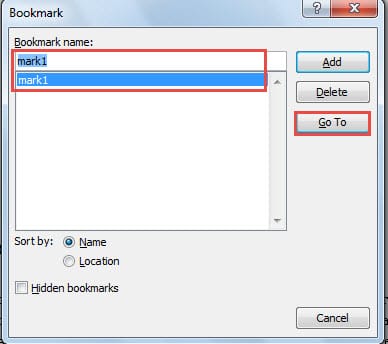
- Ora verrà visualizzata la finestra di dialogo "Segnalibro". Scegli il nome del segnalibro che hai utilizzato l'ultima volta.
- Fare clic sul pulsante "Vai a" sul lato destro. Quindi puoi trovare la posizione precisa quando ti sei fermato l'ultima volta.

Metodo 3: utilizzare la funzione "Trova".
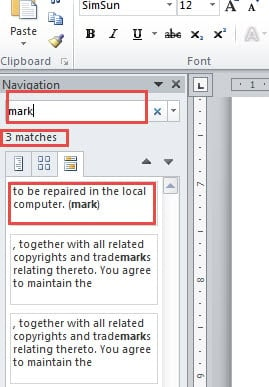
- Allo stesso modo, quando finisci di modificare una volta, devi ricordare l'ultima parola o le ultime parole intorno al punto prima di uscire dalla Parola. Ad esempio, qui sceglieremo la parola "mark" come esempio.

- La prossima volta apri prima il documento.
- Quindi fare clic su "Trova" nel gruppo "Modifica". Oppure puoi premere "Ctrl + F". Entrambe le operazioni ti permetteranno di aprire il "Riquadro di navigazione".
- Ora digita la parola che ricordi nella casella di ricerca. Qui dovremmo digitare la parola "mark".
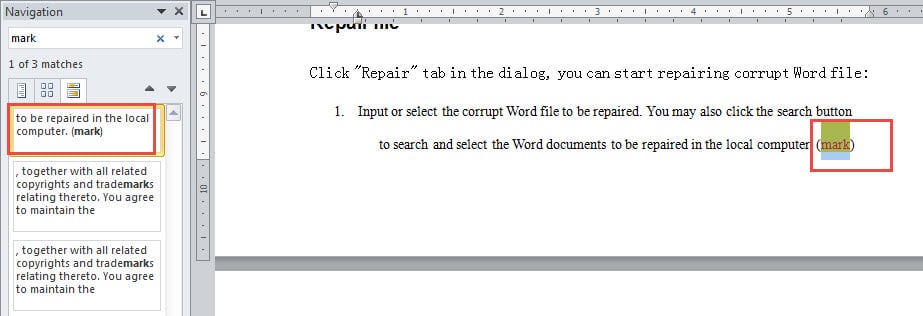
- E puoi vedere che ci sono tre corrispondenze. Fare clic su quello giusto. Qui scegliamo il primo.

- Quindi noti che il documento salta alla posizione in cui l'hai modificato l'ultima volta.

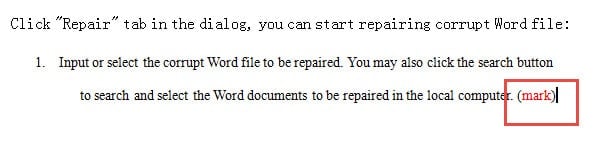
Tuttavia, rimane un problema. Probabilmente avrai notato che ci sono diverse corrispondenze quando usi la funzione "Trova". Per questo motivo, puoi digitare o inserire un simbolo speciale nella posizione in cui ti fermi, come di seguito: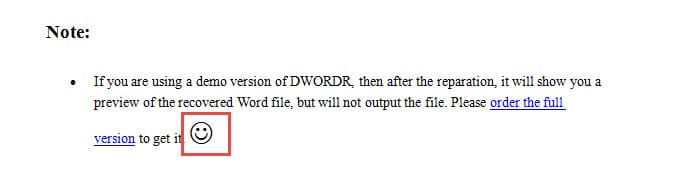
Quindi, quando utilizzerai la funzione "Trova" per individuare la posizione la prossima volta, la troverai rapidamente.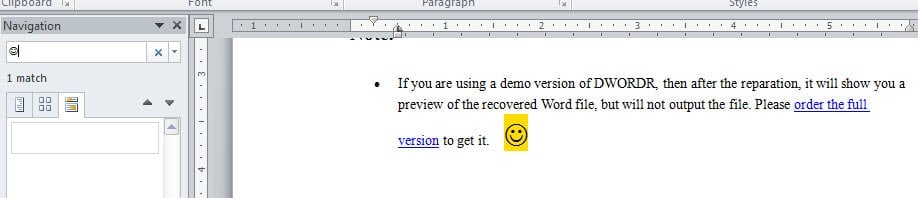
Ricorda di eseguire il backup dei file di Word
Comprendendo i tre suggerimenti di cui sopra, non avrai più il problema di perderti in un documento lungo senza sapere dove ti sei fermato l'ultima volta. Tuttavia, per quanto riguarda un documento lungo, sarebbe saggio farne un backup. Con un backup a portata di mano, puoi sempre tornare alla versione più recente se... riparazione di parole non riesce a soddisfarti.
Introduzione dell'autore:
Vera Chen è un'esperta di recupero dati in DataNumen, Inc., che è il leader mondiale nelle tecnologie di recupero dati, tra cui eccellere nel recupero and pdf riparare prodotti software. Per maggiori informazioni visita www.datanumen.com