
Come sai, Outlook non supporta i filtri di esportazione. Quindi, se hai più elementi nel calendario di Outlook, come puoi estrarre e stampare tutte le ricorrenze di un appuntamento? Questo articolo ti insegnerà a raggiungerlo con 2 semplici passaggi.
Ho creato molti elementi nel calendario di Outlook, inclusi incontri irregolari, appuntamenti occasionali e un appuntamento ricorrente programmato il 2nd mercoledì di ogni mese. Ora spero di estrarre e stampare solo la serie degli appuntamenti, in modo da poter controllare quale data è il mercoledì concreto di ogni mese e non perderne nessuno. Tuttavia, so che Outlook non supporta i filtri di esportazione. Devo considerare altri approcci. Ecco le mie soluzioni.
Passaggio 1: esporta tutti gli appuntamenti di Outlook in Excel
- All'inizio, nel riquadro Calendario di Outlook, passa alla scheda "Visualizza" e fai clic sul pulsante "Cambia visualizzazione". Dall'elenco popup, seleziona l'opzione "Elenco".
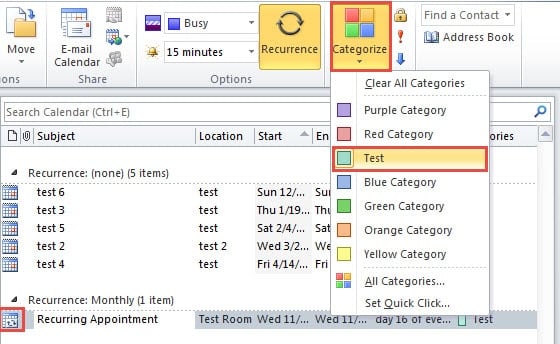
- Quindi dall'elenco degli appuntamenti, trova l'appuntamento ricorrente e assegnagli una categoria.
- Successivamente, vai su "File"> "Apri"> "Importa".
- Apparirà una nuova finestra di dialogo "Importazione ed esportazione guidata", in cui selezionare "Esporta in un file" e fare clic su "Avanti".
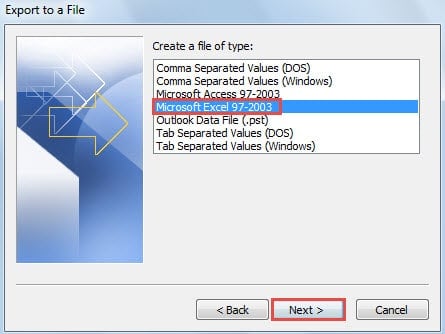
- Nella schermata successiva di "Esporta in un file", scegli "Microsoft Excel 97 - 2003" e premi "Avanti".

- In quest'ultima interfaccia, seleziona la cartella Calendario di origine e fai clic su "Avanti".
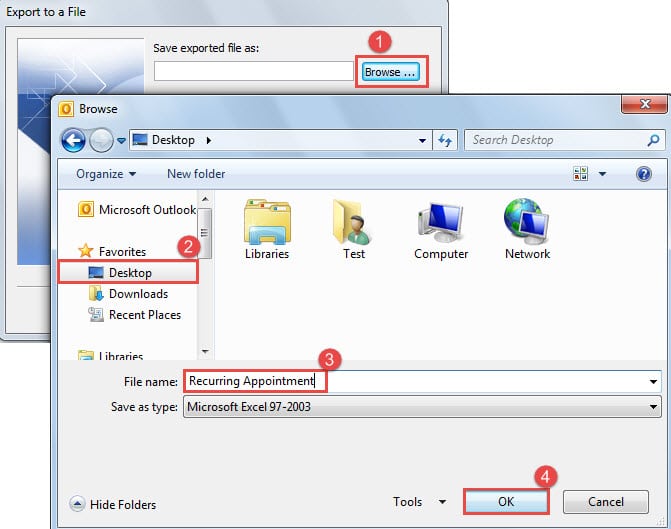
- Successivamente è necessario specificare "salva file esportato con nome". Procedi come segue:
- Innanzitutto, fai clic sul pulsante "Sfoglia".
- Quindi seleziona la destinazione di salvataggio, ad esempio "Desktop".
- Quindi assegna un nome al file esportato, ad esempio "Appuntamento ricorrente".
- Infine fare clic su "OK".

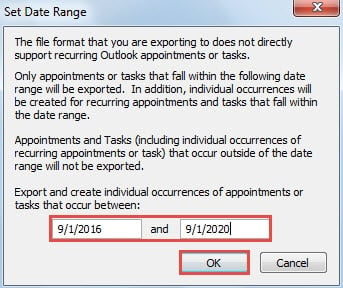
- Successivamente fare clic su "OK" > pulsante "Fine". Ti verrà richiesto di impostare l'intervallo di date. Puoi specificarlo in base alle tue esigenze di stampa.

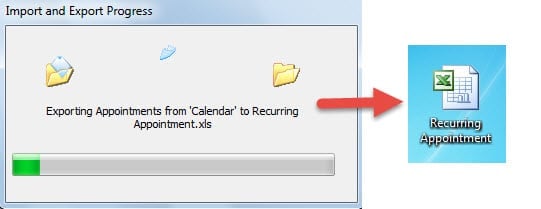
- Dopo aver fatto clic sul pulsante "OK", inizierà l'avanzamento dell'esportazione. Alla fine otterrai un file Excel esportato nella cartella di destinazione.

Passaggio 2: filtro per mostrare solo tutte le ricorrenze di un appuntamento
- Ora dovresti fare doppio clic sul file esportato per aprirlo nell'app Excel.
- Quindi puoi rimuovere le colonne indesiderate secondo le tue esigenze.
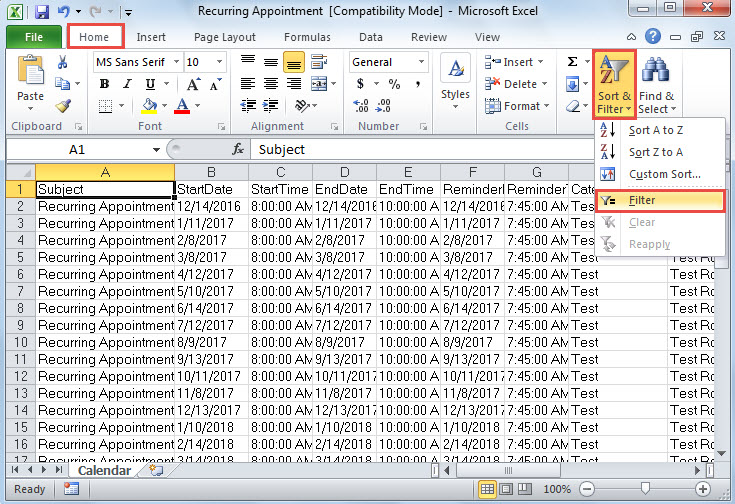
- Successivamente, dovresti fare clic sul pulsante "Ordina e filtra" nella scheda "Home". Dall'elenco a discesa, selezionare "Filtro".

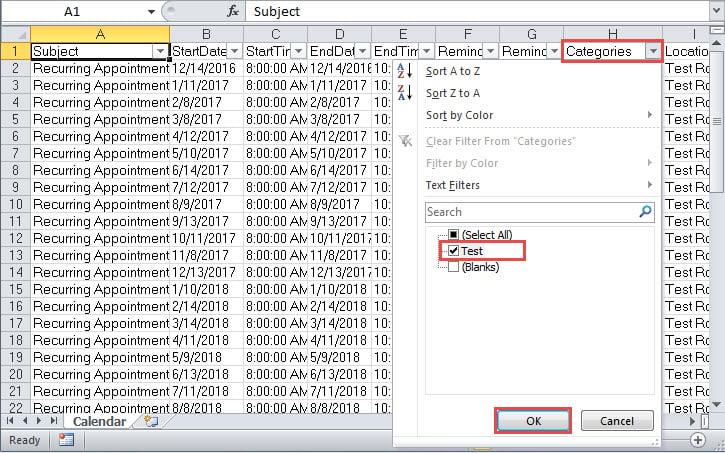
- Quindi fai clic sull'intestazione "Categorie". Dall'elenco a discesa, disabilitare "(Seleziona tutto)" per deselezionare tutte le caselle di controllo. Quindi selezionare solo la categoria preimpostata al passaggio 1.

- Successivamente fare clic su "OK" per abilitare il filtro per categoria.
- Ora nel file vengono mostrate solo le serie di appuntamenti in una ricorrenza. È possibile stampare la pagina corrente come di consueto. Vai al menu "File" e alla scheda "Stampa". Infine selezionare la stampante e fare clic sul pulsante "Stampa".
Salva i tuoi dati di Outlook in tempo
Quando Outlook viene compromesso, devi prima considerare l'utilizzo di Inbox Repair Tool. Ma faresti meglio a prepararti in anticipo al suo fallimento in quanto non può affrontare le situazioni estreme. In altre parole, non può riparare file di Outlook gravemente danneggiati. In tal caso, non hai altra scelta che prendere l'aiuto di un più affidabile Recupero PST strumento, come DataNumen Outlook Repair.
Introduzione dell'autore:
Shirley Zhang è un'esperta di recupero dati in DataNumen, Inc., che è il leader mondiale nelle tecnologie di recupero dati, tra cui ripristino sql e prodotti software di riparazione di Outlook. Per maggiori informazioni visita www.datanumen.com