
Nel contenuto di seguito, abbiamo in programma di mostrarti 3 soluzioni per risolvere il problema che le icone degli oggetti incorporati non vengono visualizzate nel documento di Word.
Di tanto in tanto, potrebbe essere necessario inserire un oggetto file e visualizzarlo come icona sul documento.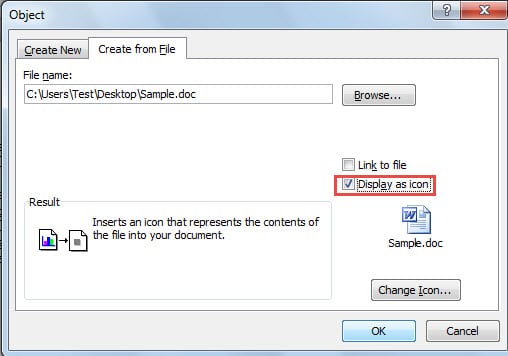
Con esso, puoi conservare il tuo file in modo ordinato e il tuo pubblico avrà anche una visione chiara di dove sono i dettagli. Tuttavia, ti sei mai imbattuto nelle seguenti situazioni in cui manca l'icona incorporata?
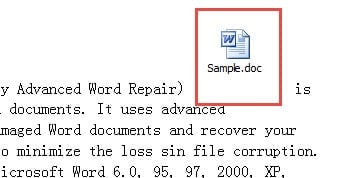
Esistono 2 casi in cui l'icona di un oggetto incorporato non viene visualizzata. Il primo è che non lo trovi da nessuna parte in vista, come di seguito:
Mentre la seconda situazione è questa: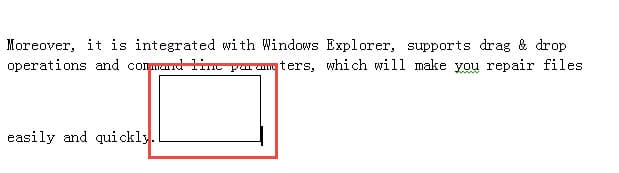
Pertanto, ci concentreremo sulle 2 diverse occasioni e ti forniremo rispettivamente la loro correzione.
Situazione 1: Totalmente mancante dell'icona
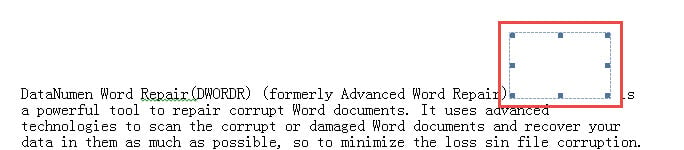
Una volta inserita l'icona di un oggetto, non la vedi da nessuna parte. Tutto quello che hai è lo spazio vuoto e, una volta cliccato su di esso, appare solo una casella con linee tratteggiate.
La causa di solito ha qualcosa a che fare con l'interlinea. Se imposti "Esattamente" per l'interlinea del paragrafo in cui si trova l'icona dell'oggetto, sei destinato a subire il problema.
Quindi il rimedio è in qualche modo ovvio.
Soluzione 1: modificare l'interlinea
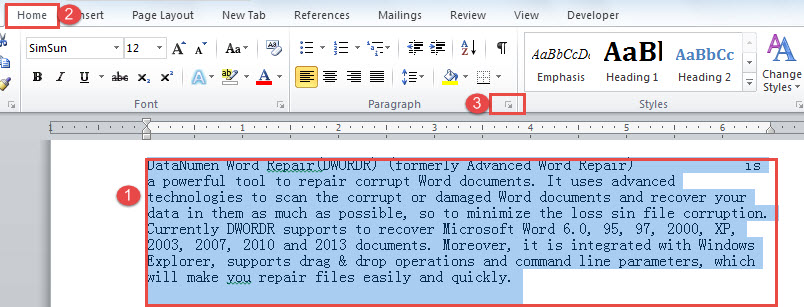
- Prima di tutto, seleziona l'intero paragrafo.
- Quindi vai a fare clic sul pulsante freccia giù nel gruppo "Paragrafo" nella scheda "Home".

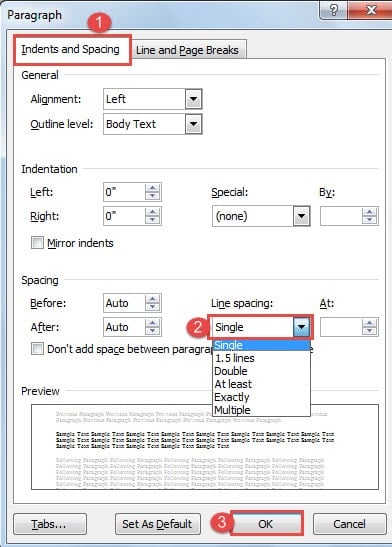
- Nella finestra di dialogo "Paragrafo", assicurati che la scheda "Rientri e spaziatura" sia attiva.
- Successivamente, nella parte "Spaziatura", basta sceglierne uno ma "Esattamente" per "Interlinea".
- Infine, fai clic su "OK". E avrai di nuovo l'icona sullo schermo.


Soluzione 2: modificare lo stile di wrapping
- Innanzitutto, fai clic sullo spazio vuoto per mostrare le cornici tratteggiate dell'icona.

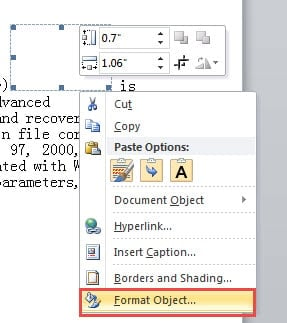
- Fare clic con il tasto destro sulla riga e selezionare "Formato oggetto".

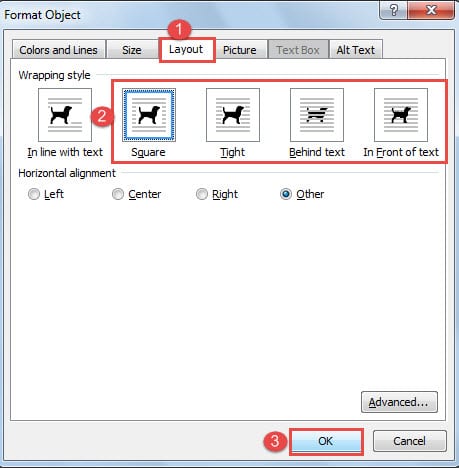
- Nella finestra di dialogo, fare prima clic su "Layout".
- Quindi scegli uno stile di wrapping diverso da "In linea con il testo".
- Infine, fai clic su "OK". Otterrai lo stesso effetto.

Situazione 2: visualizzare solo i frame
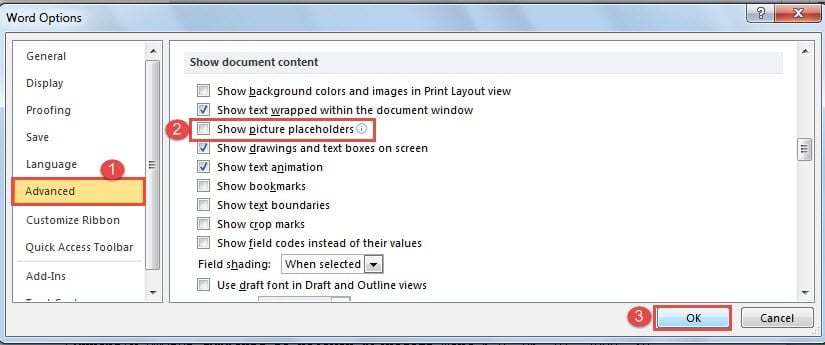
Quando vedi solo le cornici dell'oggetto ma non l'icona, probabilmente è perché hai attivato l'opzione “Mostra segnaposto immagine”.
- Fare clic sulla scheda "File", quindi su "Opzioni" per aprire la finestra di dialogo "Opzioni di Word".
- Quindi fare clic su "Avanzate" nel riquadro di sinistra.
- Quindi scorri verso il basso fino alla parte "Mostra contenuto documento" e deseleziona la casella "Mostra segnaposto immagine".
- Ultimo ma non meno importante, fai clic su "OK" per esistere. Ora tutto è tornato di nuovo alla normalità.

Il servizio di riparazione è necessario ora
Nonostante la sua vulnerabilità a volte, Word è uno dei software per ufficio più utilizzati al giorno d'oggi. Pertanto, di tanto in tanto, è necessario chiedersi se si è già effettuato il backup dei file critici. E se non si è creato un piano di backup efficace, si è ottenuto un servizio o un programma per riparazione di file Word danneggiati? Poiché la perdita di file è destinata ad accadere da qualche parte e prima o poi, è necessario prepararsi prima che arrivi il momento.
Introduzione dell'autore:
Vera Chen è un'esperta di recupero dati in DataNumen, Inc., che è il leader mondiale nelle tecnologie di recupero dati, tra cui strumento di riparazione file xlsx and pdf riparare prodotti software. Per maggiori informazioni visita www.datanumen.com