
In questo articolo, vorremmo presentarti 3 metodi per cambiare lo stile della prima lettera di parole specifiche nel tuo documento Word.
Una delle regole comuni per la formattazione di un documento è quella di scrivere in maiuscolo la prima lettera di ogni frase. Ma in alcuni casi speciali, come lavorare su un documento artistico, ci sono requisiti specifici che dobbiamo soddisfare.
In questo post vi mostreremo 3 modi per cambiare lo stile della prima lettera delle parole in base a 3 diverse esigenze.
Metodo 1: modificare lo stile della prima lettera di ogni parola in un documento
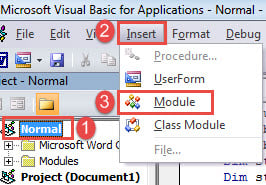
- Innanzitutto, premi “Alt+F11” per aprire l'editor VBA in Word.
- Quindi fare clic su "Normale" nella colonna di sinistra.
- Avanti sulla barra dei menu, fare clic su "Inserisci".
- E fai clic su "Modulo" nel menu a discesa.

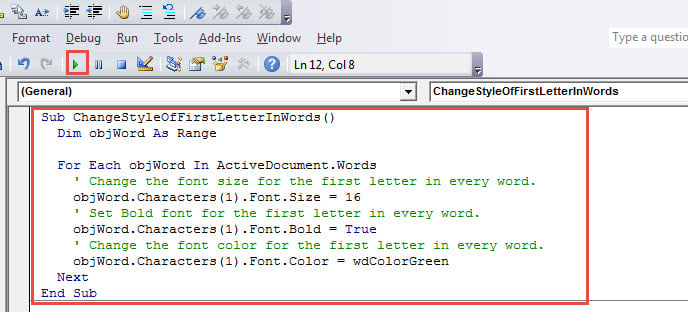
- Ora fai doppio clic sul nuovo modulo per aprirlo e incolla i seguenti codici lì:
Sub ChangeStyleOfFirstLetterInWords()
  Dim objWord As Range

  For Each objWord In ActiveDocument.Words
    ' Change the font size for the first letter in every word.
    objWord.Characters(1).Font.Size = 16
    ' Set Bold font for the first letter in every word.
    objWord.Characters(1).Font.Bold = True
    ' Change the font color for the first letter in every word.
    objWord.Characters(1).Font.Color = wdColorGreen
  Next
End Sub
- Infine, fai clic su "Esegui".

Ecco il risultato:
Note:
-
Characters(1).Font.Size = 16
Questo imposta la dimensione del carattere della prima lettera in 16. Cambia il numero come preferisci.
-
Characters(1).Font.Bold = True
Questa riga imposta la prima lettera in grassetto. Puoi cambiare "True" in "False" se non ti serve.
-
Characters(1).Font.Color = wdColorGreen
Questo applica il colore verde alla lettera. Visita il seguente link per scegliere il colore desiderato: https://docs.microsoft.com/en-us/previous-versions/office/developer/office-2003/aa195614(v=office.11)
Metodo 2: cambia lo stile della prima lettera della prima parola in tutte le frasi
- Innanzitutto, installa ed esegui la macro come mostrato nel metodo 1.
- Quindi sostituisci con questa macro:
Sub ChangeStyleOfFirstLetterInSentence()
  Dim objSentence As Range

  For Each objSentence In ActiveDocument.Sentences
    ' Change the font size for the first letter in every sentence.
    objSentence.Words(1).Characters(1).Font.Size = 16
    ' Set Bold font for the first letter in every sentence.
    objSentence.Words(1).Characters(1).Font.Bold = True
    ' Change the font color for the first letter in every sentence.
    objSentence.Words(1).Characters(1).Font.Color = wdColorGreen
  Next
End Sub
Controlla il risultato: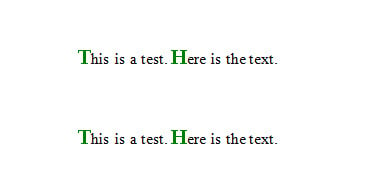
Metodo 3: modificare lo stile della prima lettera della prima parola in tutti i paragrafi
- Allo stesso modo, installa ed esegui una macro seguendo i passaggi del metodo 1.
- Quindi usa questa macro:
Sub ChangeStyleOfFirstLetterInParagraphs()
  Dim objParagraph As Word.Paragraph

  For Each objParagraph In ActiveDocument.Paragraphs
    ' Change the font size for the first letter in every paragraph.
    objParagraph.Range.Words(1).Characters(1).Font.Size = 16
    ' Set Bold font for the first letter in every paragraph.
    objParagraph.Range.Words(1).Characters(1).Font.Bold = True
    ' Change the font color for the first letter in every paragraph.
     objParagraph.Range.Words(1).Characters(1).Font.Bold = True
  Next
End Sub
Guarda lo screenshot: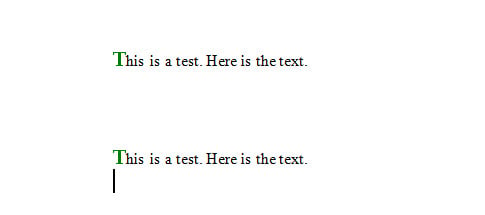
Miglior approccio alla gestione della perdita di dati
Può essere molto stressante avere una perdita di dati critici. Pertanto, devi sapere come affrontare un simile disastro. E, naturalmente, la soluzione migliore è procurarsi un file riparazione del documento utilità. Con esso, puoi recuperare i tuoi dati nel minor tempo possibile.
Introduzione dell'autore:
Vera Chen è un'esperta di recupero dati in DataNumen, Inc., che è il leader mondiale nelle tecnologie di recupero dati, tra cui Riparazione Excel and pdf riparare prodotti software. Per maggiori informazioni visita www.datanumen.com