
Nel seguente articolo, daremo enfasi alla discussione di 3 modi semplici e utilizzabili per estrarre immagini dai documenti di Word.
Di tanto in tanto ci sono momenti in cui è necessario salvare tutte le immagini da un documento di Word. Di conseguenza, eccoci qui per offrirti 3 modi rapidi per estrarre le immagini con la risoluzione originale. Continua a leggere per scoprire maggiori dettagli.
Metodo 1: salva come immagine
- Innanzitutto, apri un documento Word che contiene immagini.
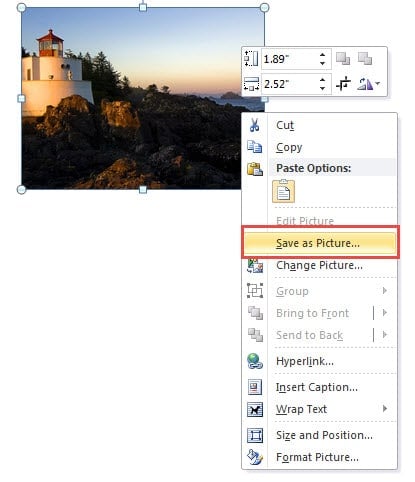
- In secondo luogo, fare clic con il pulsante destro del mouse su un'immagine da salvare.
- Quindi scegli l'opzione "Salva come immagine" nel menu a discesa.
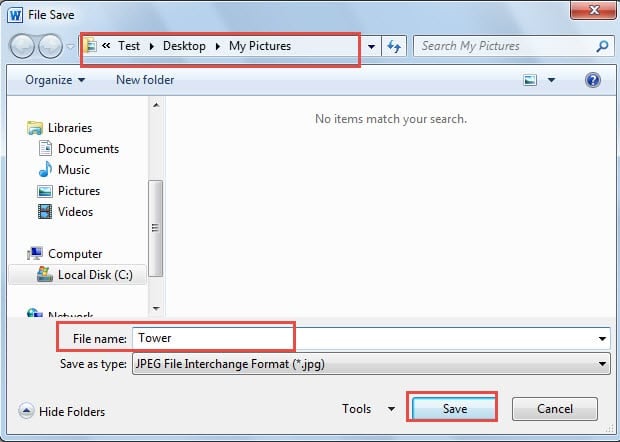
- Nella finestra "File Save", scegli una posizione per l'immagine.
- Ricorda di dare un nome all'immagine.
- Quindi fare clic su "Salva".

- Per estrarre tutte le immagini, invece, devi ripetere dal passaggio 2 al passaggio 6 in modo da poterle salvare una ad una.
Metodo 2: Salva come pagina Web
- Allo stesso modo, apri prima un documento di Word.
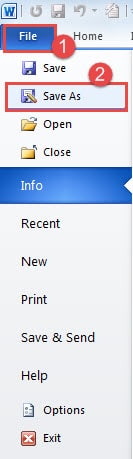
- Quindi fare clic su "File".
- Quindi vai a fare clic sull'opzione "Salva con nome" per aprire la finestra "Salva con nome".

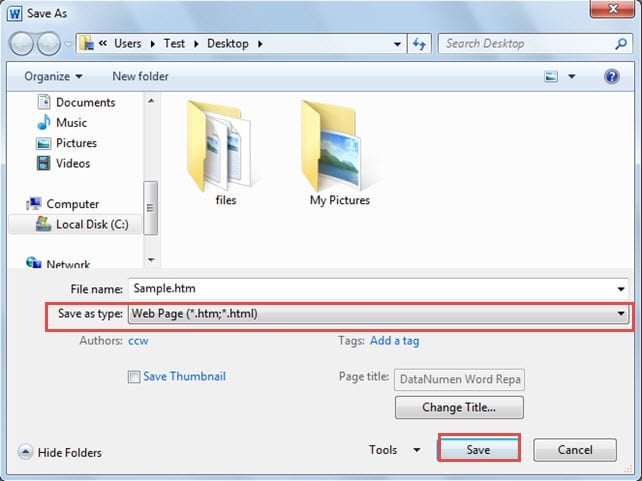
- Scegli prima una posizione per il documento.
- Questa volta, scegli "Pagina Web" nella casella di riepilogo "Salva come".
- Fare clic su "Salva". Ora noterai che il documento è in una visualizzazione "Layout Web".

- Spostati nel punto in cui salvi il documento.
- Trova il titolare del file con il nome del documento.
- Avanti doppio clic per aprirlo.
- Quindi puoi trovare tutte le immagini sia nella risoluzione originale che in quella intrinseca di Word.
Metodo 3: Cambiare il nome dell'estensione del file da ".docx" a ".zip".
Se decidi di utilizzare questo modo per estrarre le immagini, devi assicurarti che l'estensione del tuo file sia mostrata per prima.
Visualizza l'estensione del file
Di seguito sono riportati i passaggi per visualizzare l'estensione del file:
- Per iniziare, fai clic su "Avvia".
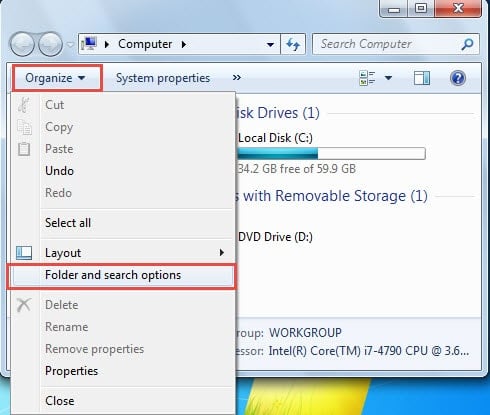
- Quindi fare clic su "Computer".
- Nella finestra, fai prima clic su "Organizza".
- Successivamente, fai clic su "Cartella e opzioni di ricerca".

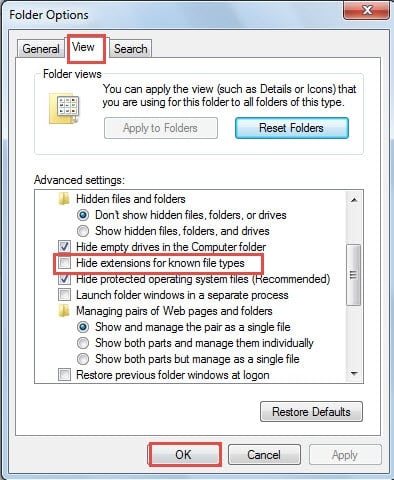
- Ora apparirà la finestra "Opzioni cartella". Innanzitutto, fai clic su "Visualizza".
- Quindi, nelle caselle di gruppo sotto "Impostazioni avanzate", rimuovere il segno di spunta nella casella "Nascondi estensioni per tipi di file conosciuti".
- Quindi fare clic su "OK".

Passaggi per estrarre le immagini
- All'inizio, ti suggeriamo di eseguire prima un backup del tuo file nel caso in cui il tuo file venga danneggiato.
- Successivamente, fai clic con il pulsante destro del mouse sul documento.
- Quindi scegli "Rinomina".
- Basta cambiare “.docx” in “.zip".
- E premi "Invio".
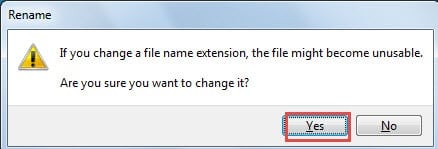
- Ora sullo schermo apparirà un messaggio di avviso. Fare clic su "Sì".

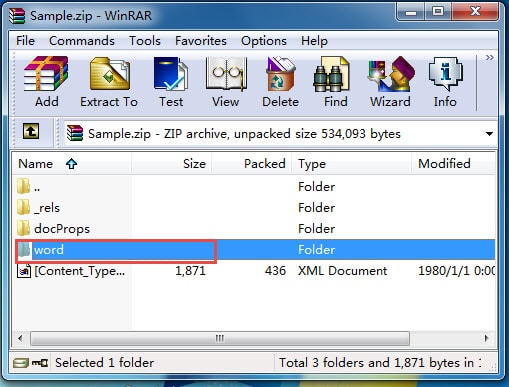
- Come puoi vedere, il documento si trasforma in una cartella compressa. Fai doppio clic per aprirla.
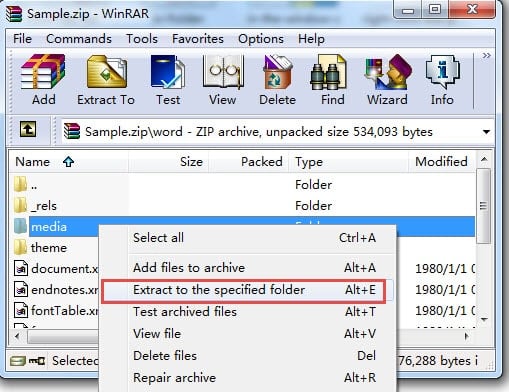
- Quindi fare doppio clic sulla cartella con il nome "parola".

- E ora puoi vedere una cartella con il nome "media". Fare doppio clic per visualizzare tutte le immagini nella risoluzione originale.
- Quindi fai clic con il pulsante destro del mouse sulla cartella "media".
- Scegli "Estrai nella cartella specificata".

- Infine scegli una posizione per salvare tutte le immagini.
Confronto
| Metodi | somiglianza | Vantaggi | Svantaggi |
| Salva come immagine | Tutti e 3 i modi ti consentono di estrarre le immagini nella risoluzione originale. | Semplice | 1. Richiede tempo quando il documento contiene molte immagini
2. Funziona solo con Word 2010 e versioni successive. |
|
Salva come pagina web |
1. Semplice
2. È possibile ottenere immagini anche nella risoluzione intrinseca di Word. 3. Puoi estrarre tutte le immagini contemporaneamente. 4. Funziona con tutte le versioni di Word |
Nona |
|
|
Cambiare l'estensione da “.docx” a “.zip". |
Puoi estrarre tutte le immagini contemporaneamente. |
1. Ottieni immagini solo nella risoluzione originale.
2. Funziona solo con documenti .docx generati da Word 2007 e versioni successive
|
Ricordati di eseguire il backup dei tuoi file
Per riassumere, abbiamo menzionato la modifica del tipo di documento e la sua estensione. Certo, queste operazioni stanno assolutamente minacciando la sicurezza dei tuoi file. Pertanto, se non vuoi trascorrere del tempo in recupero delle paroleÈ fondamentale prendersi il tempo necessario per eseguire il backup dei file prima di ogni operazione rischiosa. A lungo termine, effettuare i backup richiederà solo pochi minuti, ma vi farà risparmiare molto più tempo prezioso.
Introduzione dell'autore:
Vera Chen è un'esperta di recupero dati in DataNumen, Inc., che è il leader mondiale nelle tecnologie di recupero dati, tra cui eccellere nel recupero and pdf riparare prodotti software. Per maggiori informazioni visita www.datanumen.com