
Hai una cartella di lavoro di Excel che contiene molti grafici sparsi in tutti i suoi fogli di lavoro di Excel. Ora, se desideri esportare in batch tutti i grafici in una cartella di Windows, puoi utilizzare uno dei 3 metodi introdotti in questo articolo.
Dopo aver creato più grafici per i dati in una cartella di lavoro di Excel, potresti voler esportare anche questi grafici in una cartella locale come file immagine JPEG. In questo caso, ovviamente, puoi utilizzare il seguente Metodo 1 per salvare manualmente i grafici uno per uno. Tuttavia, sarà noioso in caso di centinaia di fogli di lavoro e grafici nel file Excel. Quindi, qui ti insegneremo gli altri 2 approcci, che possono permetterti di ottenerlo all'ingrosso.
Metodo 1: copia i grafici in MS Word/PowerPoint
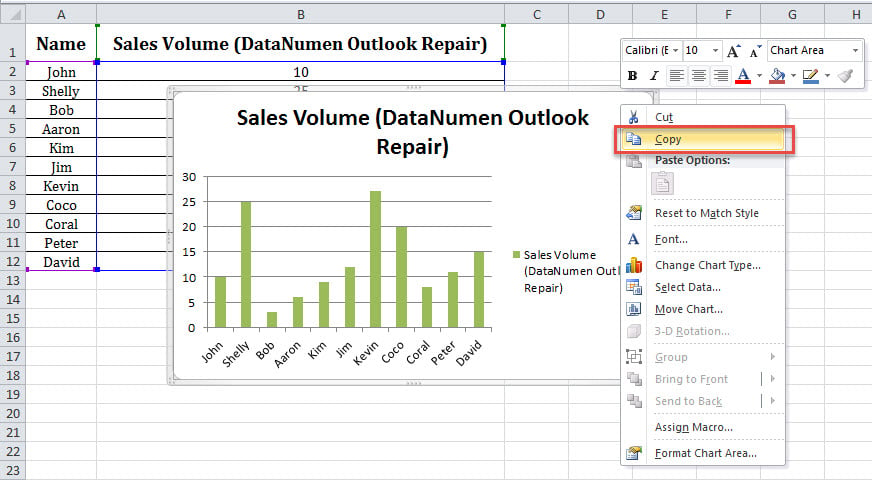
- Per iniziare, seleziona un grafico nel file Excel.
- Quindi, fai clic destro su di esso e scegli l'opzione "Copia" dal menu contestuale.
- Quindi, crea un nuovo documento di Word.
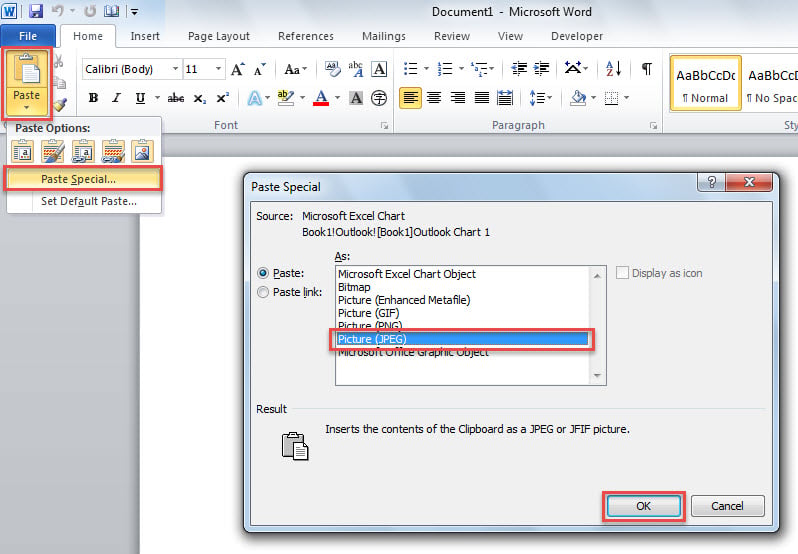
- Successivamente, fai clic sul pulsante "Incolla" e seleziona l'opzione "Incolla speciale".
- Nella finestra di dialogo a comparsa, selezionare "Immagine (JPEG)" dall'elenco di "Come" e fare clic su "OK".

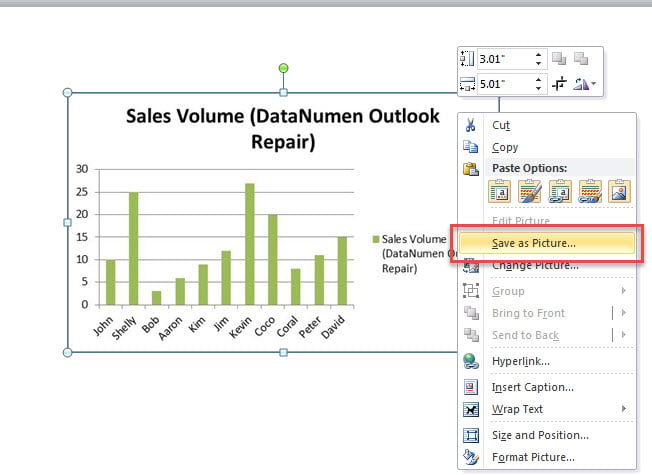
- Successivamente, lancia l'immagine inserita nel documento.
- Quindi, fai clic destro su di esso e scegli l'opzione "Salva come immagine".

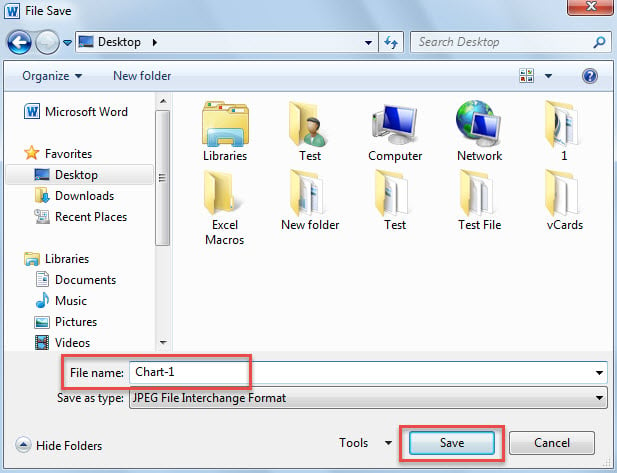
- Nella finestra "Salva file", inserisci un nome e seleziona la cartella di destinazione di Windows.
- Infine, fai clic su "Salva".

- Ora puoi usare questo modo per esportare gli altri grafici dal file Excel.
Metodo 2: Salva la cartella di lavoro come pagina Web
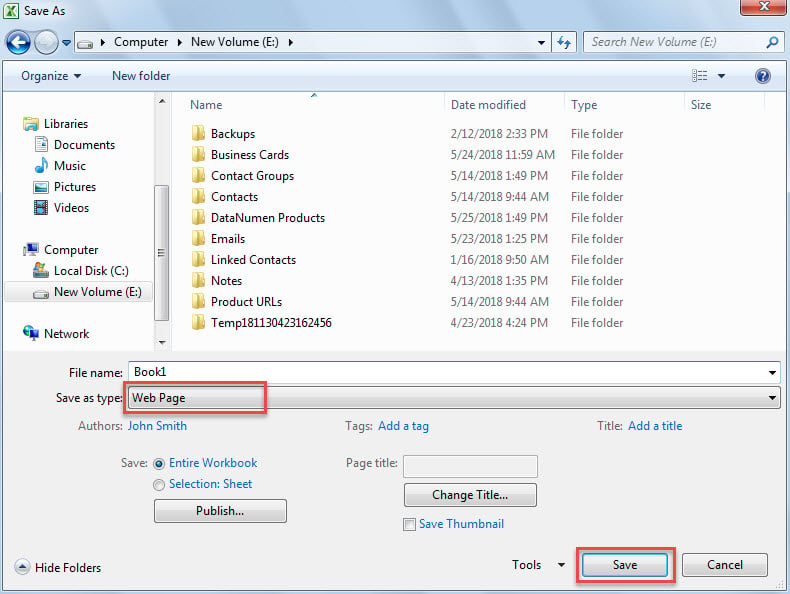
- All'inizio, nella cartella di lavoro di Excel aperta, vai su "File" e fai clic su "Salva con nome".
- Quindi, nella finestra popup "Salva con nome", scegli "Pagina Web" in "Salva come".

- Successivamente, seleziona una cartella Windows di destinazione e fai clic su "Salva".
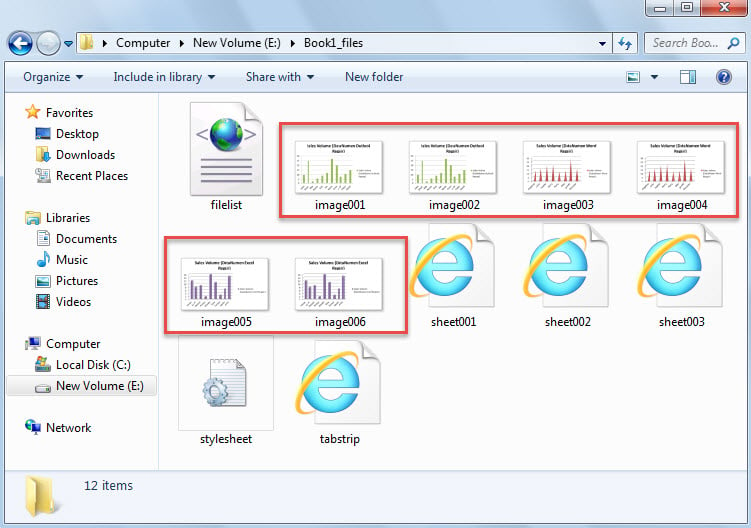
- Successivamente, vai alla cartella "XXX_files", in cui puoi vedere le immagini esportate dei grafici.

Metodo 3: esportazione batch tramite Excel VBA
- Per cominciare, avvia l'editor VBA di Excel in base a "Come eseguire il codice VBA nel tuo Excel".
- Successivamente, inserisci il codice seguente in un modulo o progetto.
Sub ExportAllCharts()
    Dim objShell As Object
    Dim objWindowsFolder As Object
    Dim strWindowsFolder As String
    Dim objSheet As Excel.Worksheet
    Dim objChartObject As Excel.ChartObject
    Dim objChart As Excel.Chart

    'Select a Windows folder
    Set objShell = CreateObject("Shell.Application")
    Set objWindowsFolder = objShell.BrowseForFolder(0, "Select a Windows folder:", 0, "")

    If Not objWindowsFolder Is Nothing Then
       strWindowsFolder = objWindowsFolder.self.Path & "\"

       For i = ThisWorkbook.Worksheets.Count To 1 Step -1
           Set objSheet = ThisWorkbook.Worksheets(i)

           If objSheet.ChartObjects.Count > 0 Then
              For Each objChartObject In objSheet.ChartObjects
                  Set objChart = objChartObject.Chart
                  objChart.Export strWindowsFolder & objChart.Name & ".jpg"
              Next
          End If
       Next

       'Open the windows folder
       Shell "Explorer.exe" & " " & strWindowsFolder, vbNormalFocus
   End If
End Sub
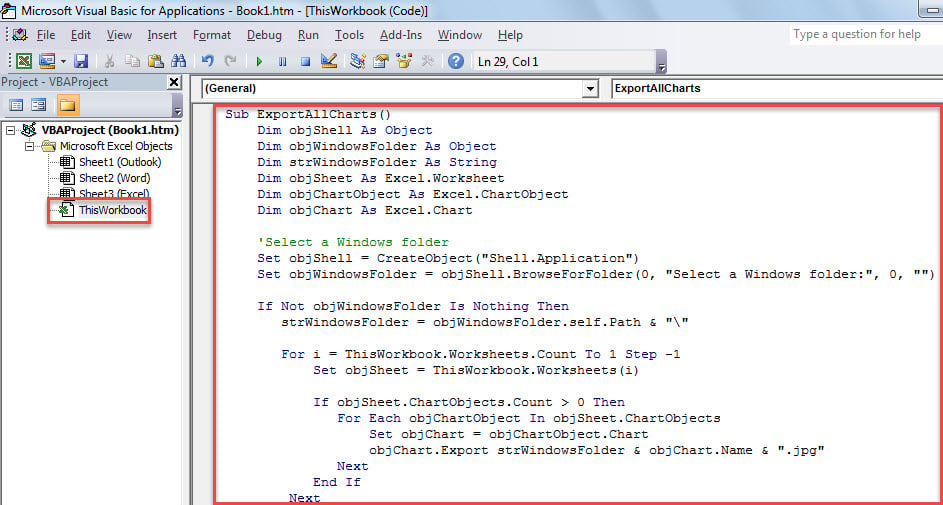
- Quindi, premi il tasto "F5" per eseguire questa macro ora.
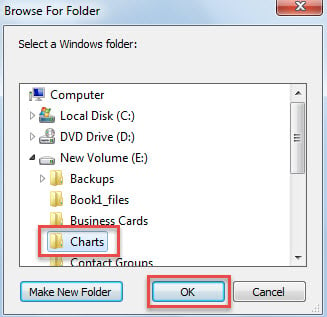
- Successivamente, seleziona una cartella Windows nella finestra di dialogo popup.

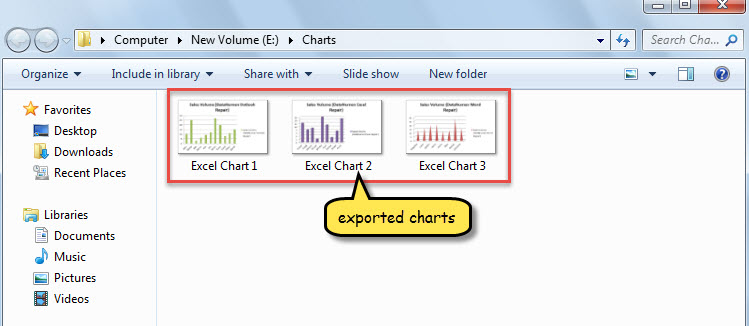
- Immediatamente, verrà visualizzata la cartella Windows, che contiene i grafici esportati.

Confronto
| Vantaggi | Svantaggi | |
| Metodo 1 | Facile da usare | Molto noioso se ci sono troppi fogli di lavoro e grafici |
| Metodo 2 | Facile da usare | Salverà gli altri oggetti inutili in questa cartella di lavoro di Excel |
| Metodo 3 | Molto veloce e conveniente | Gli utenti devono fare attenzione alle macro dannose esterne |
Ripara file Excel danneggiati
I file Excel sono vulnerabili in modo simile ad altri file comuni, come i documenti Word. Pertanto, si consiglia di mantenere un potente riparazione xl utilità nelle vicinanze, come ad esempio DataNumen Excel Repair. Ti tornerà utile quando il tuo file Excel è danneggiato.
Introduzione dell'autore:
Shirley Zhang è un'esperta di recupero dati in DataNumen, Inc., che è il leader mondiale nelle tecnologie di recupero dati, tra cui sql corrotto e prodotti software di riparazione di Outlook. Per maggiori informazioni visita www.datanumen.com