
Per impostazione predefinita, quando inoltri un invito a una riunione, Outlook invierà automaticamente un'e-mail di notifica all'organizzatore della riunione. Se non ti piace, puoi seguire i 3 semplici trucchi introdotti in questo articolo.
Come di consueto, quando si intende inoltrare un invito a una riunione ricevuto facendo clic sul pulsante "Inoltra" nella scheda "Home" della sezione Posta, si riceverà un promemoria che una notifica di inoltro della riunione verrà inviata all'organizzatore della riunione. Sembra la seguente immagine:
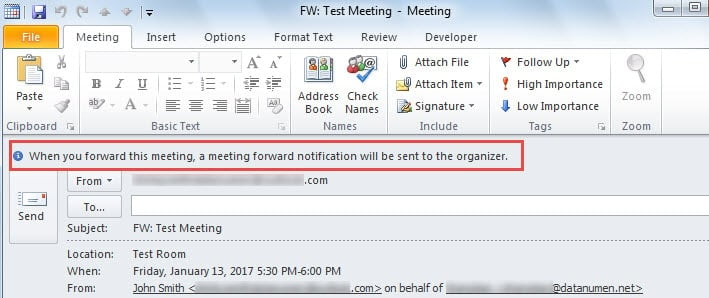
Quindi l'organizzatore riceverà una notifica di inoltro della riunione, come nell'immagine seguente:
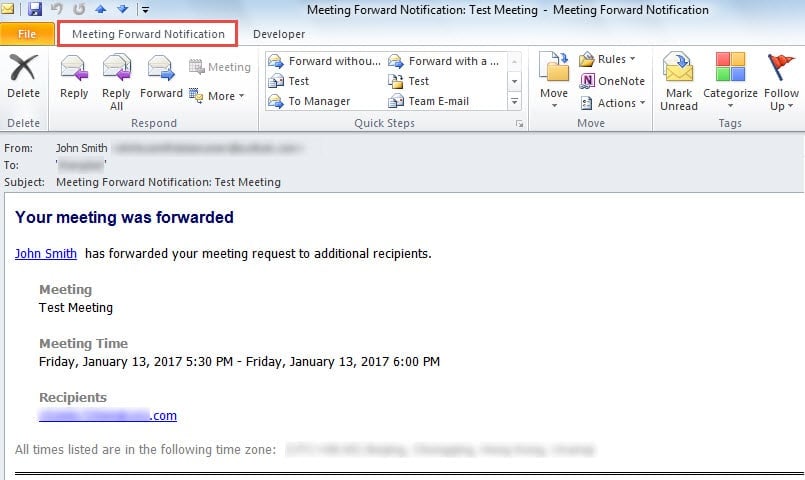
Molti utenti vorrebbero inoltrare una riunione senza avvisare l'organizzatore, solo di nascosto. Per raggiungerlo, ecco 3 semplici trucchi disponibili.
Metodo 1: trascina e rilascia la riunione dal calendario alla posta
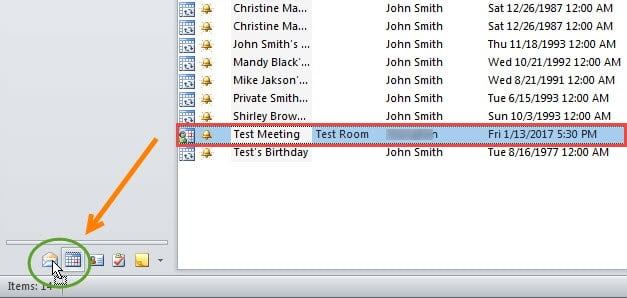
- Inizialmente, passa alla sezione "Calendario" e trova la riunione di origine nella cartella del calendario corretta.
- Quindi trascinalo sull'icona Posta nella parte inferiore del riquadro di navigazione.

- Subito si aprirà un nuovo messaggio. I dettagli della riunione sono stati inseriti nel corpo del messaggio, come nell'immagine qui sotto:

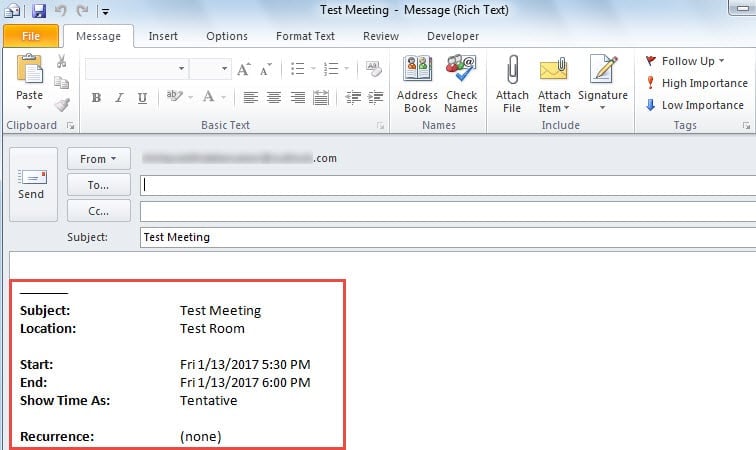
Tuttavia, ad essere onesti, questo metodo è solo una soluzione alternativa in quanto crea semplicemente un nuovo messaggio che contiene i dettagli della riunione.
Metodo 2: inoltrare la riunione come iCalendar
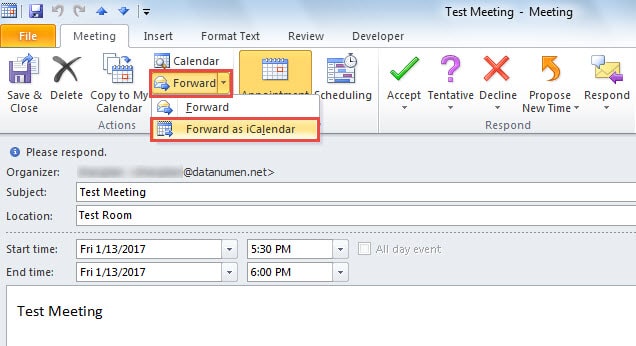
- Per cominciare, dovresti trovare la riunione e fare doppio clic su di essa per aprirla
- Quindi, nella sua finestra, puoi fare clic sul pulsante "Inoltra" nel gruppo "Azioni" e selezionare "Inoltra come iCalendar" dall'elenco a discesa.

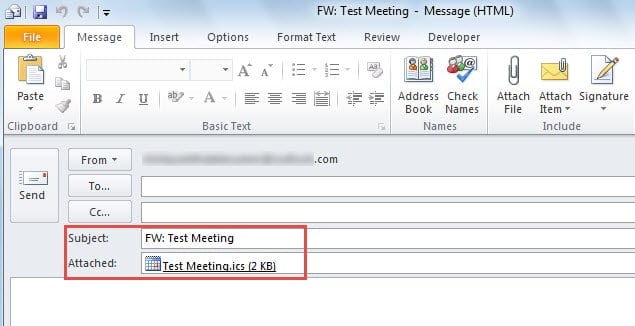
- Successivamente, verrà creato un nuovo messaggio, in cui la riunione viene aggiunta come allegato.

Analogamente al suggerimento 1, anche questo approccio è una soluzione alternativa, non inoltrando direttamente un invito a una riunione. Se vuoi davvero inoltrare un invito, devi applicare l'ultimo suggerimento qui sotto.
Metodo 3: inoltrare l'invito alla riunione con Outlook VBA
- All'inizio, premi "Alt + F11" per aprire la finestra "Visual Basic".
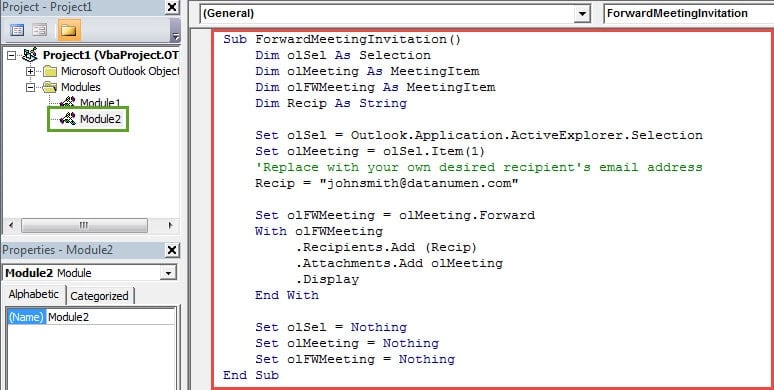
- Quindi creare un nuovo modulo facendo clic su "Inserisci" > "Modulo".
- Quindi copia e incolla i seguenti codici VBA nel nuovo modulo.
Sub ForwardMeetingInvitation()
    Dim olSel As Selection
    Dim olMeeting As MeetingItem
    Dim olFWMeeting As MeetingItem
    Dim Recip As String

    Set olSel = Outlook.Application.ActiveExplorer.Selection
    Set olMeeting = olSel.Item(1)
    'Replace with your own desired recipient's email address
    Recip = "johnsmith@datanumen.com"

    Set olFWMeeting = olMeeting.Forward
    With olFWMeeting
         .Recipients.Add (Recip)
         .Attachments.Add olMeeting
         .Display
    End With

    Set olSel = Nothing
    Set olMeeting = Nothing
    Set olFWMeeting = Nothing
End Sub
- Successivamente, esci dalla finestra "Visual Basic" e aggiungi la macro alla barra di accesso rapido come al solito.
- Alla fine, puoi provare.
- Individua e presenta l'invito alla riunione nell'elenco di posta.
- Quindi premere il nuovo pulsante nella barra di accesso rapido.
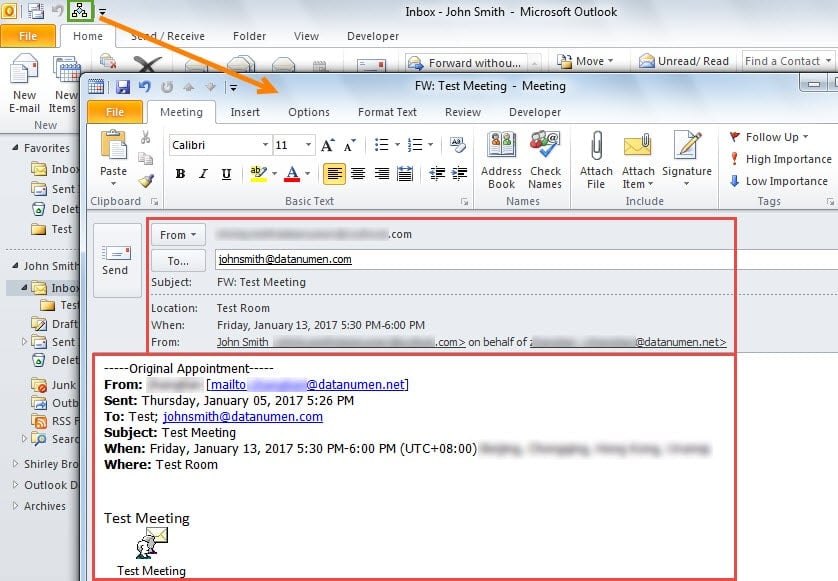
- Infine, si aprirà un nuovo invito alla riunione, in cui i dettagli della riunione originale e l'elemento della riunione sono nel corpo. Inoltre, non è presente il promemoria che Outlook invierà una notifica di inoltro della riunione all'organizzatore.

Sbarazzati dell'infezione da virus su Outlook
Si consiglia di modificare le impostazioni delle macro di Outlook per consentire solo le macro con firma digitale. Può bloccare quelle macro dannose, che possono infettare i dati di Outlook. Se sfortunatamente i tuoi dati di Outlook sono danneggiati a causa di virus, devi ricorrere a un utilità di ripristino di Outlook corrotta, piace DataNumen Outlook Repair.
Introduzione dell'autore:
Shirley Zhang è un'esperta di recupero dati in DataNumen, Inc., che è il leader mondiale nelle tecnologie di recupero dati, tra cui riparare la corruzione del db SQL mdf e prodotti software di riparazione di Outlook. Per maggiori informazioni visita www.datanumen.com