
In un foglio di lavoro di Excel, potrebbe essere necessario estrarre i numeri dai valori nelle celle. E in questo articolo, ti presenteremo due metodi per estrarre i numeri dalle celle di Excel.
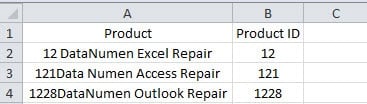
Ci sono molti casi in cui sia i numeri che i testi si trovano nelle stesse celle. Per analizzare meglio questi valori, dovrai estrarre i numeri e i testi. L'immagine qui sotto mostra un tale esempio. Nella colonna A, ci sono l'ID e il nome dei prodotti.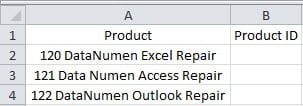
Ora devi inserire l'ID prodotto nella colonna B del foglio di lavoro. E sotto ci sono i due metodi che puoi usare.
Metodo 1: Funzioni di Excel
In questa parte, ti mostreremo come utilizzare le funzioni di Excel per estrarre i numeri dalle celle.
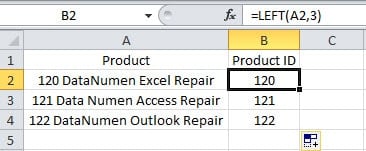
- Fai clic sulla cella di destinazione in cui devi inserire i numeri. In questo esempio, selezioniamo la cella B2.
- E poi inserisci la formula nella cella:
= SINISTRA (A2,3)
- Successivamente, fai doppio clic sul quadratino di riempimento della cella B2 e riempi la stessa formula per l'intera colonna. Vedrai che tutti i numeri appariranno nella colonna B.
Potresti scoprire che in questo esempio tutti i numeri hanno le stesse cifre. Cosa succede se ci sono altre forme di numeri nelle celle? In realtà, ci possono essere innumerevoli forme numeriche nelle celle. Impossibile elencarli tutti in un solo articolo. E di seguito avremo un altro esempio per te. In questa immagine, le cifre del numero sono diverse per i diversi prodotti.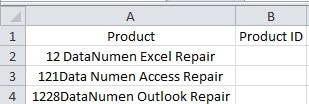
La funzione SINISTRA non può avere effetto per tutte le diverse celle.
- Inserisci un'altra formula nella cella B2:
=MID(A2,1,COUNT(1*MID(A2,ROW($1:$50),1)))
- E quindi premi i tasti di scelta rapida "Ctrl + Maiusc + Invio" sulla tastiera. Premendo questi tasti di scelta rapida combinati, questa formula si trasformerà in una formula di matrice.
- Quindi fai doppio clic sulla maniglia di riempimento per riempire la formula nella colonna.
In questa formula, il 50 in "ROW($1:$50)" è un numero stimato. Puoi certamente cambiare in altri numeri in base alla cella effettiva. Questa formula conterà prima quanti numeri nella cella. E poi la formula dell'array collegherà quei numeri. Pertanto, anche se le cifre del numero sono diverse, puoi comunque utilizzare questa formula per questa colonna.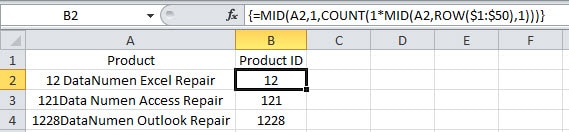
Quando ci sono altre forme di numeri nelle celle, puoi anche usare le funzioni. Ma la funzione può essere molto complessa.
Metodo 2: Macro VBA
Fatta eccezione per l'utilizzo delle funzioni di Excel, puoi anche utilizzare VBA per completare questa attività.
- Premi il pulsante "Alt + f11" sulla tastiera.
- E quindi inserire un nuovo modulo.

- Ora inserisci i seguenti codici nel nuovo modulo:

Sub ExtractNumbersFromCells()
  Dim objRange As Range, nCellLength As Integer, nNumberPosition As Integer, strTargetNumber As String

  '  Initialization
  strTargetNumber = ""

  '  Go through all the cells in the target range
  For Each objRange In Range("A2:A4")
    nCellLength = Len(objRange)

    '  Extract numbers from cells
    For nNumberPosition = 1 To nCellLength
      If IsNumeric(Mid(objRange, nNumberPosition, 1)) Then
        strTargetNumber = strTargetNumber & Mid(objRange, nNumberPosition, 1)
      End If
    Next nNumberPosition

    objRange.Offset(0, 1) = strTargetNumber
    strTargetNumber = ""
  Next objRange
End Sub
È necessario modificare l'intervallo nei codici in base al foglio di lavoro effettivo.
- Successivamente, esegui questa macro. È possibile fare clic sul pulsante "Esegui Sub" nella barra degli strumenti per eseguire questa macro. Inoltre, puoi anche premere il pulsante "F5" sulla tastiera per eseguirlo.
- Quindi torna al foglio di lavoro. Scoprirai che tutti gli ID prodotto sono già nella colonna B.

Anche se ci sono altre forme di numeri nelle celle, i numeri possono essere estratti da questa macro. Pertanto, questo metodo è anche molto conveniente.
Un confronto tra i due metodi
Nella tabella sottostante abbiamo trovato tutti i vantaggi e gli svantaggi dei due metodi.
|
Confronto |
Funzioni di Excel |
MacroVBA |
|
Vantaggi |
1. Usando le formule, puoi ottenere i numeri in una colonna che contiene anche migliaia di celle.
2. Se non hai familiarità con Excel VBA, questo metodo può essere la tua prima scelta. |
1. Puoi facilmente ottenere il risultato con un solo clic nell'editor.
2. Anche se ci sono altre forme di numeri, puoi anche estrarli facilmente. |
|
Svantaggi |
1. I risultati sono prodotti da formule. Devi ancora copiarli e incollarli come valori.
2. Quando ci sono altre forme di numeri nelle celle, è necessario dedicare più tempo all'ottenimento di una formula più complessa. |
1. Se non sai come utilizzare la macro VBA, incontrerai facilmente errori durante l'esecuzione o la modifica dei codici.
2. |
La prossima volta che dovrai estrarre i numeri dalle celle, puoi utilizzare uno dei due metodi in base alle tue necessità.
Ottieni il tuo archivio dati in ordine
Quando ci sono molti file Excel in un dispositivo di archiviazione, è necessario metterli in ordine. Altrimenti è facile per te incontrare un disastro di dati. Quando si verifica un tale incidente, puoi utilizzare uno strumento di ripristino di Excel per riparare i dati xls corrotti. Pertanto, i tuoi dati e le tue informazioni saranno al sicuro. E la prossima volta, ricordati di organizzare i tuoi file Excel.
Introduzione dell'autore:
Anna Ma è un'esperta di recupero dati in DataNumen, Inc., che è il leader mondiale nelle tecnologie di recupero dati, tra cui riparare l'errore del documento di Word doc e prodotti software di riparazione di Outlook. Per maggiori informazioni visita www.datanumen.com