
In questo articolo, ci saranno 3 metodi per contare il numero di parole per le sezioni nel tuo documento Word.
È facile ottenere il numero totale di parole di un documento. Ma non c'è alcuna funzione in Word per dirci il numero di parole di una sezione. E dato che preferiamo mettere i contenuti dello stesso argomento in una sezione, come organizzare un capitolo mentre scriviamo un libro, è necessario trovare soluzioni alternative per ottenere il conteggio delle sezioni. 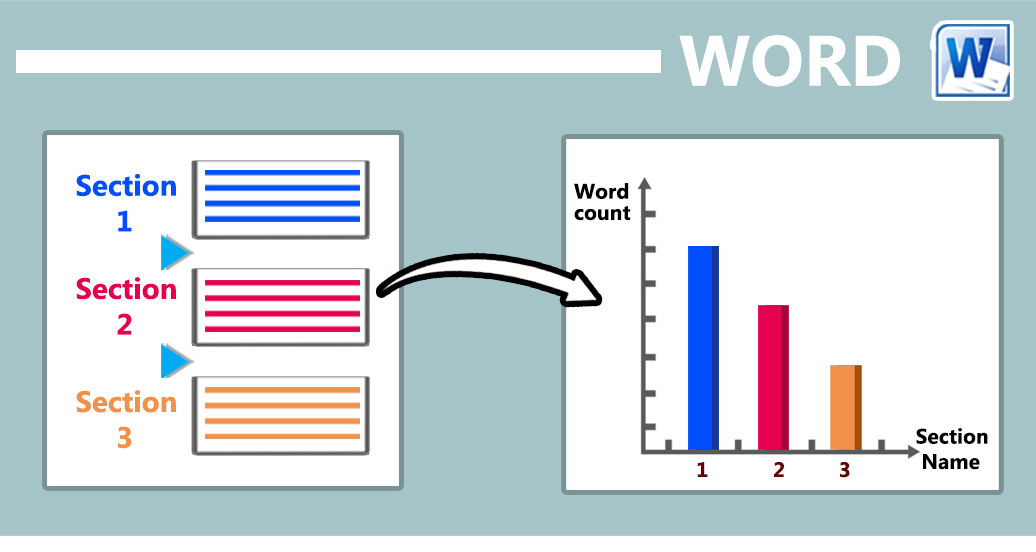 Di seguito sono riportati 3 approcci che richiedono l'esecuzione di una macro.
Metodo 1: contare il numero di parole per la sezione corrente
- Innanzitutto, posiziona il cursore all'interno della sezione di destinazione.
- Quindi devi aprire l'editor VBA in Word. Fare clic su "Sviluppatore" e quindi sul comando "Visual Basic". Nel caso in cui non riesci a trovare "Sviluppatore" nella barra multifunzione, premi invece "Alt + F11".
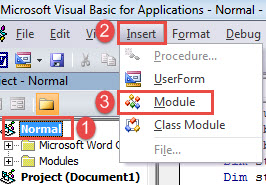
- Quindi fai clic sul progetto "Normale" nella colonna di sinistra.
- Quindi fare clic sulla scheda "Inserisci".
- In quel menu a discesa, scegli "Modulo".

- Apri il nuovo modulo facendo doppio clic.
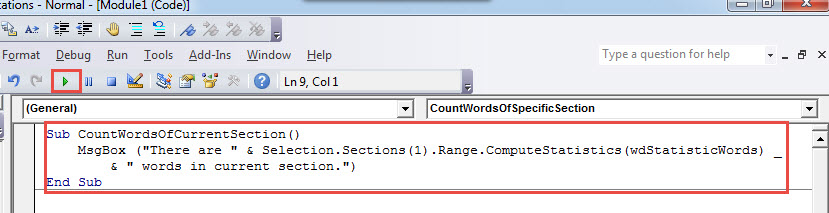
- Ora nel modulo aperto, incolla i seguenti codici:
Sub CountWordsOfCurrentSection()
  MsgBox ("There are " & Selection.Sections(1).Range.ComputeStatistics(wdStatisticWords) _
         & " words in current section.")
End Sub
- Infine, fai clic su "Esegui" o premi "F5" per eseguire i codici.

Riceverai una finestra di messaggio, che mostra il numero totale della sezione corrente, come di seguito: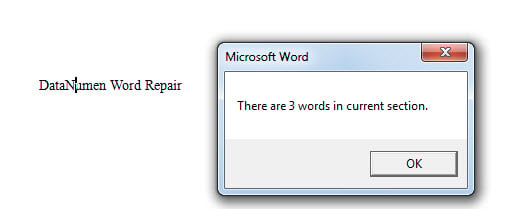
Metodo 2: contare il numero di parole per una sezione specifica
Diciamo che hai lavorato su un libro e hai impostato ogni capitolo come una singola sezione. Quindi per sapere quante parole hai scritto in un capitolo, puoi utilizzare questo metodo.
- Seguire i passaggi precedenti per installare ed eseguire una macro.
- Basta sostituire macro con questo:
Sub CountWordsOfSpecificSection()
  Dim strSecNum As String
  Dim objDoc As Document

  Application.ScreenUpdating = False

  Set objDoc = ActiveDocument
  strSecNum = InputBox("Enter a section number here:", "Enter Section Number")
  MsgBox ("There are " & objDoc.Sections(strSecNum).Range.ComputeStatistics(wdStatisticWords) _
          & " words in section " & strSecNum & ".")
  Application.ScreenUpdating = True
End Sub
- Eseguendolo, ci sarà una casella di input. Nella casella "Inserisci numero sezione", inserisci il numero della sezione e fai clic su "OK" per andare avanti.

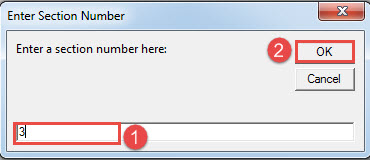
Il risultato viene visualizzato in una finestra di messaggio.
Metodo 3: contare il numero di parole per tutte le sezioni in un documento
Come suggerisce il sottotitolo, in questo modo otterrai il numero totale di parole di ciascuna sezione in un documento e le elencherai in una finestra di messaggio.
- Innanzitutto, apri il documento di destinazione.
- Tuttavia, è necessario ripetere i passaggi del metodo 1 per installare ed eseguire la macro.
- E questa volta, cambia con questa macro:
Sub CountWordsOfEachSectionInDoc()
  Dim objDoc As Document
  Dim nNumberOfSection As Long
  Dim strText As String

  Application.ScreenUpdating = False
  Set objDoc = ActiveDocument
  nNumberOfSection = objDoc.Sections.Count

  For nNumberOfSection = 1 To nNumberOfSection
    strText = strText & "There are " & objDoc.Sections(nNumberOfSection) _
              .Range.ComputeStatistics(wdStatisticWords) & " words in section " & nNumberOfSection & "; " _
              & vbNewLine
  Next nNumberOfSection

  MsgBox strText

  Application.ScreenUpdating = True
End Sub
Ecco il possibile risultato: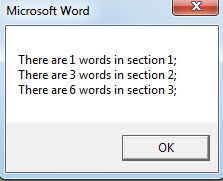
Salva dati preziosi
Mentre si ha a che fare con tutti i tipi di documenti, è necessario tenere presente la loro sicurezza. Dal momento che non si può mai sapere quando si verificherà la prossima perdita di dati, si consiglia di eseguire il backup dei file importanti. Inoltre, è sempre bene procurarsi uno strumento in grado di farlo recuperare doc, se presente.
Introduzione dell'autore:
Vera Chen è un'esperta di recupero dati in DataNumen, Inc., che è il leader mondiale nelle tecnologie di recupero dati, tra cui riparazione xl and pdf riparare prodotti software. Per maggiori informazioni visita www.datanumen.com