
Nel post di oggi, vi forniremo 4 metodi efficaci per escludere le righe di intestazione durante l'ordinamento del contenuto di una tabella di Word.
In Word, preferiamo usare le tabelle per contenere tutti i tipi di dati. Il più delle volte, abbiamo a che fare con i numeri. Quindi, inevitabilmente, l'ordinamento dei dati sarà una delle nostre attività quotidiane. Tuttavia, quando lo facciamo, dobbiamo tenere presente che se la tabella contiene una o più righe di intestazione, è necessario prestare un po' più di attenzione.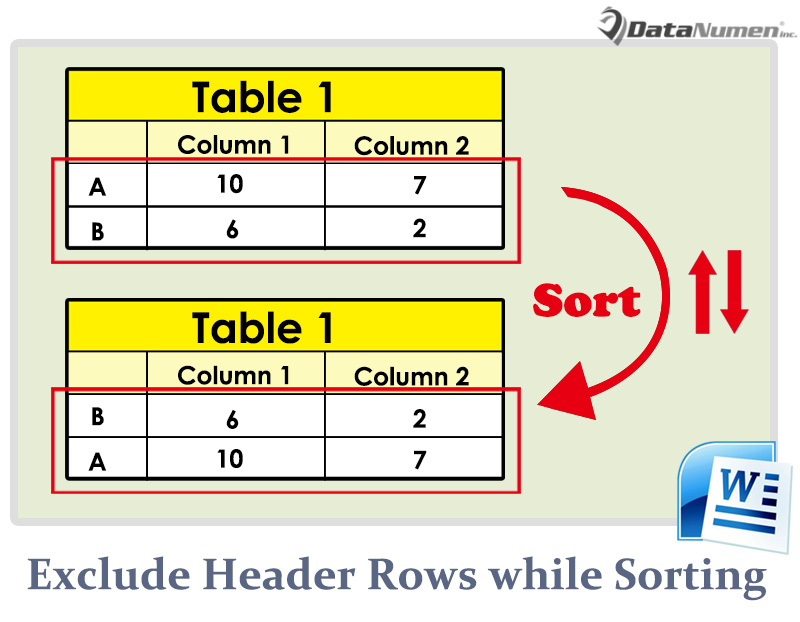
Ecco 4 modi per ordinare in una tabella.
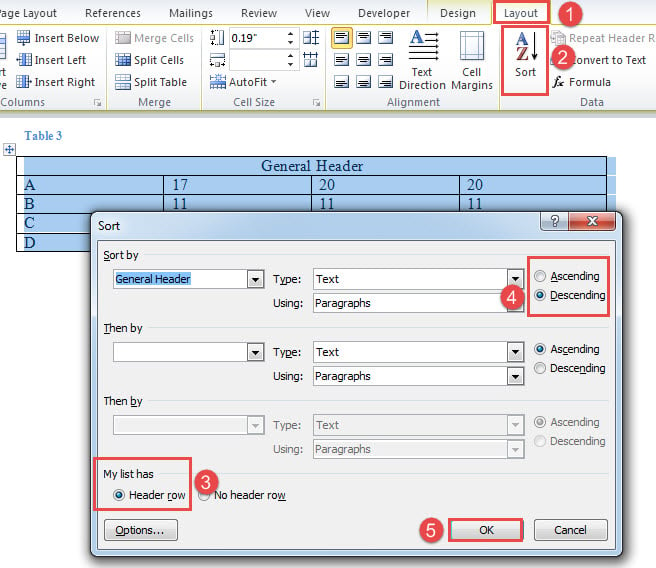
Metodo 1: ordina il contenuto di una tabella con una riga di intestazione
- Se la tua tabella contiene solo una riga di intestazione, posiziona il cursore al suo interno.
- Quindi fare clic sulla scheda "Layout".
- Quindi fai clic su "Ordina" nel gruppo "Dati" per aprire la finestra di dialogo con lo stesso nome.
- Nella casella "Ordina", seleziona la "Riga di intestazione" nell'angolo in basso a sinistra.
- Quindi seleziona una regola di ordinamento, ascendente o discendente.
- Infine, fare clic su "OK".

Ora, se la tua tabella contiene 2 o più righe di intestazione, avrai bisogno dei seguenti metodi, perché Word riconosce solo una riga di intestazione.
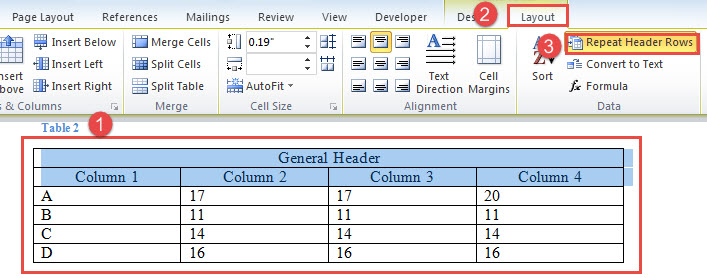
Metodo 2: specifica le righe di intestazione
- Prima di tutto, seleziona le righe che desideri impostare come righe di intestazione.
- Successivamente, fai clic anche sulla scheda "Layout".
- E fai clic su "Ripeti righe di intestazione".

- Quindi deseleziona le righe, ma assicurati che il cursore si trovi nella tabella i cui contenuti devono essere ordinati.
- Quindi fai clic su "Ordina" e specifica una regola di ordinamento.
- Fai clic su "OK" alla fine.
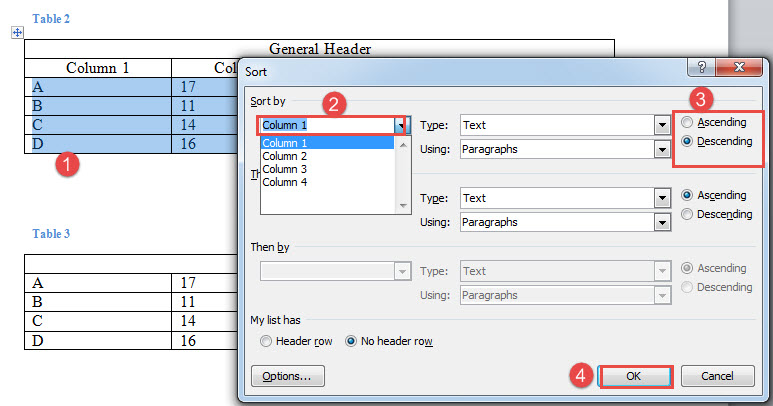
Metodo 3: selezionare le righe da ordinare
- Questa volta seleziona le righe che contengono i contenuti da ordinare.
- Quindi fare clic sul comando "Ordina".
- Nella casella "Ordina", fai clic sulla casella combinata di "Ordina per" e scegli una colonna.
- E puoi anche impostare una colonna da ordinare nella casella combinata "Poi per".
- Quindi scegli una regola di ordinamento e fai clic su "OK".

Potreste notare che con il metodo 3 è possibile scegliere una colonna da ordinare. Con il metodo 2, invece, non è possibile farlo. Ecco quindi il metodo tramite macro, che consente non solo di specificare l'inizio di un intervallo di ordinamento, ma anche una colonna specifica in base alla quale ordinare.
Metodo 4: eseguire la macro di Word
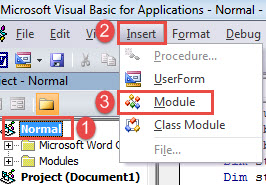
- Per cominciare, posiziona il cursore all'interno di una tabella e premi "Alt + F11" per aprire l'editor VBA.
- Quindi fare clic su Normale "sulla colonna di sinistra.
- E fai clic su "Inserisci" nella barra dei menu.
- Seleziona "Modulo" in quel menu a discesa.

- Aprilo facendo doppio clic.
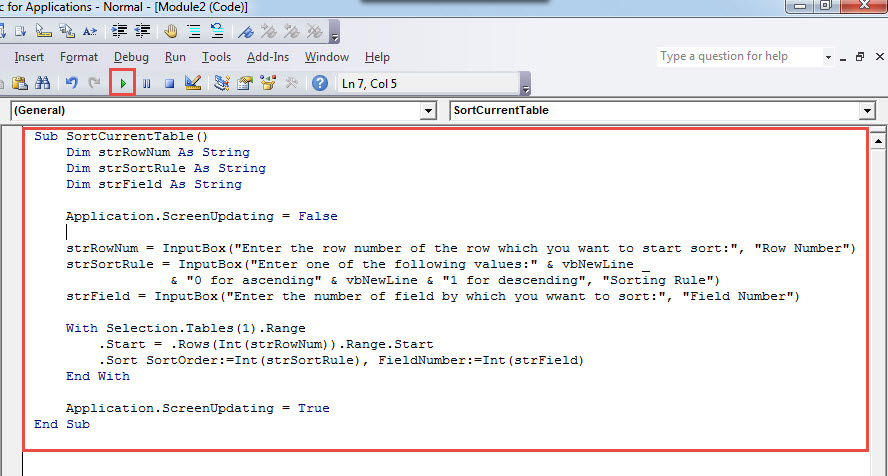
- Sul modulo, incolla i seguenti codici:
Sub SortCurrentTable()
  Dim strRowNum As String
  Dim strSortRule As String
  Dim strField As String

  Application.ScreenUpdating = False

  strRowNum = InputBox("Enter the row number of the row which you want to start sort:", "Row Number")
  strSortRule = InputBox("Enter one of the following values:" & vbNewLine _
                & "0 for ascending" & vbNewLine & "1 for descending", "Sorting Rule")
  strField = InputBox("Enter the number of field by which you want to sort:", "Field Number")

  With Selection.Tables(1).Range
    .Start = .Rows(Int(strRowNum)).Range.Start
    .Sort SortOrder:=Int(strSortRule), FieldNumber:=Int(strField)
  End With

  Application.ScreenUpdating = True
End Sub
- Quindi fare clic sul pulsante "Esegui" per eseguire i codici.

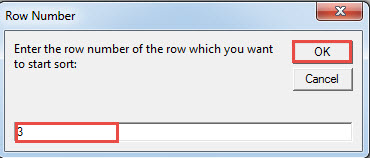
- Quindi, nella prima casella di input che viene visualizzata, inserisci un numero di riga.
- Fare clic su "OK" per procedere.

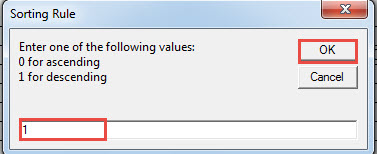
- E nella casella "Regola di ordinamento", inserisci un valore che rappresenta la regola di ordinamento e fai clic su "OK".

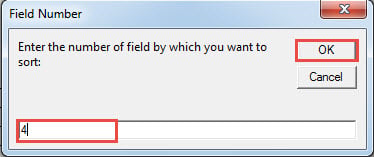
- Avanti nella casella "Numero campo", inserisci un numero di colonna e fai clic su "OK".

Affrontare i problemi relativi ai documenti
Nell'utilizzo di Word, è facile imbattersi in diversi tipi di errori. Alcuni possono essere risolti con un semplice riavvio. Altri, tuttavia, sono più gravi. Questo è particolarmente vero quando si eredita un documento danneggiato.Allora la cosa migliore è procurarsi uno strumento per ripararlo.
Introduzione dell'autore:
Vera Chen è un'esperta di recupero dati in DataNumen, Inc., che è il leader mondiale nelle tecnologie di recupero dati, tra cui Excel danneggiato and pdf riparare prodotti software. Per maggiori informazioni visita www.datanumen.com