
Se desideri aggiungere in batch un prefisso specifico a più celle, puoi fare riferimento a questo articolo. Qui ti presenteremo 3 semplici metodi. Ognuno ha i suoi pro e contro. Puoi sceglierne uno in base alle tue esigenze.
A volte, potrebbe essere necessario aggiungere un testo specifico all'inizio di più celle in un foglio di lavoro di Excel. Per quei neofiti di Excel, potrebbero tendere ad aggiungere il prefisso a ciascuna cella una per una. Tuttavia, sarà estremamente dispendioso in termini di tempo se è necessario elaborare un numero elevato di celle. Pertanto, è meglio utilizzare uno dei seguenti 3 mezzi.
Metodo 1: utilizzare la formula "&".
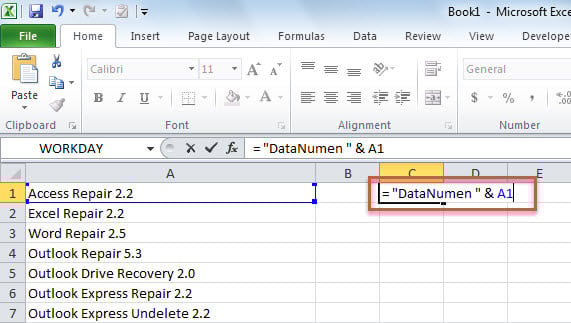
- Per iniziare, seleziona una cella vuota in un'altra colonna, ad esempio la cella C1.
- Quindi, nella cella selezionata, digitare la formula nel modello di = “Prefisso ” & Cell, come l'istanza seguente.
= "DataNumen " & A1
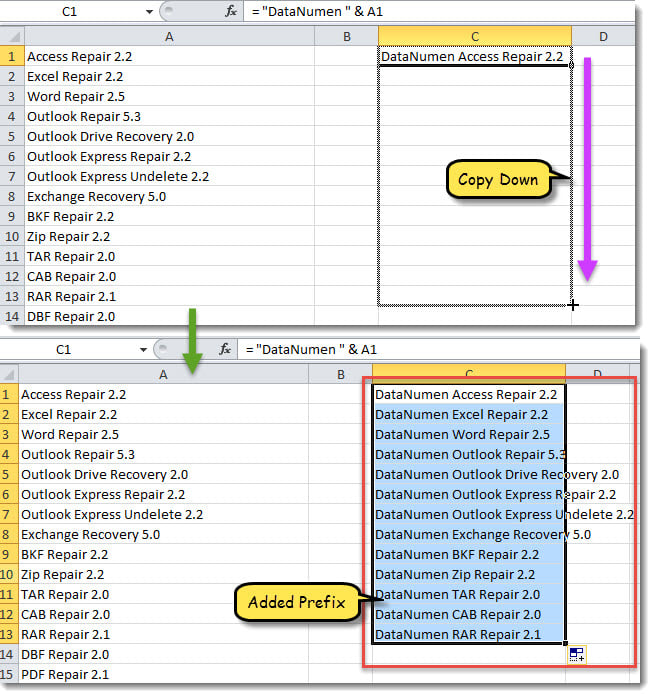
- Infine, copia la formula verso il basso per aggiungere il prefisso alle celle che desideri.

Metodo 2: utilizzare la funzione "CONCATENA".
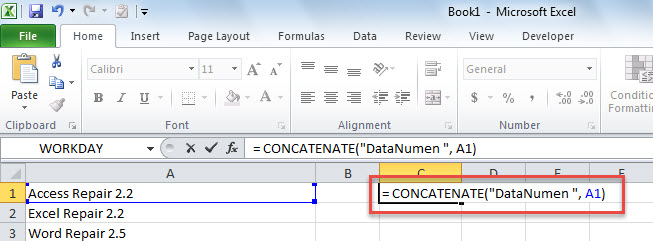
- Prima di tutto, seleziona una cella vuota in un'altra colonna, come la cella C1.
- Quindi, inserisci la funzione nel modello di = CONCATENA(“Prefisso “, Cella) nella Cella C1, come la seguente.
= CONCATENATE("DataNumen ", A1)
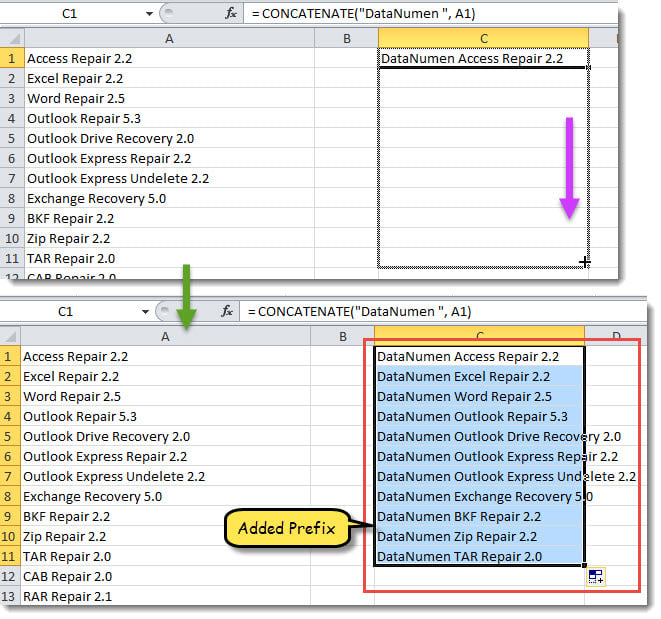
- Alla fine, trascina la cella corrente fino alle celle fino all'ultimo intervallo in cui devi aggiungere il prefisso.

Metodo 3: utilizzare il codice VBA di Excel
- In primo luogo, seleziona le celle a cui vuoi aggiungere il prefisso.
- Successivamente, attiva l'editor VBA di Excel come da "Come eseguire il codice VBA nel tuo Excel".
- Copiare quindi il codice seguente in un progetto o modulo inutilizzato.
Sub AddPrefixToAllSelectedCells()
    Dim objSelectedRange As Excel.Range
    Dim strPrefix As String
    Dim objRange As Excel.Range

    Set objSelectedRange = Excel.Application.Selection
    strPrefix = InputBox("Enter the specific prefix to be added:", , "DataNumen ")

    If strPrefix <> "" Then
       For Each objRange In objSelectedRange
           objRange.Value = strPrefix & objRange.Value
       Next
    End If
End Sub
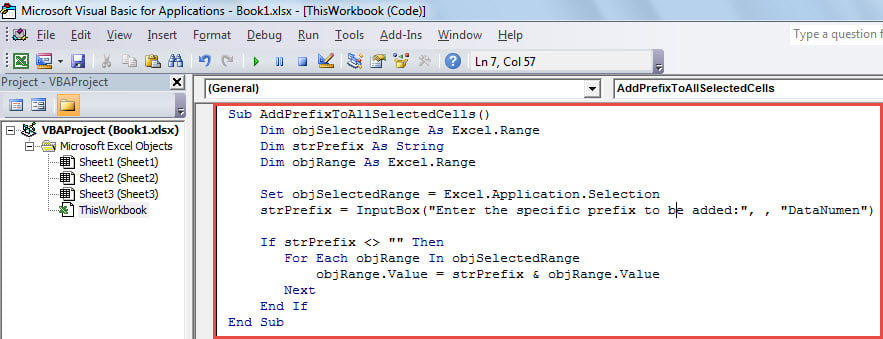
- Successivamente, premi "F5" per eseguire questa macro in questo momento.
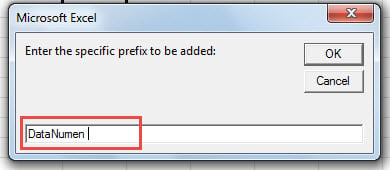
- Successivamente, nella piccola finestra di dialogo, inserire il prefisso specifico e cliccare su “OK”.

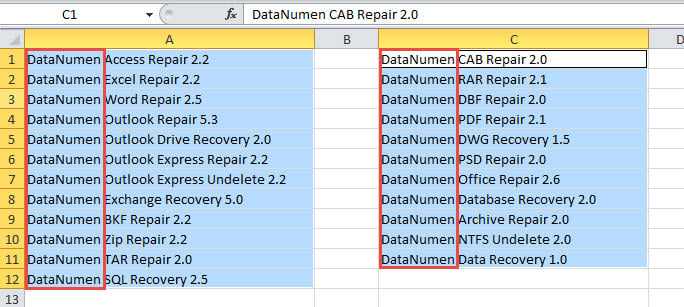
- Immediatamente, al termine della macro, è possibile tornare al foglio di lavoro di Excel per scoprire che il prefisso è stato aggiunto correttamente alle celle selezionate.

Confronto
| Vantaggi | Svantaggi | |
| Metodo 1 | Facile da usare | 1. Non è possibile elaborare le celle in una colonna contemporaneamente |
| Metodo 2 | 2. Non è possibile aggiungere direttamente il prefisso alle celle originali | |
| Metodo 3 | 1. Può aggiungere direttamente il prefisso alle celle originali | I novizi di VBA possono essere confusi |
| 2. Può elaborare in batch le celle in colonne diverse |
Riparazione di Excel dopo l'arresto anomalo
Excel è certamente instabile e tende a bloccarsi di tanto in tanto. In tal modo, in questo modo, anche il file Excel può essere danneggiato facilmente. Pertanto, se non si desidera affrontare la perdita di dati di Excel, è necessario eseguire regolarmente il backup dei file. Inoltre, è anche una questione di necessità avere uno strumento robusto nelle vicinanze, come ad esempio DataNumen Excel Repair a riparare Excel file.
Introduzione dell'autore:
Shirley Zhang è un'esperta di recupero dati in DataNumen, Inc., che è il leader mondiale nelle tecnologie di recupero dati, tra cui SQL Server fisso e prodotti software di riparazione di Outlook. Per maggiori informazioni visita www.datanumen.com