
In questo articolo, ci concentreremo sulla dimostrazione di 3 modi efficaci per trovare caselle di testo nascoste nel tuo documento Word.
A volte, preferiamo rimuovere i contorni delle caselle di testo nel documento per renderlo più organizzato. Tuttavia, se è necessario rivedere il documento in un secondo momento, potrebbe essere difficile individuare la casella di testo. Pertanto, sarebbe pratico trovare caselle di testo nascoste nel documento.
Metodo 1: utilizzare il comando "Trova".
- Prima di tutto, premi "Ctrl+ Home" per andare all'inizio del documento.
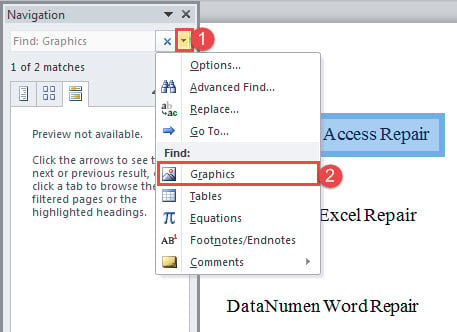
- Quindi, nella scheda "Home", fai clic sul comando "Trova" per aprire il riquadro "Navigazione".
- Quindi fai clic sul menu a discesa e scegli "Grafica" lì.

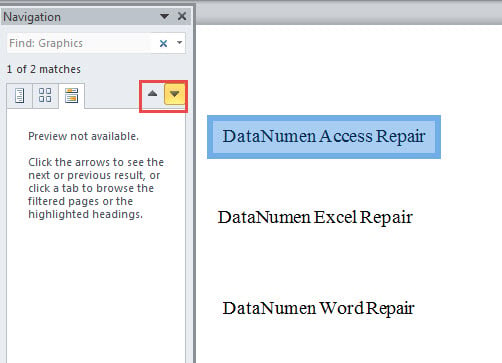
- Nota che questo ti porterà a ogni grafico nel tuo documento. E ora il primo grafico è in selezione. Fare clic su "Risultato ricerca precedente" o "Risultato ricerca successivo" per tornare al risultato precedente o successivo.

- Infine, quando hai selezionato una casella di testo, puoi scegliere di fare clic su di essa per attivare la scheda "Formato". Quindi imposta uno stile di contorno per la scatola.
Metodo 2: Mostra griglia in un documento
- Per cominciare, fai clic sulla scheda "Visualizza" nella barra multifunzione.
- Quindi seleziona l'opzione "Gridline".

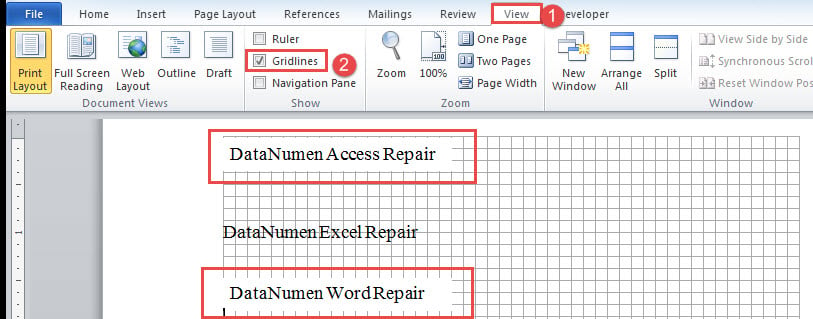
Successivamente puoi vedere tutte le caselle di testo in quadrati bianchi, come di seguito:
Metodo 3: eseguire i codici VBA per impostare i contorni per le caselle di testo
- Innanzitutto, apri l'editor VBA premendo "Alt + F11".
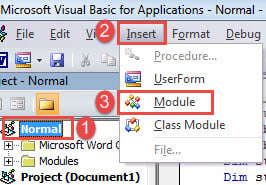
- Quindi fai clic su "Normale" nella colonna di sinistra.
- Quindi fare clic sulla scheda "Inserisci" sulla barra dei menu.
- E scegli "Modulo" nel menu a discesa.

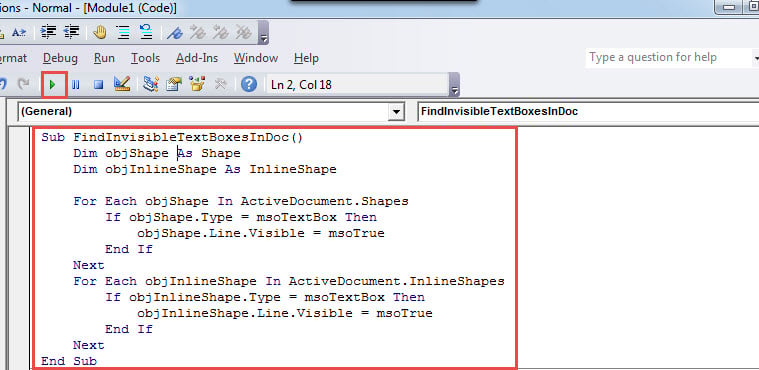
- Quindi apri il nuovo modulo con doppio clic e incolla i seguenti codici lì:
Sub FindInvisibleTextBoxesInDoc()
  Dim objShape As Shape
  Dim objInlineShape As InlineShape

  For Each objShape In ActiveDocument.Shapes
    If objShape.Type = msoTextBox Then
      objShape.Line.Visible = msoTrue
    End If
  Next objShape
  For Each objInlineShape In ActiveDocument.InlineShapes
    If objInlineShape.Type = msoTextBox Then
      objInlineShape.Line.Visible = msoTrue
    End If
  Next objInlineShape
End Sub
- Ultimo ma non meno importante, fai clic su "Esegui" o premi "F5" per eseguire i codici. Ora hai aggiunto i contorni per tutte le caselle di testo.

Confronto di 3 metodi
| Metodi | Vantaggi | Svantaggi |
| Metodo 1: utilizzare il comando "Trova". | Ti porta a ogni grafico nel documento uno per uno e non ti perderai una singola casella di testo. | Trova tutti i grafici nel documento, quindi potrebbe volerci un po' di tempo per andare alla casella di testo di cui hai bisogno. |
| Metodo 2: Mostra griglia in un documento | Modo semplice e caselle di testo facili da riconoscere | 1. Le caselle di testo devono avere uno stile di riempimento della forma. In caso contrario, questo metodo non riconoscerà le caselle di testo nascoste.
2. Assicurarsi che le caselle di testo siano inserite prima dell'inserimento dei testi. Oppure questo metodo non riuscirà a riconoscere le caselle di testo nascoste. |
| Metodo 3: eseguire i codici VBA per impostare i contorni per le caselle di testo | Un modo rapido per aggiungere e mostrare contorni per tutte le caselle di testo in un documento. | Dovrai accedere a una casella di testo specifica navigando manualmente nel documento. |
Soluzioni per documenti danneggiati
Capita di tanto in tanto di ottenere una parola compressa o un documento danneggiato, a cui non è possibile accedere. Allora lo sentirai urgente recuperare docx. In tale scenario, ciò di cui hai bisogno è uno strumento di riparazione sufficiente. È anche il vero motivo per cui ti suggeriamo di ottenerne uno in anticipo.
Introduzione dell'autore:
Vera Chen è un'esperta di recupero dati in DataNumen, Inc., che è il leader mondiale nelle tecnologie di recupero dati, tra cui recuperare xls and pdf riparare prodotti software. Per maggiori informazioni visita www.datanumen.com