
In questo articolo, ti mostreremo 3 modi efficaci per creare un documento Word a due colonne in cui il testo della prima colonna è indipendente dal secondo.
Naturalmente, quando creiamo un documento a colonne, il testo della prima colonna è sempre collegato a quello della colonna successiva sulla stessa pagina. Tuttavia, in alcuni casi, potrebbe essere necessario collegarlo al testo della prima colonna sulla pagina successiva. Ad esempio, per realizzare una traduzione bilingue, sarà necessario disporre il testo di partenza e la traduzione in colonne parallele sulla stessa pagina. Inoltre, alcune persone potrebbero semplicemente preferire annotare le proprie osservazioni nella colonna accanto al corpo del testo.
Fortunatamente, i seguenti 3 metodi ti permetteranno di raggiungere questo obiettivo.
Metodo 1: inserire una tabella
- Innanzitutto, fai clic sulla scheda "Inserisci".
- Quindi fare clic su "Tabella".
- Nel menu a discesa, scegli una tabella delle dimensioni di una riga e due colonne.
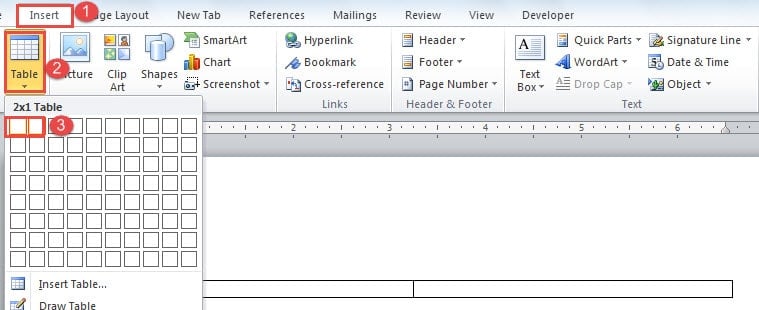
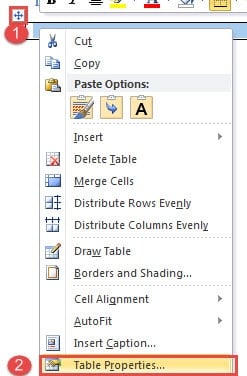
- Successivamente, fai clic sul segno più nell'angolo in alto a sinistra per selezionare la tabella.
- Fare clic con il tasto destro e selezionare "Proprietà tabella".

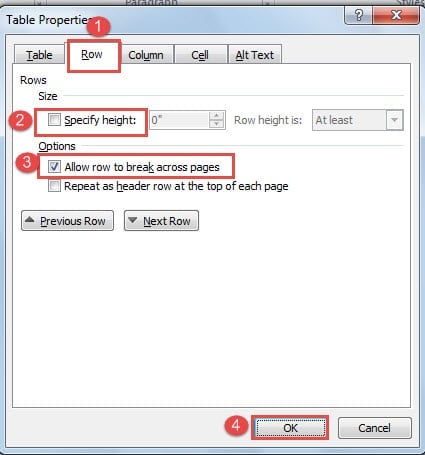
- Ora fai prima clic sulla scheda "Riga".
- E assicurati che la casella "Specifica altezza" sia deselezionata e che la casella "Consenti interruzione della riga tra le pagine" sia selezionata.
- Quindi fare clic su "OK".

- È possibile fare clic e trascinare la linea tra 2 colonne per regolare la larghezza della colonna.

- Quindi seleziona di nuovo la tabella.
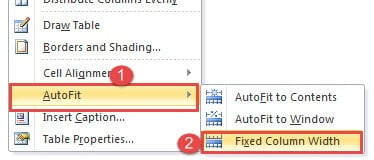
- Fare clic con il tasto destro e scegliere "AutoFit".
- Quindi scegli "Larghezza colonna fissa" nel menu di estensione.

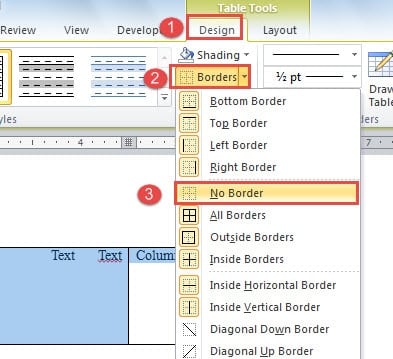
- Se non desideri alcun bordo per il tavolo, selezionalo e fai clic su "Bordi" nella scheda "Progettazione". Quindi scegli "Nessun bordo".


Metodo 2: inserire caselle di testo collegate
- Prima di tutto, apri un nuovo documento.
- Quindi fare clic su "Inserisci" e fare clic su "Pagina vuota" per inserire una nuova pagina.

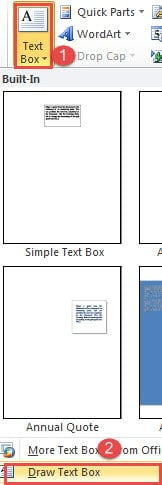
- Ora torna alla prima pagina e fai clic su "Casella di testo" nella scheda "Inserisci".
- Scegli "Disegna casella di testo".

- Quindi disegna 2 caselle di testo sulla prima pagina, con una a sinistra e un'altra a destra. Qui li chiamiamo semplicemente A1 e B1.
- Ripeti il passaggio 2 per inserire un'altra nuova pagina che è la pagina 3. Questo per garantire che tu possa sempre inserire una nuova pagina su una pagina vuota senza tagliare il collegamento tra le caselle di testo.
- A pagina 2, disegna 2 caselle di testo. Qui li chiamiamo A2 e B2.
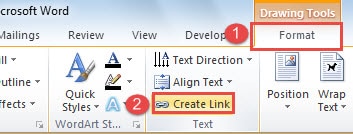
- Assicurati che tutte le caselle di testo siano vuote. Ora fai clic sulla casella di testo A1 e quindi fai clic su "Crea collegamento" nella scheda "Formato".

- Noterai che il cursore si trasforma in una forma simile a una teiera. Vai a fare clic sulla casella di testo che desideri collegare. In questo caso, è la casella di testo A2. E poi usa lo stesso modo per collegare le caselle di testo sull'altro lato, come B1 e B2. Quando la prima casella di testo è piena, i contenuti passeranno automaticamente a quella collegata.
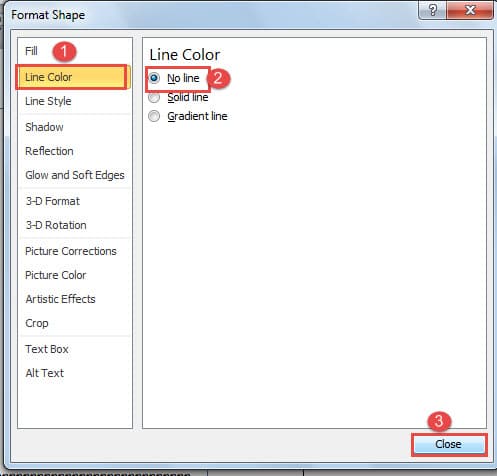
- Per rimuovere le linee della casella, puoi fare clic con il pulsante destro del mouse sulla linea della casella di testo e scegliere "Formato forma". Quindi scegli "Nessuna linea" in "Colore linea" e chiudi la finestra di dialogo "Formato forma".


Metodo 3: utilizzare la casella di testo in un documento a due colonne
Per quei documenti che hanno i contenuti definitivi definiti, puoi seguire il metodo 3.
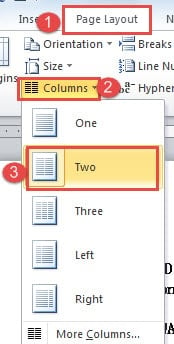
- Innanzitutto, fai clic sulla scheda "Imposta pagina" e quindi su "Colonne".
- Quindi scegli "Due" per impostare il documento in 2 colonne.

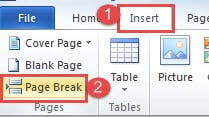
- Ora posiziona il cursore alla fine della prima colonna sulla prima pagina e fai clic sulla scheda "Inserisci".
- Quindi fare clic su "Interruzione di pagina". Vedrai che il testo della seconda colonna sulla prima pagina salta semplicemente a sinistra sulla seconda pagina, lasciando vuoto il lato destro della prima pagina.

- Applicare allo stesso modo per spostare la seconda colonna sulla seconda pagina sul lato sinistro della terza pagina e così via. L'obiettivo è mantenere vuoto il lato destro di tutte le pagine.
- Quindi puoi inserire una casella di testo sul lato destro di ogni pagina e collegarle seguendo i passaggi del metodo 2.
Gestisci documenti di parole lunghe
Per tutti i motivi, l'elaborazione di documenti lunghi è inevitabile nel lavoro d'ufficio. Poiché sappiamo che Word è suscettibile alla corruzione, i file lunghi aumentano solo il rischio di essere compromessi. Pertanto, eseguire il backup dei file su una routine regolare non sembra mai più importante. Ti consente di passare all'ultima versione dei dati nel caso Danno di parole accade.
Introduzione dell'autore:
Vera Chen è un'esperta di recupero dati in DataNumen, Inc., che è il leader mondiale nelle tecnologie di recupero dati, tra cui correzione corrotta di Excel xls and pdf riparare prodotti software. Per maggiori informazioni visita www.datanumen.com