
In questo articolo, ci sono 2 modi efficaci per inserire in batch più immagini nel documento di Word tramite stampa unione.
Quando creiamo le credenziali, spesso abbiamo bisogno di inserire immagini. Tuttavia, non è possibile inserire direttamente le immagini nel file Excel, quindi durante l'utilizzo della stampa unione in Word, è improbabile che si ottengano le immagini corrispondenti. Per risolvere questo problema, i seguenti 2 metodi sono esattamente ciò di cui avrai bisogno.
Metodo 1: posizionare la posizione dell'immagine nel file Excel
- Innanzitutto, nel file Excel di origine, inserisci una nuova colonna per indicare la posizione delle tue immagini. Ricorda inoltre di sostituire la barra rovesciata ("\") nel percorso del file con un carattere di nuova riga ("\\"), come mostrato di seguito:

- Quindi apri Word e completa tutte le altre modifiche.
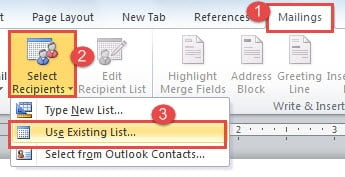
- Fare clic sulla scheda "Mailing".
- Quindi fare clic su "Seleziona destinatari" e scegliere "Usa elenco esistente".
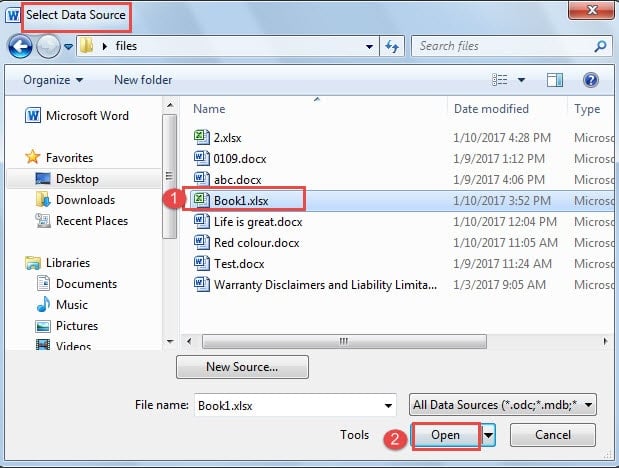
- Ora nella finestra "Seleziona origine dati", seleziona il file e fai clic su "Apri".

- Successivamente, fai clic su "OK" nella finestra di dialogo "Conferma origine dati".
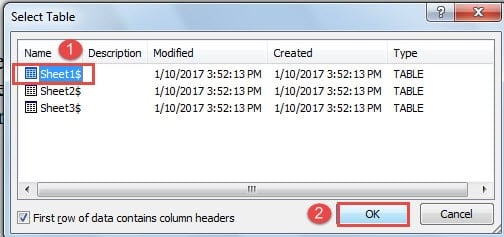
- Quindi, nella finestra di dialogo "Seleziona tabella", seleziona il foglio di lavoro corretto e fai clic su "OK".

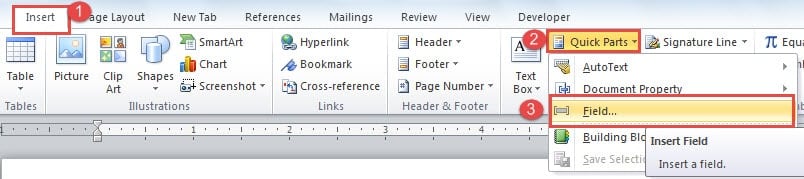
- Ora posiziona il cursore nella posizione in cui dovrebbe andare l'immagine e fai clic sulla scheda "Inserisci".
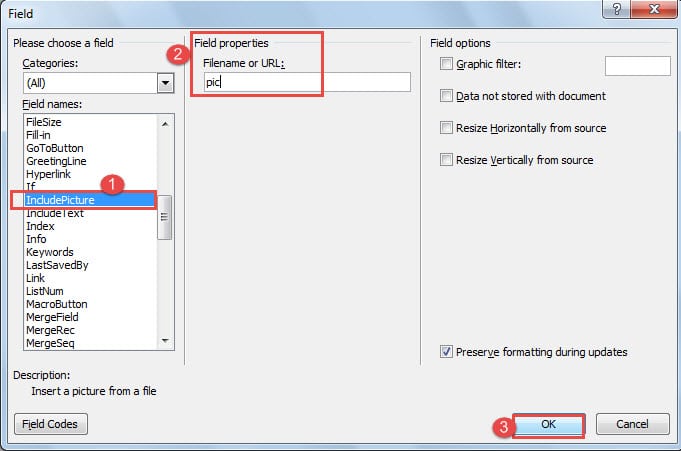
- Quindi fai clic su "Parti rapide" e scegli "Campo".

- Nella finestra di dialogo "Campo", scegli "IncludePicture" per il nome del campo.
- Quindi nella casella di testo "Proprietà campo", inserisci qualsiasi cosa, ad esempio "immagine" qui.
- Fai clic su "OK".

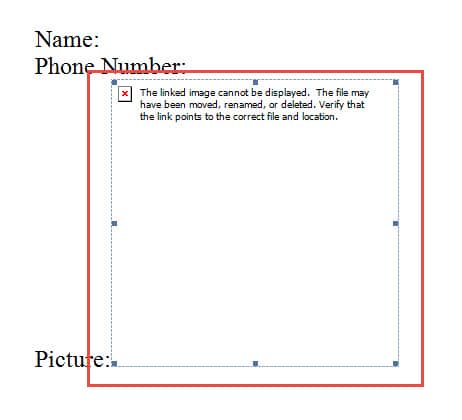
- Ora non puoi vedere l'immagine. Fare clic sull'immagine e premere "Alt + F9" per passare ai codici di campo.

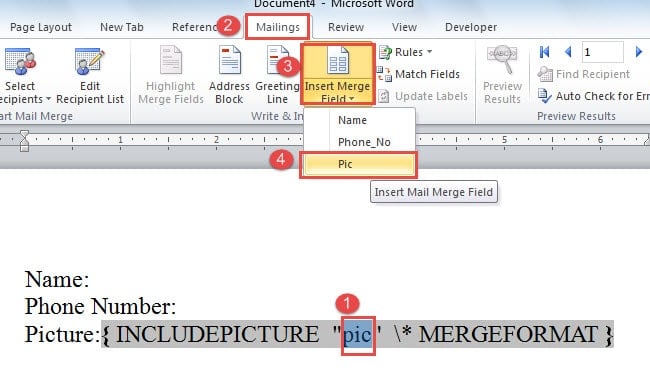
- Seleziona la "foto" che hai appena inserito e fai clic sulla scheda "Mailing".
- Quindi fai clic su "Inserisci campo unione" e scegli il campo giusto. In questo caso, sarà "Pic".

- Premi "Alt + F9" per alternare i codici di campo e non puoi ancora vedere l'immagine ora. Tuttavia, puoi ancora ridimensionare l'immagine.
- Successivamente, fai clic su "Fine e unisci" nella scheda "Mailing".
- Quindi scegli "Modifica singoli documenti".

- Successivamente, fai clic su "OK" nella finestra di dialogo "Unisci a nuovo documento".

- Ora premi "Ctrl + A" e premi "F9". Allora vedrai l'immagine.




Metodo 2: inserire il nome dell'immagine nel file Excel
- Innanzitutto, posiziona tutte le immagini in una cartella di file e assicurati che siano dello stesso formato di file, ad esempio il file ".jpg".
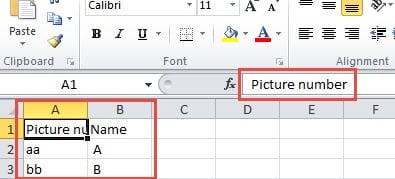
- Questa volta nel file Excel, dovresti inserire il nome dell'immagine invece della sua posizione lì.

- Ripeti dal passaggio 2 al 7 nel metodo 1 per completare l'inserimento di altri campi.
- Quindi posiziona il cursore nella posizione per l'immagine.
- Premere "Ctrl+F9" per inserire un campo. Tra parentesi di campo, inserisci Includi immagine "C:\\test\\.jpg". Il "C:\\prova\\" si riferisce alla posizione dell'immagine.

- Quindi posiziona il cursore subito prima di ".jpg" e fai clic su "Inserisci campo unione" e quindi scegli il campo giusto.
- Ora scoprirai che il campo è invisibile. È possibile premere "Alt + F9" per controllare i codici di campo.

- Ripeti dal passaggio 17 all'20 nel metodo 1.


Migliora la protezione dei tuoi file
Probabilmente ci sono centinaia di migliaia di file preziosi memorizzati sul tuo computer. Ciò significa che hai centinaia di migliaia di possibilità che il tuo file venga danneggiato a causa di fattori interni o esterni. Pertanto è estremamente importante rafforzare tali file eseguendo backup regolari o eseguendo un programma antivirus sui dispositivi. Inoltre potrebbe essere necessario ottenere un file strumento di riparazione file docx in anticipo nel caso in cui i tuoi file vengano danneggiati.
Introduzione dell'autore:
Vera Chen è un'esperta di recupero dati in DataNumen, Inc., che è il leader mondiale nelle tecnologie di recupero dati, tra cui strumento di riparazione xls danneggiato and pdf riparare prodotti software. Per maggiori informazioni visita www.datanumen.com