
In questo articolo, vorremmo presentarti 2 modi per limitare la modifica di intestazione e piè di pagina nel tuo documento Word.
Come sappiamo, l'intestazione e il piè di pagina di un documento devono mantenere la loro integrità in modo da rendere professionale la formattazione. Pertanto, sarebbe bello sviluppare modi per impedire che l'intestazione o il piè di pagina vengano modificati intenzionalmente o accidentalmente. Come al solito, ecco 2 metodi che suggeriamo.
Metodo 1: limitare manualmente la modifica di intestazione e piè di pagina
- Per cominciare, premi "Ctrl + Home" per andare all'inizio del documento.
- Successivamente, fai clic sulla scheda "Layout di pagina".
- Quindi fare clic su "Interruzioni" nel gruppo "Imposta pagina".
- E scegli "Continuo" nel menu a discesa.
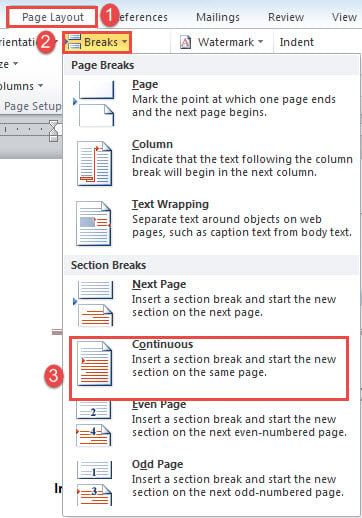
Ora se riveli tutti i segni nascosti, vedrai che è stata inserita un'interruzione di sezione continua.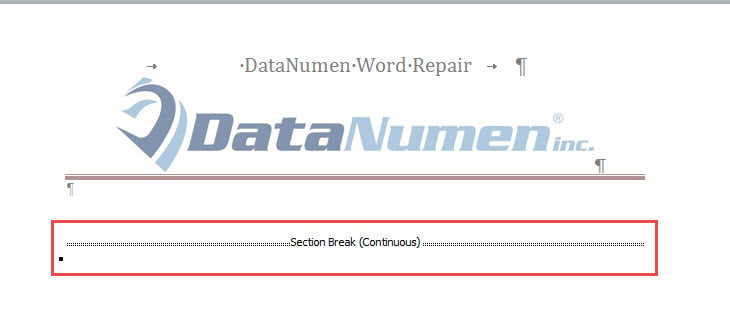
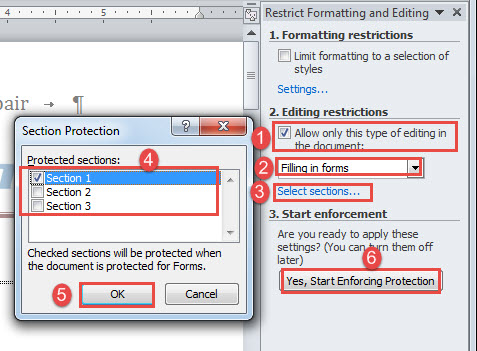
- Quindi fai clic sulla scheda "Revisione", quindi sul comando "Limita modifica" per aprire il riquadro "Limita formattazione e modifica" sul lato destro dello schermo.

- Seleziona la casella "Consenti solo questo tipo di modifica nel documento" e seleziona l'opzione "Compila moduli".
- Quindi fare clic su "Seleziona sezioni" per richiamare la finestra di dialogo "Protezione sezione".
- In quella casella, seleziona solo la casella "Sezione 1" e fai clic su "OK".
- Quindi fai clic su "Sì, avvia l'applicazione della protezione".

- Infine, inserisci e reinserisci la password, quindi fai clic su "OK".


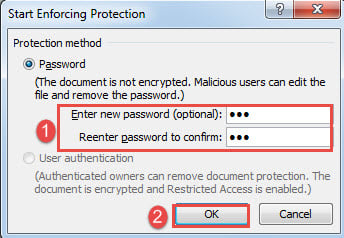
Di gran lunga, quando fai clic sull'area dell'intestazione o del piè di pagina, non sarai in grado di accedervi.
Metodo 2: limitare la modifica di intestazione e piè di pagina tramite VBA
- Premi "Alt + F11" per aprire prima l'editor VBA.
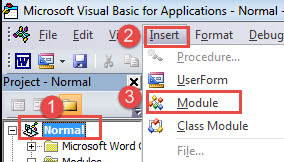
- Quindi fare clic sul progetto "Normale" e quindi sulla scheda "Inserisci".
- Selezionare “Modulo” nel menu per inserirne uno nuovo sotto il progetto “Normale”.

- Fare doppio clic sul modulo per far emergere l'area di codifica e incollarvi la seguente macro:
Sub ProtectHeaderAndFooter()
  Selection.HomeKey Unit:=wdStory

  Selection.InsertBreak Type:=wdSectionBreakContinuous
  ActiveDocument.Sections(1).ProtectedForForms = True

  ActiveDocument.Protect wdAllowOnlyFormFields
End Sub
A proposito, nel caso in cui sia necessario elaborare in batch più documenti, incolla invece questa macro:
Sub ProtectHeaderAndFooterInMultiDoc()
  Dim objDoc As Document
  Dim strFile As String, strFolder As String

  '  Initialization
  strFolder = "C:\Users\Public\Documents\New folder\Test2\"
  strFile = Dir(strFolder & "*.docx", vbNormal)

  '  Precess each document in the folder.
  While strFile <> ""
    Set objDoc = Documents.Open(FileName:=strFolder & strFile)

    Selection.HomeKey Unit:=wdStory

    Selection.InsertBreak Type:=wdSectionBreakContinuous
    ActiveDocument.Sections(1).ProtectedForForms = True

    ActiveDocument.Protect wdAllowOnlyFormFields

    objDoc.Save
    objDoc.Close
    strFile = Dir()
  Wend
End Sub
Ma ricorda di disporre tutti i documenti nella stessa cartella prima di ogni altra cosa. E sostituisci "C:\Users\Public\Documents\New folder\Test2\" con il percorso effettivo della cartella.
- Infine, fai clic su "Esegui".

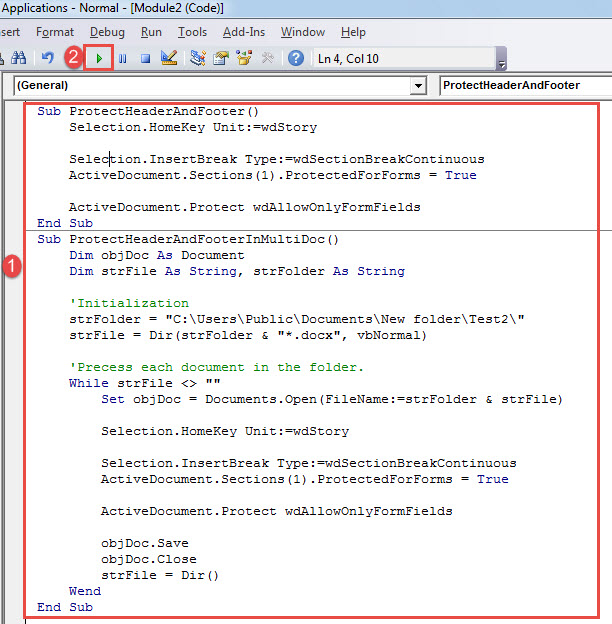
Con l'utilizzo della modalità macro, non è necessario inserire la password per proteggere intestazione e piè di pagina.
Affrontare i problemi relativi ai documenti
I documenti di Word, come tutti gli altri tipi di file, sono facilmente vittime della corruzione del software. Pertanto, per proteggere i tuoi preziosi documenti e impedire loro di essere inaccessibili per sempre, puoi prendere le alghe di a correzione docx strumento.
Introduzione dell'autore:
Vera Chen è un'esperta di recupero dati in DataNumen, Inc., che è il leader mondiale nelle tecnologie di recupero dati, tra cui Corruzione di Excel and pdf riparare prodotti software. Per maggiori informazioni visita www.datanumen.com