
In questo articolo, ti offriremo 2 modi per sbarazzarti della finestra "Avanzamento configurazione" ogni volta che apri Word.
Quando apri Word, potresti incontrare la finestra "Avanzamento configurazione".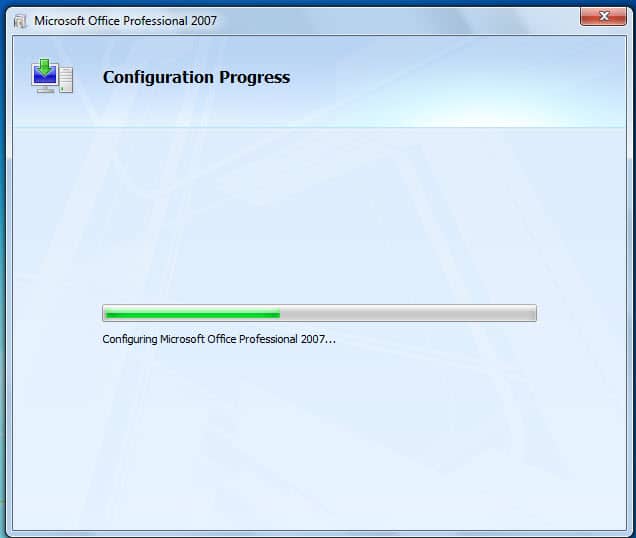
Prima di tutto, diamo un'occhiata a quando si presenterà questo problema.
- La situazione 1 è che installi più di una versione di Word sul tuo computer. Quindi è probabile che ti imbatti nella finestra "Avanzamento configurazione", quando passi da uno all'altro. Questo è abbastanza comprensibile.
- La situazione 2 è che installi solo una versione di Word sul tuo computer. Tuttavia, il mal di testa può ancora succedere a te.
Ovviamente, questo può costarti molto tempo in più. E scommetto che vuoi sapere come risolvere il problema. Ecco la soluzione. Nel contenuto che segue, utilizzeremo degli esempi su Windows 7.
Metodo 1: modifica il registro
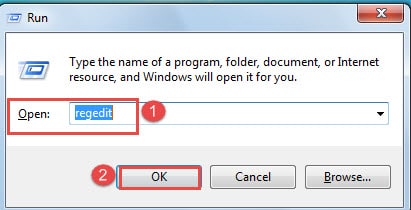
- Innanzitutto, premi “Windows + R” per aprire la finestra “Esegui”.
- Quindi, inserisci "regedit" nella casella di testo "Apri".
- Successivamente, fai clic su "OK".

- Ora verrai accolto con un messaggio di sicurezza proprio come di seguito:
Basta fare clic su "Sì".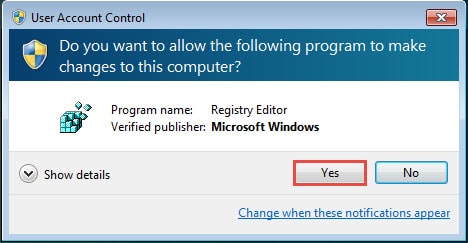
- In "Editor del Registro di sistema", per prima cosa devi trovare le seguenti chiavi di conseguenza:
Per Word 2010, dovresti cercare le seguenti chiavi:
HKEY-CURRENT-USER\Software\Microsoft\Office\14.0\Word\Opzioni
Per Word 2007, dovresti cercare le seguenti chiavi:
HKEY-CURRENT-USER\Software\Microsoft\Office\12.0\Word\Opzioni
Per Word 2003, dovresti cercare le seguenti chiavi:
HKEY-CURRENT-USER\Software\Microsoft\Office\11.0\Word\Opzioni
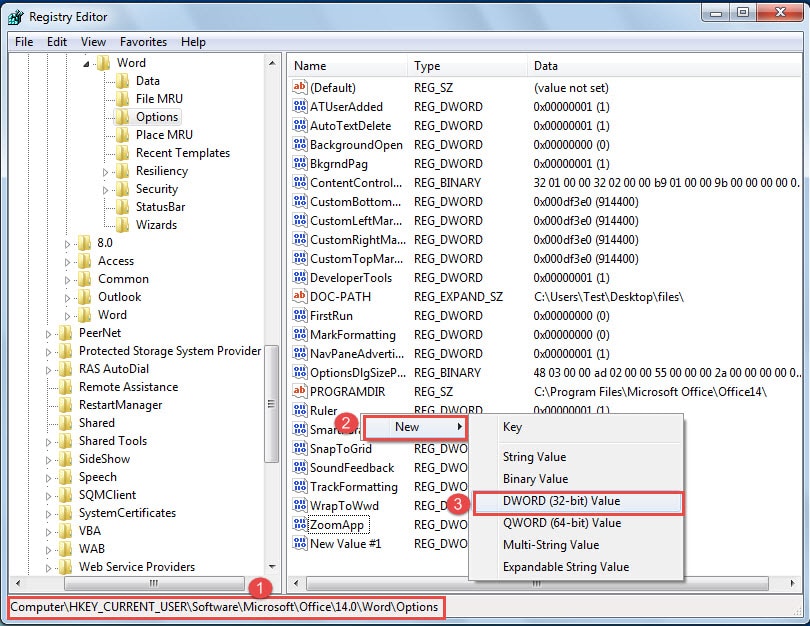
- Ora puoi vedere tutti i valori memorizzati nella cartella "Opzioni". Successivamente, fai clic con il tasto destro sul posto vuoto.
- Scegli "Nuovo".
- E scegli "Valore DWORD (32 bit)" nell'elenco di espansione.

- Ora denominare il nuovo valore come "NoRereg".
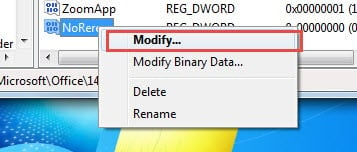
- Quindi, fai clic con il pulsante destro del mouse sul nuovo valore.
- Scegliere "Modifica" per modificare il valore.

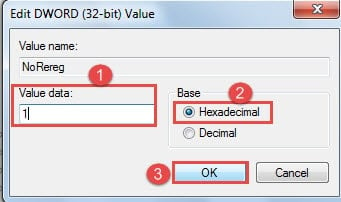
- Immettere "1" come dati di valore.
- Quindi, scegli "Esadecimale".
- Infine, fai clic su "OK".

In genere, per risolvere il problema è sufficiente modificare il registro di una versione. Tuttavia, se il mal di testa persiste, puoi modificare tutti i registri delle diverse versioni di Word.
Metodo 2: modificare i file di programma di Windows
- In primo luogo, la posizione di archiviazione dei file di programma di diverse versioni di Word varia leggermente.
Pertanto, per Word 2010, dovresti andare al seguente percorso:
C:\Programmi\File comuni\Microsoft Shared\OFFICE14\Office Setup Controller
Per Word 2007, dovresti andare al seguente percorso:
C:\Programmi\File comuni\Microsoft Shared\OFFICE12\Office Setup Controller
Per Word 2003, dovresti andare al seguente percorso:
C:\Programmi\File comuni\Microsoft Shared\OFFICE11\Office Setup Controller
Qui prendiamo come esempio la versione 2007.
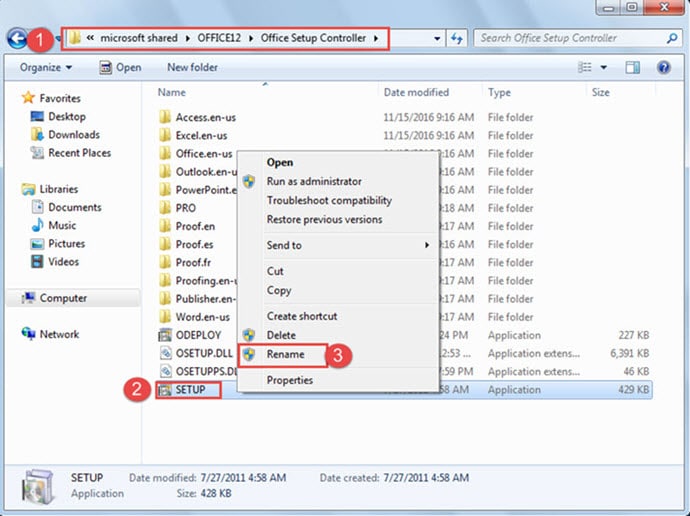
- Quindi trova l'applicazione "SETUP" e fai clic destro su di essa.
- Quindi scegli "Rinomina".

Puoi aggiungere alcune lettere o numeri al nome originale. Ad esempio, possiamo rinominarlo come "SETUP123". 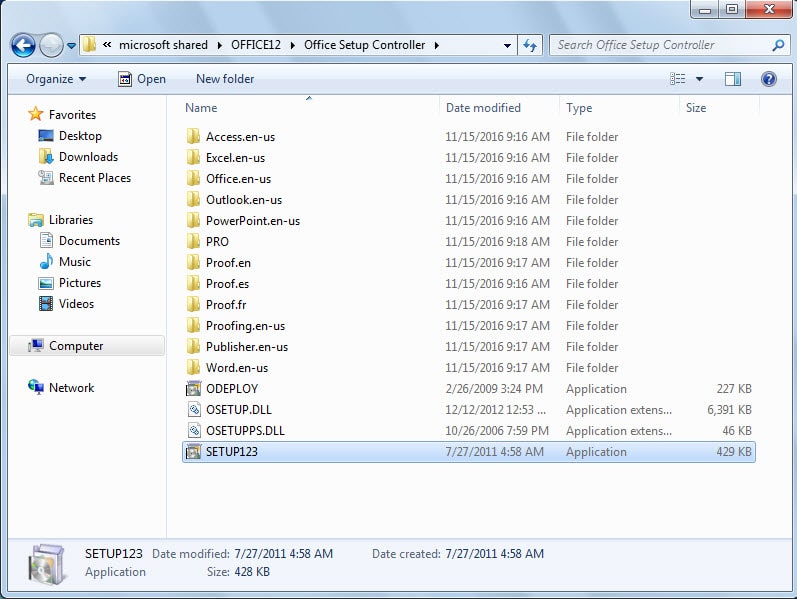
Confronto di 2 metodi
| Metodi | Vantaggi | Svantaggi |
| Modifica il registro | Funziona sia per la situazione 1 che per la 2. | 1. Richiede più passaggi.
2. A volte potrebbe essere necessario modificare tutti i registri di Word. |
| Modifica i file di programma di Windows | Richiede meno passaggi. | Funziona solo per la situazione 2. |
Fai attenzione agli errori di parole
Word è capace di così tante funzionalità. Ma non possiamo ignorare il fatto sconvolgente che Word non è infallibile. Dal momento che non possiamo garantire ogni nostra operazione, la tragedia della perdita di file critici si verifica continuamente. Pertanto è importante avere un Strumento di riparazione degli errori di parole.
Introduzione dell'autore:
Vera Chen è un'esperta di recupero dati in DataNumen, Inc., che è il leader mondiale nelle tecnologie di recupero dati, tra cui strumento di riparazione danni xls and pdf riparare prodotti software. Per maggiori informazioni visita www.datanumen.com