
Se hai la necessità di creare frequentemente appuntamenti o riunioni con gli stessi soggetti o organi, perché non creare dei template per evitare perdite di tempo? Questo articolo ti insegnerà 2 mezzi rapidi.
Invio spesso inviti alle riunioni per conto del mio superiore in Outlook. In media, questi inviti alle riunioni hanno lo stesso oggetto: "Riunione settimanale per il gruppo di marketing 2". Inoltre, le riunioni si tengono sempre nello stesso luogo e hanno gli stessi partecipanti. Pertanto, desidero creare un modello di riunione in Outlook.
Crea modelli di appuntamenti e riunioni pubblicando i moduli
- Innanzitutto, avvia Outlook e passa al riquadro Calendario.
- Quindi dovresti creare un nuovo appuntamento o riunione.
- Nella finestra del nuovo appuntamento/riunione, inserisci le informazioni relative all'appuntamento o alla riunione, incluso l'oggetto, il luogo e il corpo. Inoltre, puoi aggiungere altre condizioni aggiuntive, come promemoria, categoria e importanza, ecc.
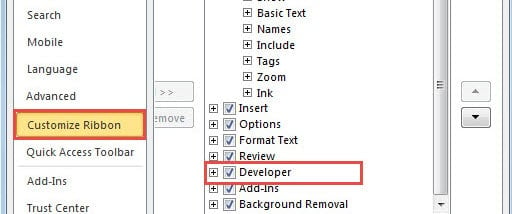
- Successivamente, passa alla scheda "Sviluppatore". Se non riesci a trovare questa scheda, vai su "File" > "Opzioni" > "Personalizza barra multifunzione". E poi puoi abilitare "Sviluppatore" con facilità.
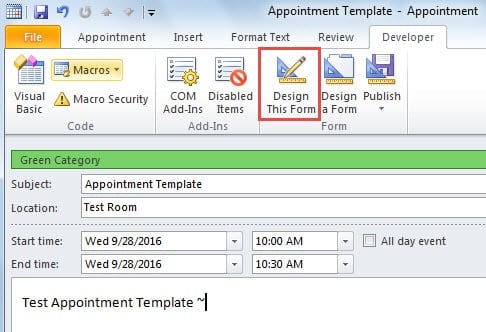
- Successivamente, nella scheda "Sviluppatore", è necessario premere il pulsante "Progetta questo modulo".

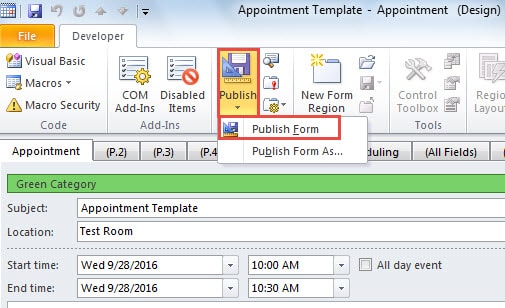
- Nella schermata successiva, fai clic sul pulsante "Pubblica" e scegli "Pubblica modulo" dall'elenco a discesa.

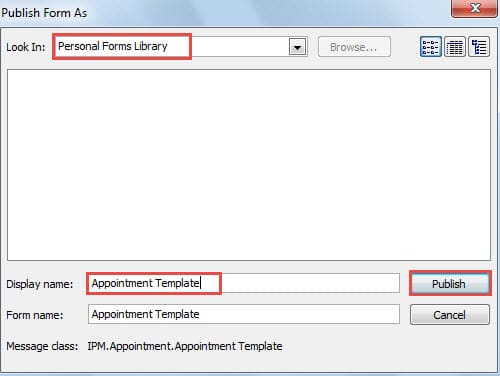
- Successivamente, si aprirà una nuova finestra di dialogo con la dicitura "Pubblica modulo come". Nel campo "Cerca in", seleziona "Raccolta moduli personali". Quindi, specifica un nome per questo modulo. Infine, fai clic su "Pubblica".

- Ora puoi chiudere la finestra del nuovo appuntamento/riunione senza salvare le modifiche.
- Per quanto riguarda come utilizzare il modello. Puoi seguire i passaggi seguenti:
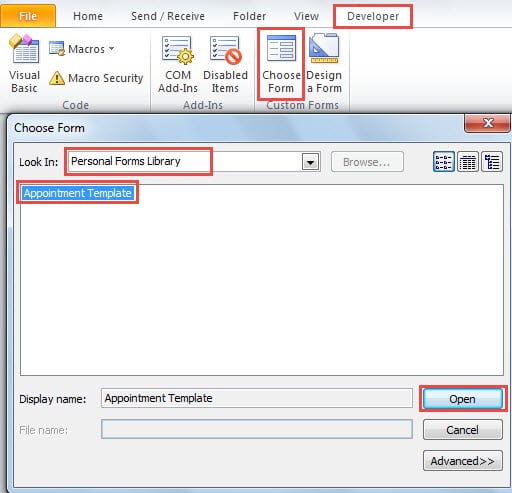
- Nell'interfaccia principale di Outlook, passa alla scheda "Sviluppatore".
- E quindi fare clic sul pulsante "Scegli modulo".
- Successivamente, nella finestra di dialogo "Scegli modulo", seleziona "Raccolta moduli personali" nel campo "Cerca in". Dall'elenco, scegli il modello desiderato.
- Alla fine, fai clic su "Apri".

Crea modelli di riunione creando passaggi rapidi
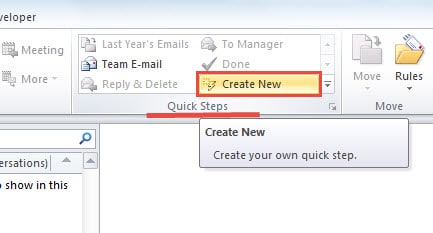
- Nell'interfaccia principale di Outlook, fai clic sul pulsante "Crea nuovo" nel gruppo di "Passaggi rapidi" nella scheda "Home".

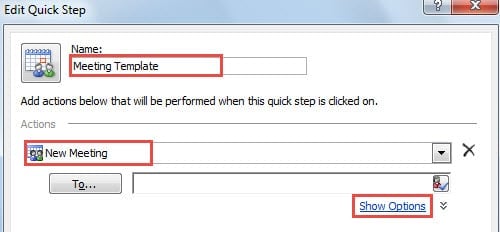
- Nella nuova finestra di dialogo popup "Modifica passaggio rapido", assegnagli un nome. Per il campo "Azioni", scegli "Nuova riunione" e il collegamento "Mostra opzioni".

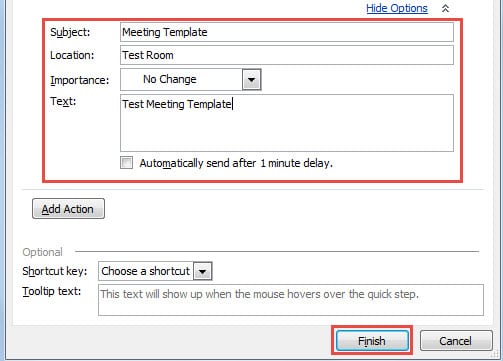
- Successivamente è possibile inserire tutte le informazioni sul nuovo modello di riunione.

- Successivamente, fai clic sul pulsante "Fine".
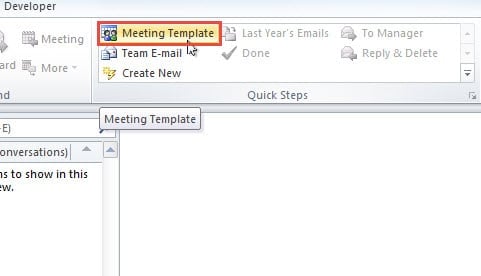
- Finalmente puoi provare. Nella casella "Passaggi rapidi", puoi fare clic direttamente sul modello di riunione appena creato per aprirlo e applicarlo.

Cosa fare in caso di danneggiamento di Outlook
Come sappiamo, Outlook è soggetto a danni. Quindi, come puoi salvare i tuoi preziosi dati di Outlook in caso di danneggiamento di Outlook? Sarebbe una buona notizia tenere backup regolari. Ma in caso contrario, devi ricorrere a uno straordinario strumento di terze parti, come DataNumen Outlook Repair, che ha una buona prestazione in Recupero PST. Deve essere in grado di restituirti il massimo dei dati.
Introduzione dell'autore:
Shirley Zhang è un'esperta di recupero dati in DataNumen, Inc., che è il leader mondiale nelle tecnologie di recupero dati, tra cui ripristino sql e prodotti software di riparazione di Outlook. Per maggiori informazioni visita www.datanumen.com