
Per impostazione predefinita, Outlook non ci supporta per creare una serie di appuntamenti con conto alla rovescia o fino a una data specifica. Quindi, in questo articolo, introdurremo un metodo rapido per creare appuntamenti per il conto alla rovescia tramite 2 semplici passaggi.
A causa del fatto che Outlook non ha un supporto nativo per il conto alla rovescia fino a una data specifica, dobbiamo creare appuntamenti per il conto alla rovescia uno per uno. È fastidioso e richiede tempo. In realtà possiamo cercare altre soluzioni alternative. Ad esempio, crea gli elementi del conto alla rovescia con un altro strumento e quindi importali in Outlook. Qui useremo MS Excel. Continua a leggere per conoscere i passaggi dettagliati.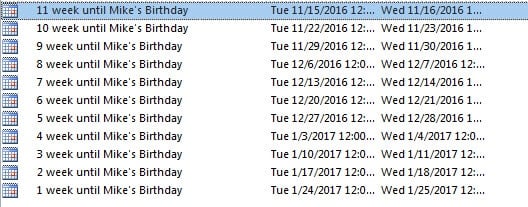
Passaggio 1: creare gli appuntamenti per il conto alla rovescia in Excel
- All'inizio, avvia l'applicazione MS Excel.
- Digita "Data stato" nella cella A1, "Oggetto" nella cella B1.
- Nella cella A2, inserisci la data odierna. Premere "Ctrl" e ";" pulsanti chiave per inserirlo in tempi rapidi.
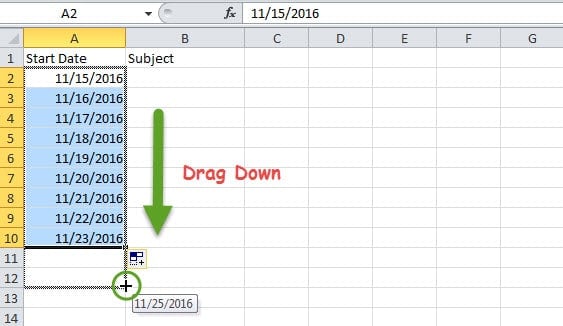
- Quindi seleziona la cella A2 e trascina verso il basso per riempire le seguenti colonne con le date consecutive. E fermati alla data fino alla quale stai facendo il conto alla rovescia.
Attenzione: Puoi anche inserire due date non consecutive e trascinare verso il basso per riempire le colonne, che creeranno uno schema settimanale, mensile o annuale. Ad esempio, puoi digitare "11/15/2016" nella cella A1 e "11/22/2016" nella cella A2. Quando li selezioni e trascini verso il basso, verrà creato uno schema settimanale, mostrato come la seguente schermata.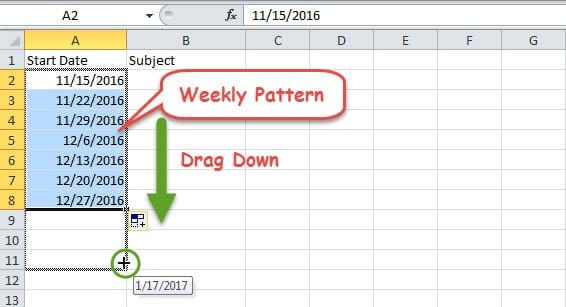
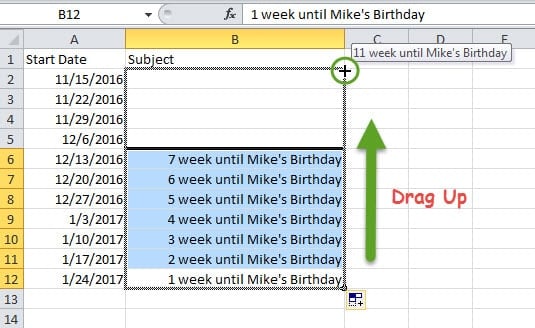
- Quindi dovresti inserire i soggetti corrispondenti per il conto alla rovescia. Vai all'ultima data nel foglio e digita la riga dell'oggetto, ad esempio "1 settimana fino al compleanno di Mike". Nella penultima data e digitare "2 settimane fino al compleanno di Mike". Successivamente, selezionali e trascina verso l'alto. Excel completerà automaticamente la serie.

- Successivamente, vai al menu "File" e seleziona "Salva con nome". Nella successiva finestra di dialogo "Salva con nome", selezionare una cartella di destinazione e specificare un nome nella riga "Nome file". Quindi scegli "CSV (delimitato da virgole)" nel campo "Salva come". Alla fine, premi il pulsante "Salva".

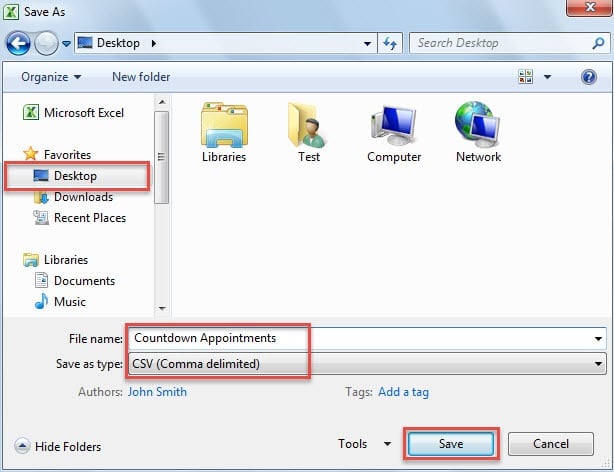
Dopo aver completato i passaggi precedenti, otterrai un file CSV. Quindi passa a importare i dati dal file in Outlook.
Passaggio 2: importa il file CSV nel calendario di Outlook
- Innanzitutto, avvia il programma Outlook e vai su "File" > "Apri" > "Importa".
- Nella finestra di dialogo popup, seleziona "Importa da un altro programma o file" e premi "Avanti".
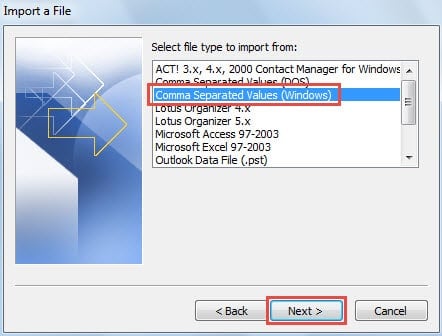
- Quindi, nella schermata "Importa un file", seleziona "Valori separati da virgola (Windows)" e fai clic su "Avanti".

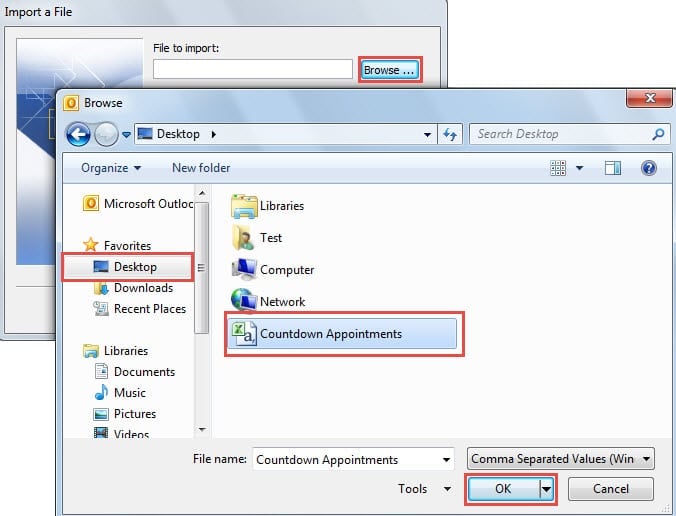
- Fare clic sul pulsante "Sfoglia". Nella finestra di dialogo successiva, individuare la cartella preimpostata, selezionare il file sorgente da importare e fare clic su "OK".

- Dopo essere tornati a "Importa un file", premere il pulsante "Avanti".
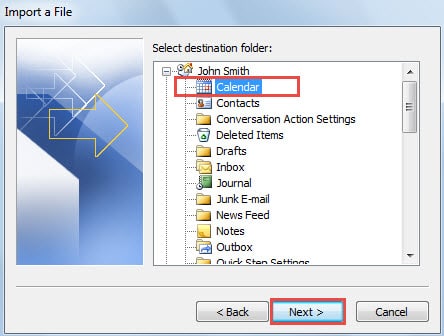
- Successivamente, seleziona la cartella del calendario di destinazione in cui intendi importare il file e premi "Avanti".

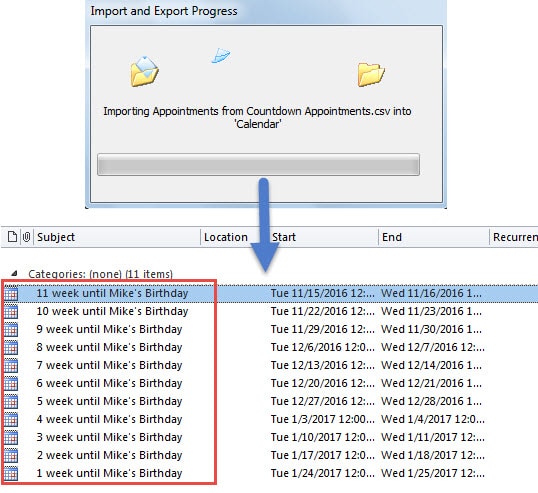
- Alla fine, dopo l'avanzamento dell'importazione, gli appuntamenti del conto alla rovescia verranno visualizzati nella cartella del calendario selezionata.

Se lo strumento di riparazione Posta in arrivo non aiuta le cose
A causa delle vulnerabilità di Outlook, di solito è dotato di uno strumento di riparazione integrato, ovvero ScanPST. Tuttavia, in realtà, questo strumento non è sempre efficace. È in grado di correggere piccoli errori. Quindi, quando incontri una grave corruzione del file PST, sarebbe utile. A quel punto, puoi ricorrere a un potente strumento di terze parti, come DataNumen Outlook Repair. Si può riparare l'errore del file PST come una brezza.
Introduzione dell'autore:
Shirley Zhang è un'esperta di recupero dati in DataNumen, Inc., che è il leader mondiale nelle tecnologie di recupero dati, tra cui riparare i danni ai dati mdf e prodotti software di riparazione di Outlook. Per maggiori informazioni visita www.datanumen.com