
A condizione che desideri evidenziare le festività in base al colore, puoi applicare i 2 semplici metodi in questo articolo.
Outlook ci consente di aggiungere festività al calendario. Apprezzo molto questa caratteristica. Inoltre, recentemente, trovo un buon approccio per evidenziare queste festività, vale a dire il codice colore. Non solo ha questi giorni salienti, ma è anche in grado di rendere il calendario più colorato, il che ci aiuta a evitare l'affaticamento visivo occasionale. Ci sono due semplici modi per realizzarlo. Li presenterò rispettivamente.
Evidenzia il colore delle festività tramite Categorie di colore
- All'inizio, dovremmo presentare le festività in Calendar. Fare doppio clic su di esso per aprire una nuova finestra.
- In questa finestra, dobbiamo individuare e fare clic sull'icona "Categorizza" nella barra multifunzione "Tag" nella scheda "Evento". Dall'elenco a discesa di "Categorizza", dovremmo selezionare l'elemento "Tutte le categorie".
- Quindi nella finestra di dialogo successiva di "Categorie colore", possiamo vedere "Festività (non nell'elenco delle categorie principali)", selezionarlo e quindi fare clic sul pulsante "Nuovo".
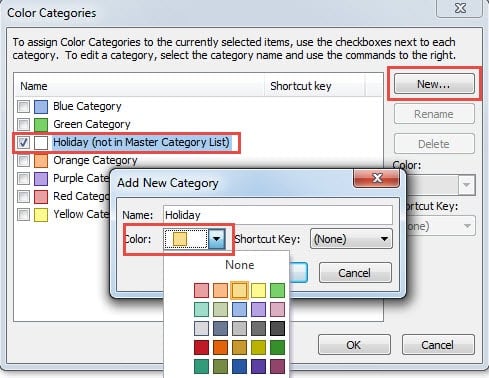
- Successivamente vedremo una nuova finestra di dialogo, in cui potremmo nominarla e scegliere un colore. Possiamo semplicemente utilizzare il suo nome predefinito - Festività e fare clic sulla freccia giù nel campo "Colore" per selezionare un colore preferito. Inoltre, siamo autorizzati a creare una scorciatoia anche per questo.
- Infine fai clic su una serie di "OK" per salvare le categorie di colori. Ritorna alla Home page, troveremo che tutte le festività sono sicuramente nel colore selezionato.
Evidenzia le festività tramite la formattazione condizionale
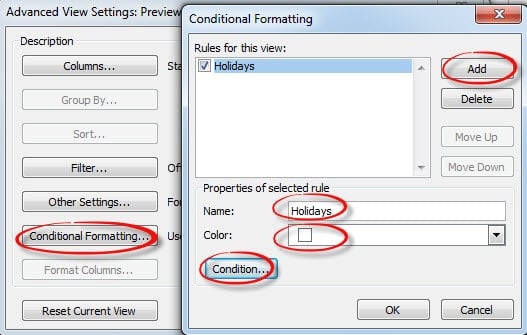
- Per iniziare, passa alla scheda "Visualizza" e fai clic su "Impostazioni visualizzazione". Nella nuova finestra di dialogo a comparsa, fai clic su "Formattazione condizionale".
- Quindi nella successiva finestra di dialogo di "Formattazione condizionale", dovremmo fare clic sul pulsante "Nuovo" per creare una nuova regola di visualizzazione. Ci sarebbe richiesto di nominarlo, ad esempio "Holidays", e scegliere un colore per esso.

- Quindi fai clic sul pulsante "Condizioni" e verrà visualizzata una finestra di dialogo "Filtro". Vai alla scheda "Altre scelte", sotto la quale facciamo clic sul pulsante "categorie". Vedremo un'altra finestra di dialogo di "Categorie colore". Dovremmo ripetere i passaggi 3 e 4 nei metodi precedenti.
- Dopo aver terminato i passaggi precedenti, possiamo fare clic su diversi "OK" per tornare alla pagina "Home" del calendario.
Tieni a portata di mano uno strumento di riparazione di Outlook
Nel tentativo di soddisfare i nostri requisiti visivi, siamo propensi a creare varie regole e filtri in Outlook. Tuttavia, sono troppe le regole che influiscono sulle prestazioni di Outlook. Possono verificarsi errori assortiti, che un giorno provocheranno arresti anomali di Outlook. In caso di crash, dobbiamo prendere l'aiuto di uno strumento di riparazione come DataNumen Outlook Repair. Può scansionare e riparare Outlook file in un attimo.
Introduzione dell'autore:
Shirley Zhang è un'esperta di recupero dati in DataNumen, Inc., che è il leader mondiale nelle tecnologie di recupero dati, tra cui ripristino sql e prodotti software di riparazione di Outlook. Per maggiori informazioni visita www.datanumen.com