
Di default, quando si elimina una cartella, Outlook la sposta sempre nella cartella "Elementi eliminati". Tuttavia, nella maggior parte dei casi, si desidera eliminare definitivamente le cartelle vuote senza passare per la cartella "Elementi eliminati". Questo articolo vi aiuterà a farlo.
Quando fai clic con il pulsante destro del mouse su una cartella e scegli "Elimina cartella", scoprirai che questa cartella viene spostata solo nella cartella "Posta eliminata". Tuttavia, in molti casi, quando elimini una cartella vuota, desideri esattamente eliminarla in modo permanente senza passare la cartella "Posta eliminata". Se speri che Outlook possa identificare automaticamente se la cartella è vuota ed eseguire l'eliminazione in modo intelligente, puoi continuare a leggere. Qui ti insegneremo come realizzare questa funzione.
Metodo 1: eliminare definitivamente le cartelle tramite "Maiusc + Elimina"
- Innanzitutto, devi fare doppio clic sulla cartella che desideri eliminare.
Attenzione: In Outlook 2010, dovresti assicurarti che la cartella selezionata sia in blu, non in grigio, come nell'immagine seguente.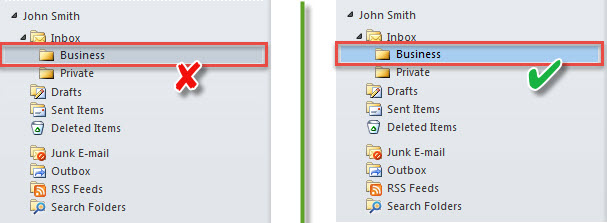
- Quindi, premi i pulsanti chiave "Maiusc + Canc".
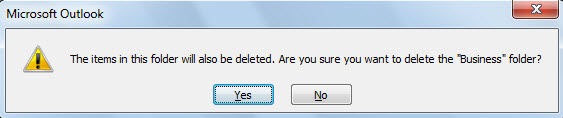
- Successivamente, riceverai un avviso, mostrato come lo screenshot qui sotto.

- Successivamente, fai clic sul pulsante "Sì".
- Quindi, questa cartella verrà eliminata in modo permanente. Non lo vedrai nella cartella "Posta eliminata".
Tuttavia, molti utenti non sono abituati a utilizzare la scorciatoia "Maiusc + Elimina". Invece, sperano che Outlook possa eliminare automaticamente le cartelle vuote in modo permanente anche se le eliminano con i mezzi standard. In risposta a questa esigenza, qui introdurremo un altro modo.
Metodo 2: Elimina automaticamente le cartelle vuote in modo permanente con l'aiuto di VBA
- Per cominciare, tocca "Alt + F11" per accedere all'editor VBA.
- Quindi, copia il seguente codice VBA nel progetto "ThisOutlookSession".
Public WithEvents objDeletedItemsFolder As Outlook.Folder
Public WithEvents objDeletedFolders As Outlook.Folders

Public Sub Application_Startup()
    'Get the "Deleted Items" folder in your default Outlook file
    Set objDeletedItemsFolder = Application.Session.GetDefaultFolder(olFolderDeletedItems)
    Set objDeletedFolders = objDeletedItemsFolder.Folders
End Sub

'When a new folder being added to "Deleted Items" folder
Private Sub objDeletedFolders_FolderAdd(ByVal objFolder As Outlook.Folder)
    'If the folder is empty
    If objFolder.Items.Count = 0 Then
       'Delete it permanently
       objFolder.Delete
    End If
End Sub
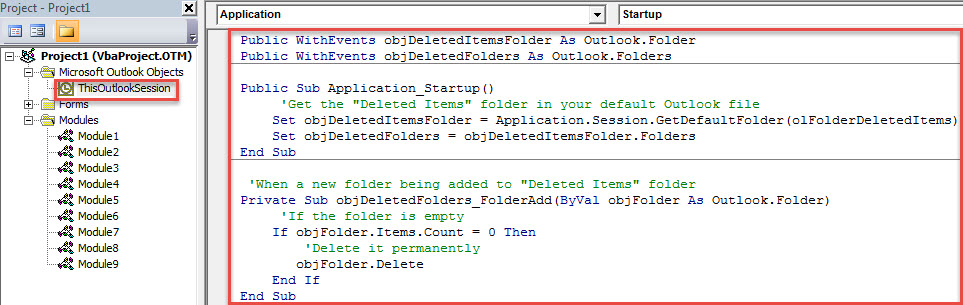
- Dopodiché, riavvia Outlook per attivare la macro.
- Da allora, ogni volta che elimini una cartella, se la cartella è vuota, verrà sempre eliminata in modo permanente.
Gestisci gli errori frequenti di Outlook
Se hai applicato Outlook per un tempo piuttosto lungo, potresti aver riscontrato molti fastidiosi problemi di Outlook. È un fatto indiscusso che Outlook è soggetto a errori e corruzione. Questo è il motivo per cui Outlook è preinstallato con uno strumento di correzione integrato: Scansione. Ha lo scopo di aiutare gli utenti a risolvere la maggior parte dei piccoli problemi. Ma, se incontri problemi molto seri, faresti meglio a prendere l'aiuto di un'utilità più potente, come DataNumen Outlook Repair.
Introduzione dell'autore:
Shirley Zhang è un'esperta di recupero dati in DataNumen, Inc., che è il leader mondiale nelle tecnologie di recupero dati, tra cui recuperare mdf e prodotti software di riparazione di Outlook. Per maggiori informazioni visita www.datanumen.com