
In questo articolo, vogliamo presentarti 2 modi rapidi ed efficienti per ottenere la differenza tra 2 date o orari specifici tramite le macro di Word.
Calcolare i giorni o il tempo rimasti tra 2 date o orari concreti non è difficile. Puoi fare i conti da solo o ottenere un calcolatore della durata della data o dell'ora. E qui vogliamo mostrarti i 2 modi macro che ti consentono di ottenere la data o la differenza di orario in Word. Di seguito sono riportati i passaggi dettagliati:
Ottieni la differenza di data
- Innanzitutto, apri Word.
- Quindi fare clic sulla scheda "Sviluppatore" se è già attivata.
- Successivamente, fai clic su "Visual Basic" per aprire l'editor VBA. Puoi fare riferimento a Come inserire musica di sottofondo nel documento di Word per aggiungere "Sviluppatore" alla barra multifunzione. Oppure puoi anche premere "Alt + F11" se preferisci non farlo.

- Ora fai clic su "Normale" e quindi su "Inserisci".
- Nel menu dell'elenco, scegli "Modulo".
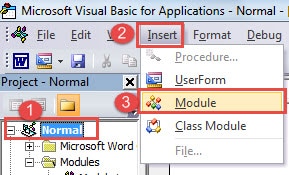
- Successivamente, fai doppio clic sul nuovo modulo per accedere all'area di modifica.
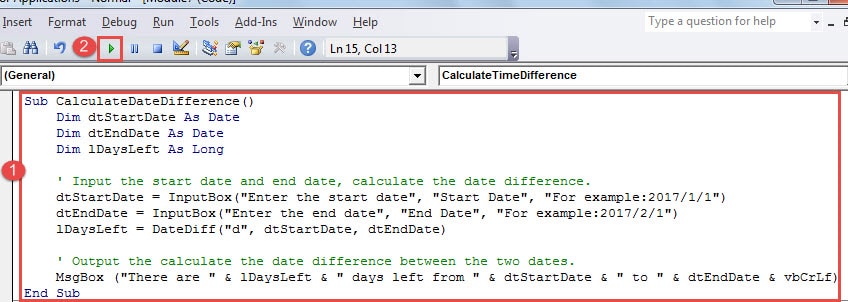
- Incolla i seguenti codici:
Sub CalculateDateDifference()
  Dim dtStartDate As Date
  Dim dtEndDate As Date
  Dim lDaysLeft As Long

  '  Input the start date and end date, calculate the date difference.
  dtStartDate = InputBox("Enter the start date","Start Date","For example:2017/1/1")
  dtEndDate = InputBox("Enter the end date","End Date","For example:2017/2/1")
  lDaysLeft = DateDiff("d", dtStartDate, dtEndDate)

  '  Output the calculate the date difference between the two dates.
  MsgBox ("There are " & lDaysLeft & " days left from " & dtStartDate & " to " & dtEndDate & vbCrLf)
End Sub
- Fare clic su "Esegui" per eseguire i codici.

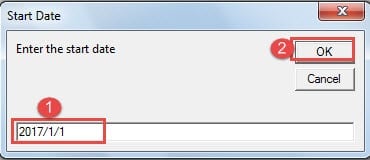
- Ora visualizzerai una finestra di dialogo "Data di inizio". Inserisci la data di inizio nella casella di testo e fai clic su "OK".

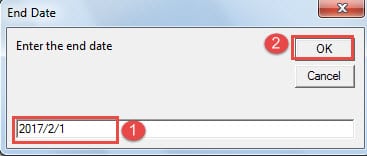
- Successivamente c'è la finestra di dialogo "Data di fine". Allo stesso modo, inserisci la data di fine e fai clic su "OK".

- Quindi verrà visualizzata una finestra di messaggio che indica la differenza tra le 2 date.

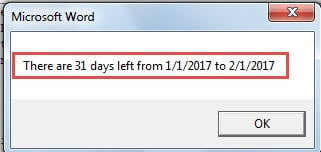
Nel caso in cui sia necessario inserire il risultato nel documento, è possibile modificare leggermente la macro cambiando la riga di codice "MsgBox (“Mancano ” & lDaysLeft & “ giorni da ” & dtStartDate & “ a ” & dtEndDate & vbCrLf)"A"Selection.Text = “Rimangono ” & lDaysLeft & “ giorni da ” & dtStartDate & “ a ” & dtEndDate & vbCrLf".
Ottieni la differenza di orario
- Per prima cosa ripeti i primi 6 passaggi sopra.
- Quindi incolla invece questi codici:
Sub CalculateTimeDifference()
  Dim dtStartTime As Date
  Dim dtEndTime As Date
  Dim lTimeLeft As Long
  Dim lHour As Long
  Dim lMinute As Long
  Dim lSecond As Long

  '  Get the start time and the end time.
  dtStartTime = InputBox("Enter the start time","Start Time", "For example:18:00:00")
  dtEndTime = InputBox("Enter the end time","End Time", "For example:18:00:00")
  '  Calculate the time difference.
  lTimeLeft = DateDiff("s", dtStartTime, dtEndTime)
  lHour = lTimeLeft \ 3600
  lTimeLeft = lTimeLeft - lHour * 3600
  lMinute = lTimeLeft \ 60
  lSecond = lTimeLeft - lMinute * 60

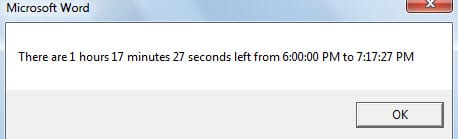
  MsgBox ("There are " & lHour & " hours " & lMinute & " minutes " & lSecond & " seconds left from " & dtStartTime & " to " & dtEndTime & vbCrLf)
End Sub
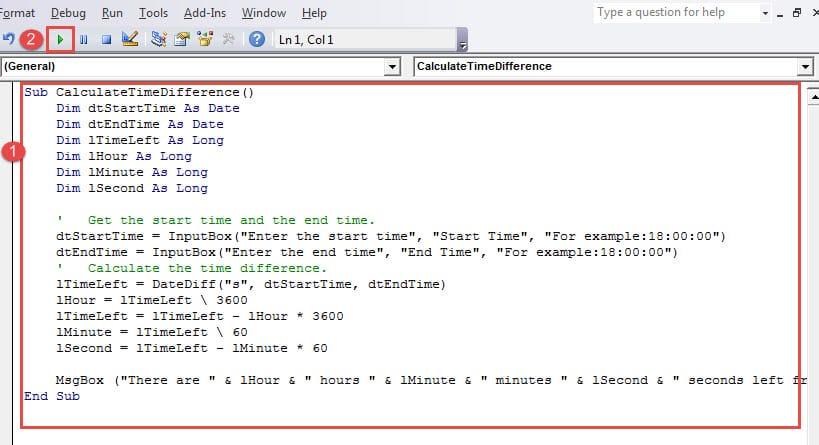
- Ricordati di premere "Esegui".

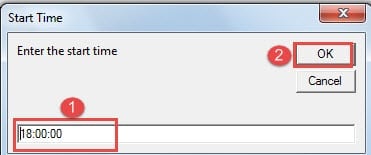
- Nella casella “Ora di inizio”, inserisci l’ora di inizio, ad esempio “18:00:00”.

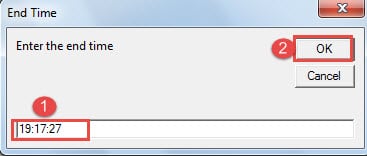
- Quindi digitare l'ora di fine nella finestra di dialogo "End Time" e fare clic su "OK". E puoi controllare il risultato nella finestra di messaggio in arrivo.

Mitiga il rischio di perdita di file
Di tanto in tanto, Word può smettere di funzionare all'improvviso, lasciando i nostri file in grave pericolo. Pertanto, per ridurre la possibilità di danneggiare i file, ti consigliamo di eseguire backup regolari. Inoltre, prendi un Prodotto per il recupero di file Word è necessario quando ti trovi nella necessità di riparare file rotti.
Introduzione dell'autore:
Vera Chen è un'esperta di recupero dati in DataNumen, Inc., che è il leader mondiale nelle tecnologie di recupero dati, tra cui Strumento di riparazione dati Excel xls and pdf riparare prodotti software. Per maggiori informazioni visita www.datanumen.com