
Questo articolo ti mostrerà 2 modi rapidi per estrarre in batch tutti i collegamenti ipertestuali dal tuo documento Word, in modo da seguire i collegamenti.
Ogni tanto, possono esserci centinaia di collegamenti ipertestuali sparsi in un documento di Word. In questo scenario, se devi seguire un collegamento specifico, devi prima navigare nel documento per trovarlo, il che può essere un problema in un file lungo.
Tuttavia, se li esporti in un nuovo documento, le cose possono diventare molto più semplici. Ecco le nostre soluzioni.
Metodo 1: utilizzare la funzione "Trova".
- Innanzitutto, fai clic sulla scheda "Home", quindi sul pulsante con la freccia vicino al comando "Trova".
- Nel menu a discesa scegliere "Ricerca avanzata" per aprire la finestra di dialogo "Trova e sostituisci".

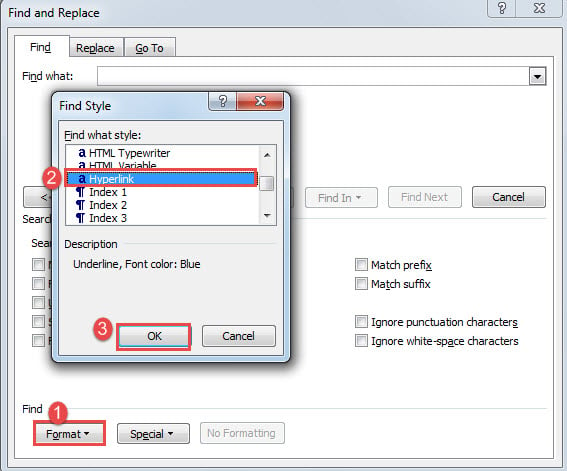
- Quindi fai clic sul pulsante "Altro" e fai clic su "Formato".
- Scegli "Stile" per aprire la casella "Trova stile".
- Selezionare "Collegamento ipertestuale" e fare clic su "OK".
- Quindi fai clic su "Trova in" e scegli "Documento principale".

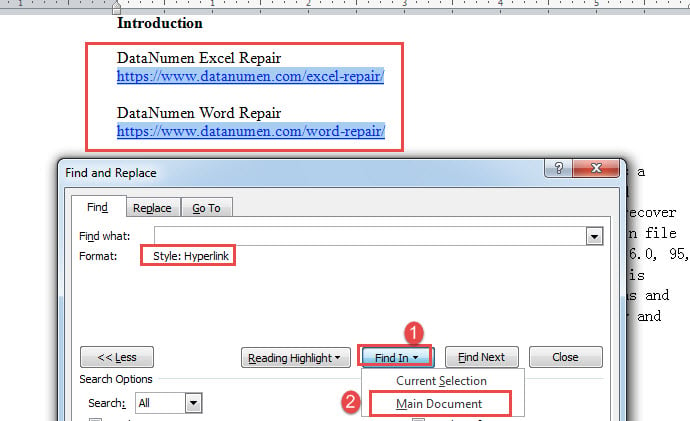
Ora puoi vedere tutti i collegamenti ipertestuali nella selezione. Tuttavia, se li copi e incolli in un nuovo documento, scoprirai che i collegamenti perdono la loro formattazione e diventano testo semplice.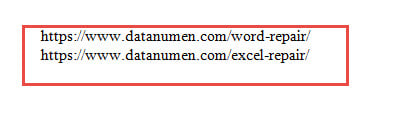
Attualmente, Microsoft non ha una soluzione per questo problema. Quindi devi convertire nuovamente i testi semplici in collegamenti ipertestuali manualmente. Ecco il nostro articolo precedente, che elenca vari modi che puoi seguire: 5 modi per convertire i testi degli URL in collegamenti ipertestuali nel documento di Word
A causa di questa mancanza, ti consigliamo un altro modo, eseguito anche con l'aiuto della funzione "Trova". Fare riferimento alla sezione "Trova tutti i collegamenti ipertestuali in un documento" in questo articolo: Come trovare, modificare ed eliminare i collegamenti ipertestuali nel documento di Word
Dopo aver trovato tutti i collegamenti ipertestuali, fai il lavoro "Copia" e "Incolla" per esportarli.
Metodo 2: eseguire codici VBA
- Innanzitutto, premi “Alt + F11” per aprire l'editor VBA.
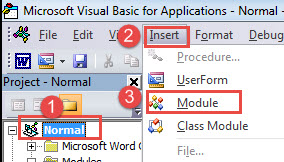
- Quindi fai clic su "Inserisci" e scegli "Modulo" per crearne uno nuovo sotto il progetto "Normale".

- Quindi fai doppio clic sul modulo per aprire lo spazio di modifica e incolla lì i seguenti codici:
Sub ExtractAllhyperlinksInDoc()
  Dim objDoc As Document, objNewDoc As Document
  Dim objHyperlink As Hyperlink

  '  Initialization
  Set objDoc = ActiveDocument
  Set objNewDoc = Documents.Add

  '  Copy hyperlinks and paste them to a new document.
  With objDoc
    For Each objHyperlink In .Hyperlinks
      objHyperlink.Range.Copy
      objNewDoc.Activate
      With Selection
        .Paste
        .InsertParagraph
        .Collapse Direction:=wdCollapseEnd
      End With
    Next objHyperlink
  End With
End Sub
- Infine, fai clic sul pulsante "Esegui".

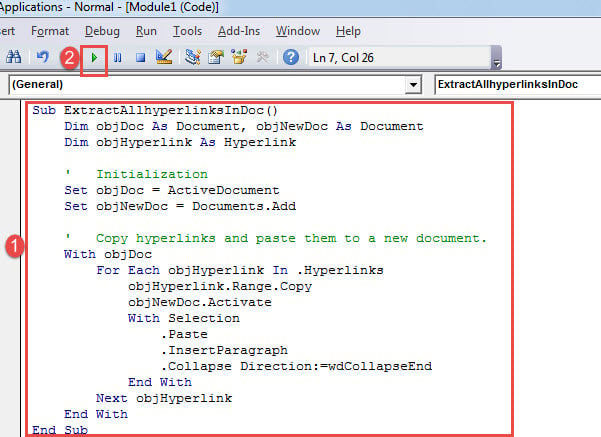
Ora ci sarà un nuovo documento aperto e tutti i collegamenti ipertestuali sono cliccabili lì.
Inoltre, nel caso in cui sia necessario elaborare un batch di file, è possibile eseguire questa macro qui sotto:
Sub ExtractHyperlinksFromMultiDoc()
  Dim objDoc As Document, objNewDoc As Document
  Dim objHyperlink As Hyperlink
  Dim strFile As String, strFolder As String

  '  Initialization
  Set objNewDoc = Documents.Add
  strFolder = InputBox("Enter folder path here: ", "Folder path")
  strFile = Dir(strFolder & "\" & "*.docx", vbNormal)

  '  Open each file in the folder to extract hyperlinks and past them to a new document.
  While strFile <> ""
    Set objDoc = Documents.Open(FileName:=strFolder & "\" & strFile)

    With objDoc
      For Each objHyperlink In .Hyperlinks
        objHyperlink.Range.Copy
        objNewDoc.Activate
        With Selection
          .Paste
          .InsertParagraph
          .Collapse Direction:=wdCollapseEnd
        End With
      Next objHyperlink
    End With
    objDoc.Close
    strFile = Dir()
  Wend
End Sub
Ricordarsi di disporre prima tutti i documenti in una cartella. Quindi esegui la macro sopra per ottenere una casella di input. Immettere il percorso della cartella e fare clic su "OK".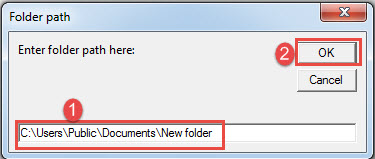
Tutti i collegamenti ipertestuali sono ora disponibili in un nuovo documento.
Pronto per gli errori di parola
Non importa quanto siamo riluttanti a imbatterci in un errore di Word. È inevitabile soffrire di questo di tanto in tanto. Il nostro suggerimento è quando Word crolla, scegliendo un esperto Riparazione di parole attrezzo. Lascia tutto al professionista.
Introduzione dell'autore:
Vera Chen è un'esperta di recupero dati in DataNumen, Inc., che è il leader mondiale nelle tecnologie di recupero dati, tra cui danni xls and pdf riparare prodotti software. Per maggiori informazioni visita www.datanumen.com