
Se hai creato molti modelli utente in Outlook e ora desideri eliminarli in batch, puoi fare riferimento a questo articolo. Qui condivideremo con te 2 metodi rapidi per raggiungerlo.
Outlook ti consente di creare vari modelli utente, che possono migliorare notevolmente la tua efficienza. Forse hai personalizzato e archiviato più modelli in Outlook. Ora, se ritieni che non siano più utili, potresti volerli eliminare. Successivamente, ti insegneremo 2 approcci per eliminarli in blocco. Ora continua a leggere per ottenerli in dettaglio.
Metodo 1: trova ed elimina manualmente i modelli utente
- Per iniziare, avvia Outlook.
- Quindi, crea una nuova e-mail facendo clic sul pulsante "Nuova e-mail".
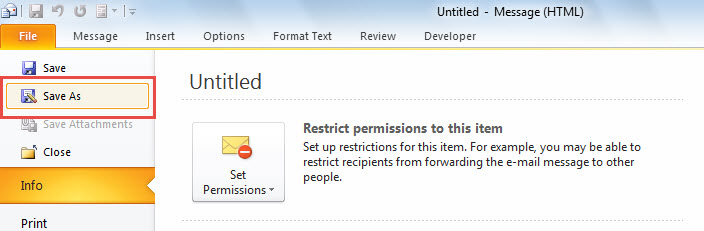
- Successivamente, nella finestra del nuovo messaggio, fai clic su "File" nell'angolo in alto a destra.
- Nel menu "File", fare clic su "Salva con nome".
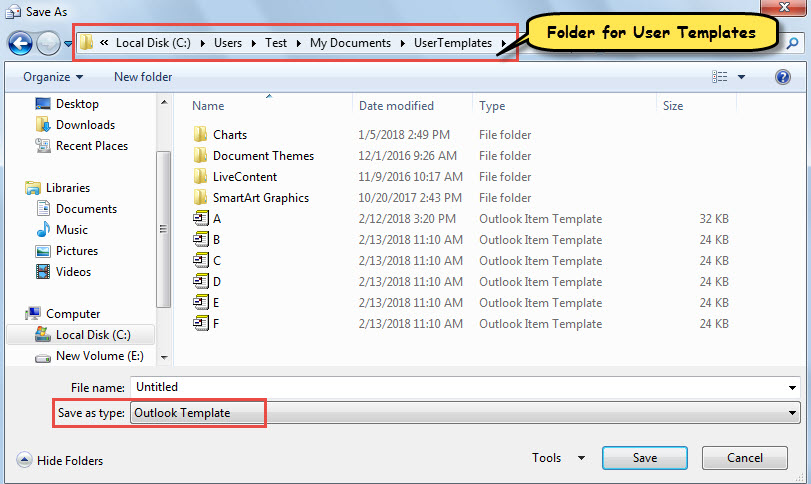
- Successivamente, nella finestra di dialogo popup di "Salva con nome", seleziona "Modello di Outlook" dall'elenco del campo "Salva come tipo:".

- Immediatamente, la cartella predefinita per il salvataggio dei modelli verrà aperta nella finestra di dialogo corrente.

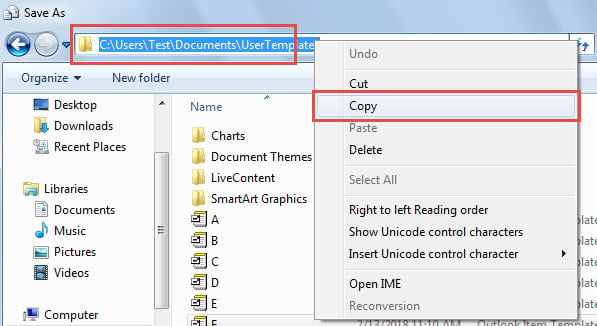
- Ora, copia il percorso della cartella.
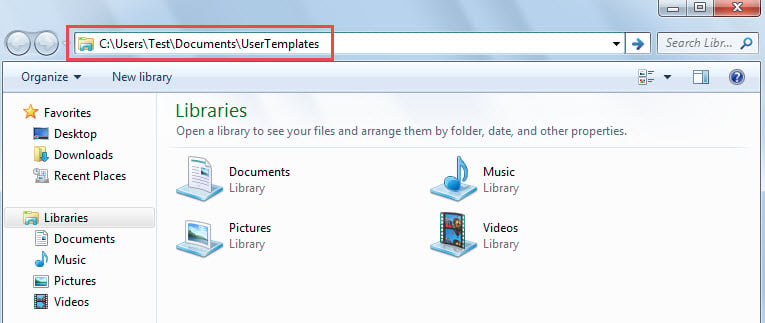
- Successivamente, apri Esplora risorse e incolla il percorso della cartella nella barra degli indirizzi e premi "Invio".

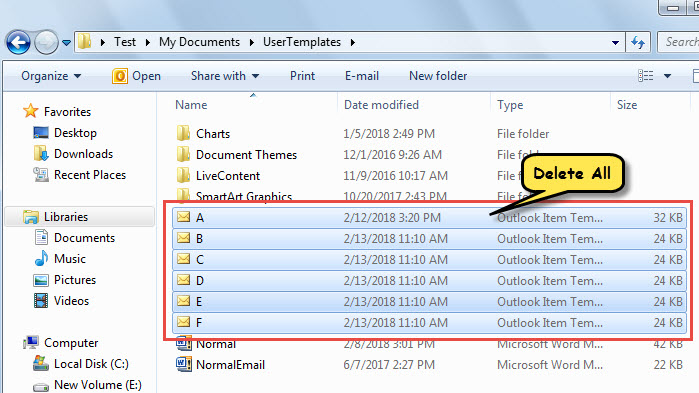
- Infine, nella cartella aperta, seleziona tutti i modelli e premi il tasto "Cancella" per eliminarli tutti.

Metodo 2: Elimina in batch i modelli utente con VBA
- Per cominciare, vai all'editor VBA di Outlook tramite "Alt + F11".
- Nella finestra successiva, copia il seguente codice VBA in un modulo.
Sub DeleteAllUserTemplates()
    Dim strEnviro As String
    Dim strTemplateFolder As String
    Dim objFileSystem As Object
    Dim objFolder As Object
    Dim objFile As Object
    Dim strFileExtension As String

    'Get the local folder storing Stationery files
    strEnviro = CStr(Environ("USERPROFILE"))
    strTemplateFolder = strEnviro & "\Documents\UserTemplates"

    Set objFileSystem = CreateObject("Scripting.FileSystemObject")
    Set objFolder = objFileSystem.GetFolder(strTemplateFolder)

    'Delete all oft files in the folder
    For Each objFile In objFolder.Files
        strFileExtension = objFileSystem.GetExtensionName(objFile)
        If strFileExtension = "oft" Then
           objFileSystem.DeleteFile (objFile.Path)
        End If
    Next

    'Get a prompt
    MsgBox "All user templates have been deleted!", vbInformation + vbOKOnly
End Sub
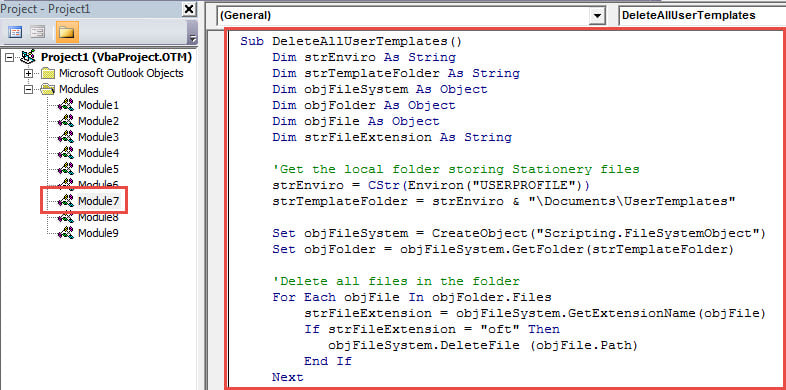
- Infine, premi il tasto "F5" per eseguire questa macro.
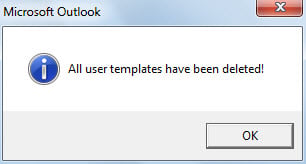
- Al termine della macro, verrà visualizzato un prompt, come mostrato nella figura seguente.

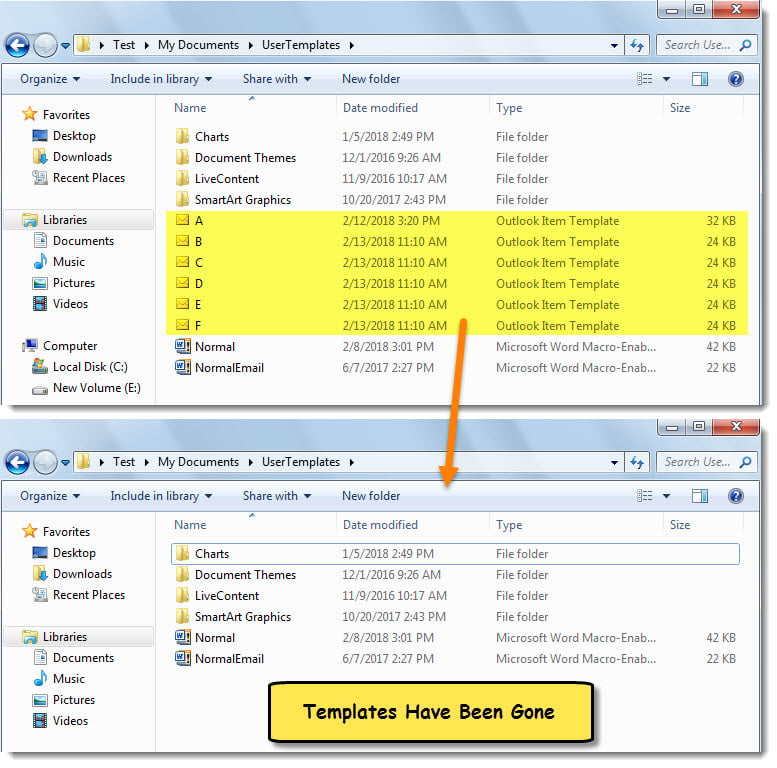
- Ora puoi controllare la cartella per i modelli utente. Tutti i modelli sono spariti.

Evita la spiacevole perdita di dati di Outlook
È noto che Outlook è vulnerabile. In altre parole, la corruzione di Outlook non è rara. Pertanto, per evitare la corruzione o la perdita dei dati di Outlook, è necessario adottare diverse precauzioni. Ad esempio, è necessario eseguire regolarmente il backup del file PST. Inoltre, per garantire un recupero immediato, è meglio mantenere un sistema robusto e collaudato. Riparazione di Outlook utilità a portata di mano, come DataNumen Outlook Repair.
Introduzione dell'autore:
Shirley Zhang è un'esperta di recupero dati in DataNumen, Inc., che è il leader mondiale nelle tecnologie di recupero dati, tra cui riparazione SQL Server e prodotti software di riparazione di Outlook. Per maggiori informazioni visita www.datanumen.com