
Se desideri inviare solo una copia di una specifica bozza di email, invece della bozza stessa, in modo da poter riutilizzare questa bozza, puoi utilizzare i 2 metodi introdotti in questo articolo.
Forse pensi che la creazione e l'utilizzo del modello di messaggio sia piuttosto problematico poiché ogni volta che devi usarlo, devi prima trovarlo in "Scegli modulo". Pertanto, potresti preferire salvare una bozza di email come modello di email. Tuttavia, in generale, quando è necessario inviare un'e-mail utilizzando la bozza, se si apre direttamente la bozza specifica e si fa clic sul pulsante "Invia", la bozza verrà inviata e scomparirà immediatamente dalla cartella Bozze. Pertanto, non potrai riutilizzare questa bozza. In questo caso, spererai di poter semplicemente inviare una copia della bozza specifica, invece della bozza stessa. In risposta a questo problema, qui ti insegneremo 2 approcci.
Metodo 1: inoltrare una specifica bozza di email
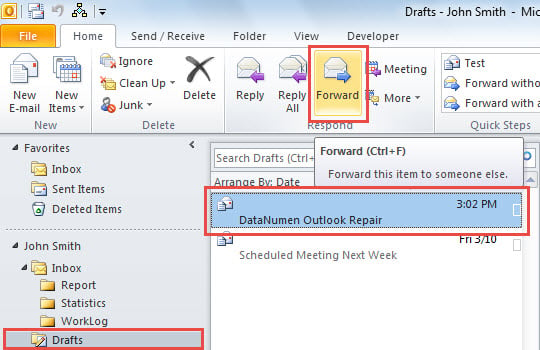
- Innanzitutto, avvia l'applicazione Outlook.
- Quindi passa alla cartella "Bozze".
- Quindi individua e presenta la specifica bozza di email.
- Successivamente, fai clic sul pulsante "Inoltra" nel gruppo "Rispondi" nella scheda "Home".

- Immediatamente, apparirà una nuova email con lo stesso contenuto della bozza specifica.
- Ora puoi comporlo a tuo piacimento e infine premere il pulsante "Invia" per inviarlo.
In questo modo è abbastanza conveniente se hai solo poche bozze nella cartella Bozze. Ma se hai una grande quantità di bozze, ti sarà difficile individuare quella specifica usata di frequente. A quel punto, potresti preferire il seguente suggerimento.
Metodo 2: inviare una copia di una specifica bozza di email
- In primo luogo, premi i pulsanti "Alt + F11".
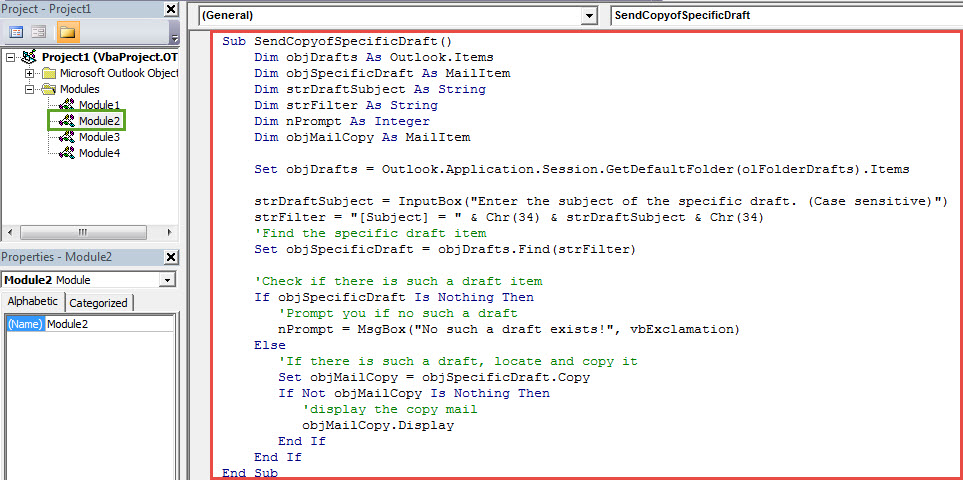
- Successivamente, nella finestra popup dell'editor VBA, apri un nuovo modulo.
- Quindi copia e incolla i seguenti codici VBA al suo interno.
Sub SendCopyofSpecificDraft()
    Dim objDrafts As Outlook.Items
    Dim objSpecificDraft As MailItem
    Dim strDraftSubject As String
    Dim strFilter As String
    Dim nPrompt As Integer
    Dim objMailCopy As MailItem

    Set objDrafts = Application.Session.GetDefaultFolder(olFolderDrafts).Items

    'Replace the following line with the subject of the specific frequently-used draft
    strDraftSubject = "DataNumen Outlook Repair"
    strFilter = "[Subject] = " & Chr(34) & strDraftSubject & Chr(34)
    'Find the specific draft item
    Set objSpecificDraft = objDrafts.Find(strFilter)

    If objSpecificDraft Is Nothing Then
       'Prompt you if no such a draft
       nPrompt = MsgBox("No such a draft exists!", vbExclamation)
    Else
       'If there is such a draft, locate and copy it
       Set objMailCopy = objSpecificDraft.Copy
       If Not objMailCopy Is Nothing Then
          objMailCopy.Display
       End If
    End If
End Sub
- Successivamente, dovresti utilizzare la nuova macro per la barra degli strumenti di accesso rapido.
- Finalmente puoi provare.
- Innanzitutto, fai clic sul pulsante macro nella barra di accesso rapido.
- Successivamente verrà visualizzata subito una copia della specifica bozza di email.
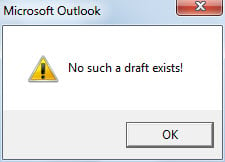
- Ma se non c'è una tale bozza nella cartella Bozze, riceverai un messaggio come il seguente screenshot:

Elimina i problemi frequenti di Outlook
Forse hai riscontrato una certa quantità di problemi di Outlook. Come li affronti come al solito? In generale, se i problemi sono piccoli, lo strumento di riparazione della posta in arrivo è sufficiente per loro. Ma se i problemi sono coinvolti con PST danneggiato file, faresti meglio a utilizzare uno strumento molto più notevole, come DataNumen Outlook Repair.
Introduzione dell'autore:
Shirley Zhang è un'esperta di recupero dati in DataNumen, Inc., che è il leader mondiale nelle tecnologie di recupero dati, tra cui SQL Server corruzione e prodotti software di riparazione di Outlook. Per maggiori informazioni visita www.datanumen.com