
Nell'articolo di oggi, ti presenteremo 2 metodi rapidi ed efficaci per contare il numero di proiettili nel tuo documento Word.
Di tanto in tanto, nei nostri documenti utilizziamo elenchi puntati o numerati per organizzare gli elementi. Generalmente, un punto elenco o un numero guida un singolo elemento, sia esso una parola, una frase o una frase. Ora, se hai un elenco numerato, non sarà un problema calcolare il numero totale dell'articolo. Tuttavia, cosa succede se ci sono elenchi puntati nel tuo documento word? Contarli semplicemente uno per uno non suona bene.
Pertanto, nel caso in cui qualcuno di voi abbia bisogno di riassumere il numero del punto elenco, ecco 2 modi per risolverlo.
Metodo 1: convertire un elenco puntato in un elenco numerato
- Innanzitutto, seleziona l'elenco di cui desideri ottenere il numero di proiettile.
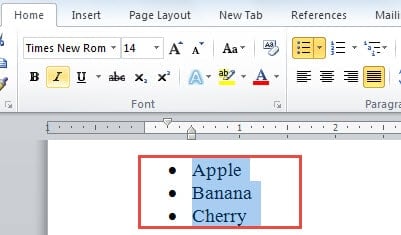
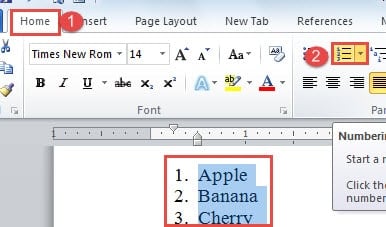
- Quindi fare clic su "Numerazione" nel gruppo "Paragrafo" nella scheda "Home". L'elenco puntato diventa numerato.
Oppure puoi anche fare clic con il pulsante destro del mouse sulla selezione e spostare il cursore sull'opzione "Numerazione", quindi posizionare il cursore su uno degli stili di numerazione nel menu di estensione. Ciò consente di ottenere il numero di punti senza convertire effettivamente l'elenco puntato in uno numerato.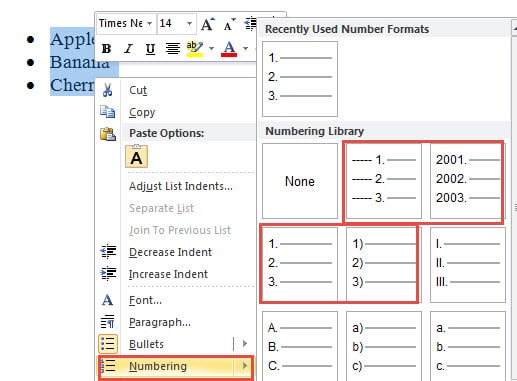
A proposito, se devi contare i punti elenco dell'intero documento, devi solo posizionare il cursore all'interno di un elenco puntato, quindi seguire i passaggi precedenti. Troverai che tutti gli elenchi puntati all'interno del file sono stati convertiti in elenchi numerati con numeri in sequenza, come di seguito: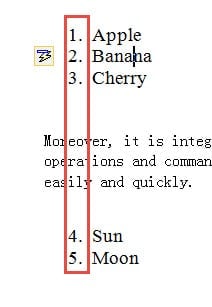
Metodo 2: Usa Macro
- Per cominciare, se vuoi ottenere i punti elenco di un elenco specifico, selezionalo. Altrimenti, per il conteggio dei proiettili nell'intero documento, dovresti premere “Ctrl+A” per averlo in selezione.
- Quindi, fai clic sulla scheda "Sviluppatore".
- Quindi fare clic su "Visual Basic" per aprire l'editor VBA. La combinazione di scelta rapida è "Alt+ F11".

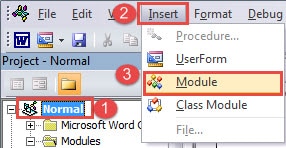
- Ora fai clic su "Normale", quindi su "Inserisci".
- Scegli "Modulo" successivo.

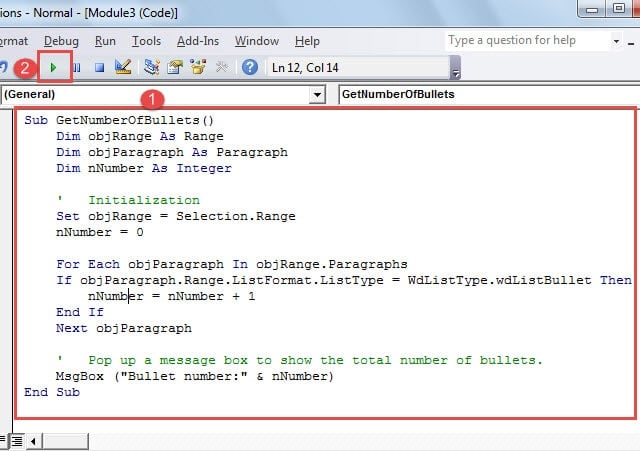
- Fare doppio clic sul nuovo modulo e incollare questi codici nell'area di modifica:

 Sub GetNumberOfBullets()
   Dim objRange As Range
   Dim objParagraph As Paragraph
   Dim nNumber As Integer

   '  Initialization
   Set objRange = Selection.Range
   nNumber = 0

   For Each objParagraph In objRange.Paragraphs
   If objParagraph.Range.ListFormat.ListType = WdListType.wdListBullet Then
     nNumber = nNumber + 1
   End If
   Next objParagraph

   '  Pop up a message box to show the total number of bullets.
   MsgBox ("Bullet number:" & nNumber)
 End Sub
- Infine, fai clic su "Esegui".


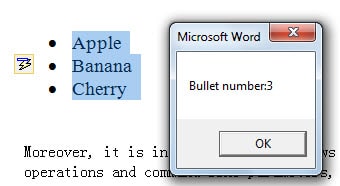
Verrà visualizzata una finestra di messaggio che mostra il risultato.
Gestisci bene il tuo file
Abbiamo a che fare con un gran numero di documenti Word durante l'esperienza lavorativa, si suggerisce di maneggiarli con cura, poiché qualsiasi contrattempo può portare alla corruzione. E nel caso in cui si verifichi un danno al file, avrai bisogno di un file Strumento di recupero documenti Word per aiutarti a risolvere il problema.
Introduzione dell'autore:
Vera Chen è un'esperta di recupero dati in DataNumen, Inc., che è il leader mondiale nelle tecnologie di recupero dati, tra cui xls strumento di riparazione dei danni ai dati and pdf riparare prodotti software. Per maggiori informazioni visita www.datanumen.com