
In questo articolo, ti mostreremo come ridimensionare rapidamente più immagini nel tuo documento Word per soddisfare determinati requisiti.
Al giorno d'oggi non è insolito avere molte immagini inserite in un documento Word. Tuttavia, a volte queste immagini dovrebbero avere le stesse dimensioni. E normalmente, l'immagine inserita è nello stile di wrapping "In linea con il testo", il che significa che non possiamo selezionarle tutte contemporaneamente. Pertanto, la regolazione delle dimensioni dell'immagine può richiedere molto tempo anche quando ce ne sono solo molte.
Di seguito sono riportati 2 modi rapidi che potresti trovare utili.
Metodo 1: usa "F4"
- Innanzitutto, fai doppio clic su un'immagine per accedere alla modalità di modifica.
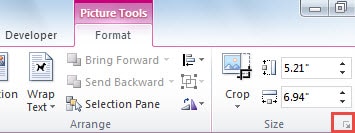
- In secondo luogo, fare clic sul pulsante freccia giù nel gruppo "Dimensioni" nella scheda "Formato" per aprire la finestra di dialogo "Layout".
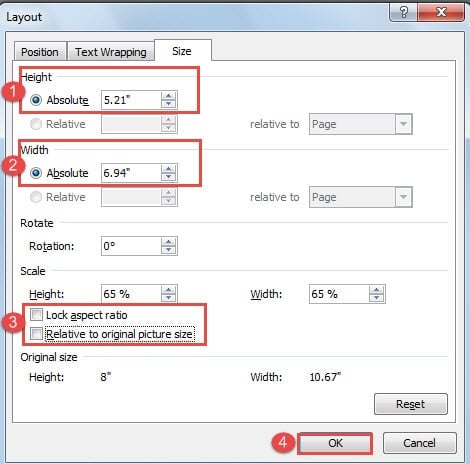
- Nella finestra di dialogo aperta, modifica prima l'altezza e la larghezza di cui hai bisogno.
- Quindi deselezionare le caselle "Blocca proporzioni" e "Relativo alle dimensioni dell'immagine originale" nella parte "Scala".
- Infine, fai clic su "OK".
- Successivamente, fai clic su un'altra immagine e premi "F4". Scoprirai che la seconda immagine ora ha le stesse dimensioni della precedente. "F4" qui può ripetere l'ultima azione.
Metodo 2: utilizzare i codici VBA
In generale, il metodo 1 può già farti risparmiare molto tempo. Tuttavia, nel caso in cui trovi noioso e noioso fare clic sull'immagine e premere il tasto "F4", puoi utilizzare l'aiuto dei codici VBA per completare l'attività una volta per tutte.
- Per iniziare, fai clic sulla scheda "Sviluppatore".
- Quindi fare clic su "Visual Basic" nel gruppo "Codice" o premere "Alt + F11" per aprire l'editor VBA.

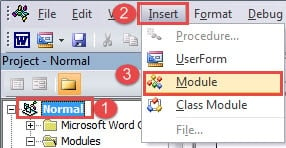
- Successivamente, fai clic su "Normale".
- Fare clic su "Inserisci".
- E scegli "Modulo".

- Quindi fare doppio clic sul nuovo modulo per aprire l'area di modifica.
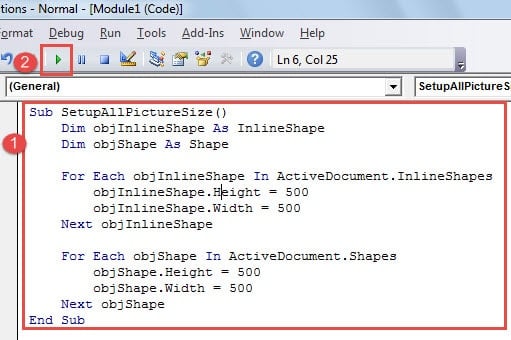
- Incolla lì i seguenti codici:

Sub SetupAllPictureSize()
  Dim objInlineShape As InlineShape
  Dim objShape As Shape

  For Each objInlineShape In ActiveDocument.InlineShapes
    objInlineShape.Height = 500
    objInlineShape.Width = 500
  Next objInlineShape

  For Each objShape In ActiveDocument.Shapes
    objShape.Height = 500
    objShape.Width = 500
  Next objShape
End Sub
- Infine, premi il pulsante "Esegui".

Note:
- È possibile modificare i valori nei codici "objInlineShape.Height = 500" e "objInlineShape.Width = 500" in quanto è necessario modificare l'altezza e la larghezza delle immagini nello stile di wrapping "In linea con il testo".
- È possibile modificare i valori nei codici "objShape.Height = 500" e "objShape.Width = 500" per modificare l'altezza e la larghezza delle immagini non nello stile di disposizione "In linea con il testo".
Gestire i problemi relativi ai documenti
Un documento Word contenente troppe immagini può non solo rallentare la velocità di elaborazione, ma anche causare danneggiamenti del documento. Un modo è evitare di inserire troppe immagini in un file Word in modo da non incontrare questo problema. L'altro modo è tuttavia ottenere a strumento di risoluzione dei problemi docx in anticipo, quindi non dovrai preoccuparti di perdere file importanti.
Introduzione dell'autore:
Vera Chen è un'esperta di recupero dati in DataNumen, Inc., che è il leader mondiale nelle tecnologie di recupero dati, tra cui strumento di riparazione degli errori di dati xlsx and pdf riparare prodotti software. Per maggiori informazioni visita www.datanumen.com