
È facile per te ordinare i dati in un intervallo nel foglio di lavoro. Inoltre, ora puoi anche ordinare i dati in un istogramma con i metodi efficaci 2 introdotti in questo articolo.
Quando mostri dati e informazioni in un istogramma, l'ordine sarà lo stesso del foglio di lavoro. L'immagine seguente mostra un grafico a colonne così tipico che ha lo stesso ordine con l'intervallo originale nel foglio di lavoro.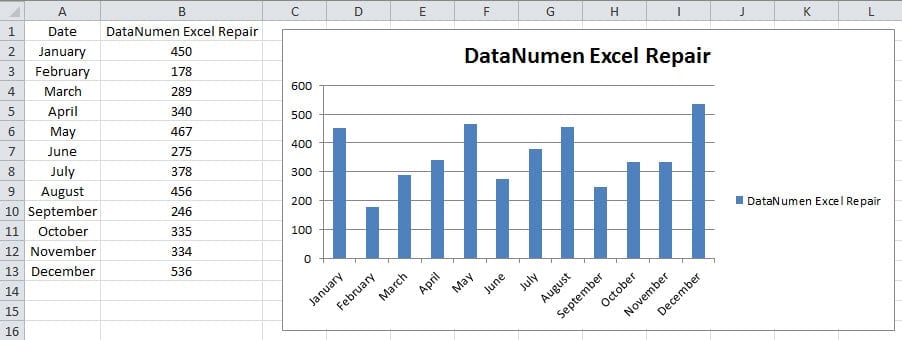
Quando è necessario modificare l'ordine o ordinare le colonne nel grafico, è possibile che non sia possibile modificare manualmente gli ordini di tali colonne nell'istogramma. Ma qui abbiamo trovato due metodi efficaci per risolvere questo problema. Nelle parti seguenti, introdurremo due metodi in dettaglio.
Metodo 1: ordina nel foglio di lavoro originale
Quando si ordina nel foglio di lavoro originale, il rango nell'intervallo cambierà. Ma vedrai anche che anche l'ordine delle colonne nel grafico cambierà di conseguenza. Questo perché i dati e le informazioni nel grafico si riferiscono all'area originale. Quando quest'area cambia, il grafico cambierà sicuramente allo stesso tempo. Ora segui i passaggi seguenti e guarda come questo metodo ha effetto in un istogramma.
- Seleziona l'intervallo originale nel foglio di lavoro.
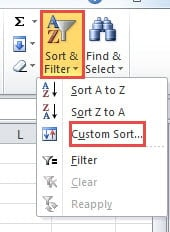
- E quindi fare clic sul pulsante "Ordina e filtra" nella barra degli strumenti.
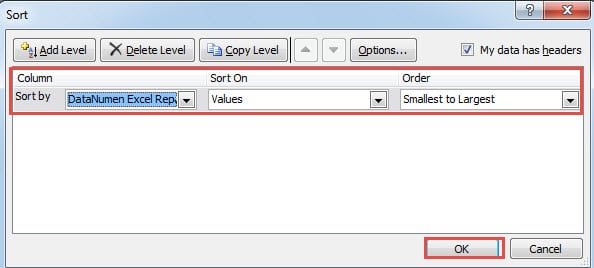
- Quindi scegli l'opzione "Ordinamento personalizzato" nel menu a discesa. Pertanto, la finestra "Ordina" apparirà nel foglio di lavoro.

- Nella finestra "Ordina", imposta i criteri di cui hai bisogno. Qui ordineremo la seconda colonna in base ai suoi valori. Inoltre, l'ordinamento è "Dal più piccolo al più grande". Puoi anche impostare i criteri in base alle tue effettive necessità e al foglio di lavoro effettivo.
- Quindi fare clic sul pulsante "OK" nella finestra "Ordina".

Quando fai clic su "OK", vedrai l'ordine nell'intervallo cambiare. D'altra parte, noterai anche che contemporaneamente cambia anche l'ordine delle colonne nel grafico. Puoi fare riferimento all'immagine qui sotto e vedere il risultato.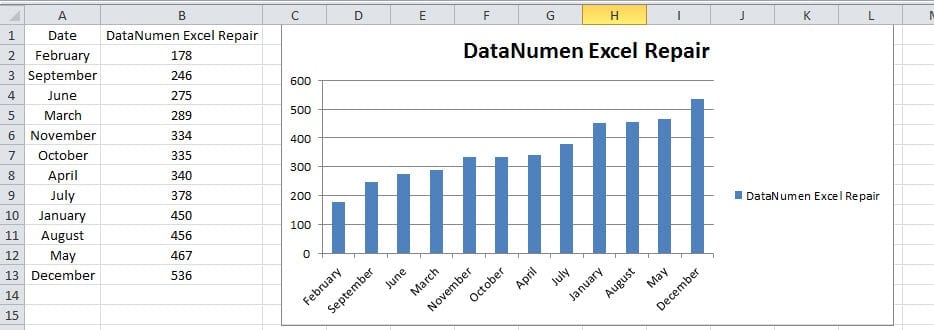
Pertanto, ogni volta che è necessario ordinare nel grafico, è possibile prima ordinare nel foglio di lavoro originale.
Metodo 2: Ordina in un grafico pivot
Ad eccezione dei metodi di cui sopra, qui puoi anche utilizzare questo metodo. Creando un grafico pivot nel tuo foglio di lavoro, puoi ordinare direttamente nel grafico. E tutte le funzioni del grafico nel grafico pivot sono le stesse delle funzioni del grafico di un grafico ordinario.
- Selezionare l'intervallo di destinazione nel foglio di lavoro.
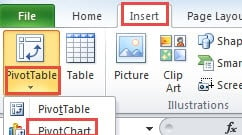
- E quindi fare clic sulla scheda "Inserisci" nella barra multifunzione.
- Successivamente, fai clic sul piccolo pulsante freccia sotto il pulsante "Tabella pivot".
- Successivamente vedrai un menu a discesa con solo due opzioni. In questo passaggio, è necessario selezionare la seconda opzione "PivotChart".

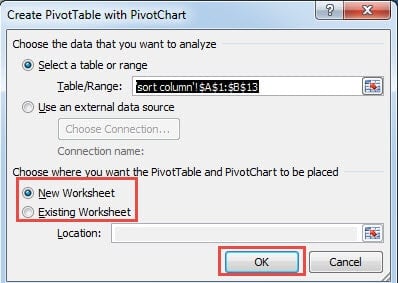
- E poi vedrai apparire la finestra "Crea tabella pivot con grafico pivot" nel foglio di lavoro. Poiché abbiamo selezionato l'area nel passaggio 1, qui non è necessario selezionare nuovamente l'intervallo. Ovviamente salti il passaggio 1, qui puoi anche inserire il riferimento all'intervallo nella casella di testo. Inoltre, puoi anche utilizzare il mouse per selezionare direttamente l'intervallo.
- Ora devi decidere dove vuoi posizionare il grafico pivot. Puoi inserirlo in un nuovo foglio di lavoro oppure puoi inserirlo nel foglio di lavoro esistente. Qui scegliamo la prima opzione "Nuovo foglio di lavoro". D'altra parte, se devi inserire un foglio di lavoro esistente, devi anche inserire la posizione nella casella di testo corrispondente. E puoi usare il mouse per scegliere la posizione esatta.

- Al termine dell'impostazione del grafico pivot, è possibile fare clic sul pulsante "OK" nella finestra. Pertanto, hai creato un nuovo grafico pivot nel tuo attuale file Excel.
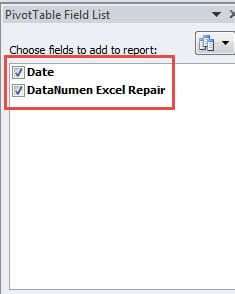
- In "Elenco campi tabella pivot", scegli il campo che devi mostrare nel grafico. In questo esempio, mostreremo i due campi nel grafico, quindi controlliamo le due opzioni.

- Ora fai clic sul grafico pivot nel foglio di lavoro. Allo stesso tempo, vedrai la scheda "Strumenti grafico pivot" nella barra multifunzione.
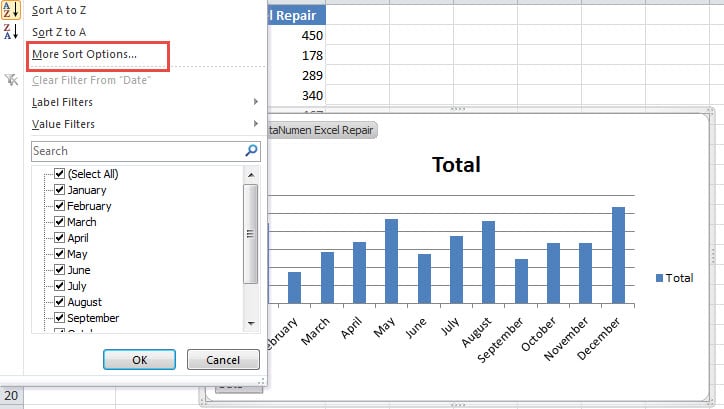
- E quindi fare clic sul pulsante del campo nel grafico nell'area in basso a sinistra.
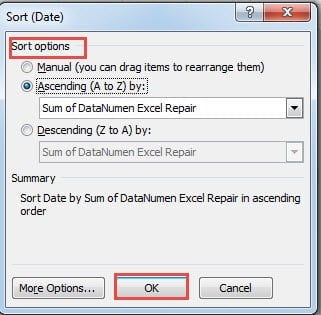
- Nel nuovo elenco a comparsa, scegli l'opzione "Altre opzioni di ordinamento".

- E poi vedrai comparire una nuova finestra "Ordina". In questa finestra, puoi impostare le opzioni in base alle tue esigenze. In questo esempio, sceglieremo l'opzione "Crescente". E la colonna di destinazione è la "Somma di DataNumen Excel Repair".

- Successivamente, fai clic sul pulsante "OK" in basso per completare l'impostazione. Pertanto, il risultato dell'ordinamento verrà visualizzato nel grafico. E scoprirai anche che nel foglio di lavoro originale l'intervallo è già cambiato di conseguenza.

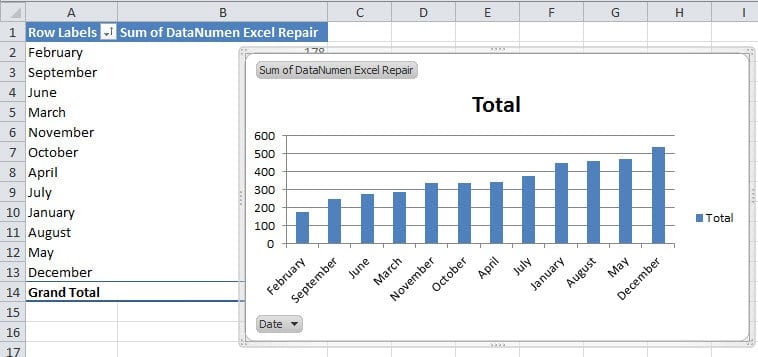
Il risultato è identico a quello ottenuto ordinando direttamente nel foglio di calcolo. Entrambi i metodi sono molto utili. Nel tuo foglio di calcolo, potrai scegliere quello più adatto alle tue esigenze.
Confronto dei due metodi precedenti
Ora che entrambi i due metodi hanno lo stesso effetto, è difficile per te scegliere quali metodi utilizzare. Qui puoi fare riferimento alla tabella sottostante. Tutti i vantaggi e gli svantaggi a cui possiamo pensare sono elencati nella tabella sottostante.
|
Confronto |
Ordina nel foglio di lavoro originale |
Ordina in un grafico pivot |
|
Vantaggi |
1. Questo metodo ha meno passaggi rispetto al secondo metodo. Quindi, scoprirai che è facile da usare. E questo metodo è adatto a tutti gli utenti.
2. Non è necessario aggiungere ulteriori grafici. Il grafico ordinario è abbastanza buono da poter ordinare. |
1. In un grafico pivot, puoi svolgere più altre attività grazie alle caratteristiche uniche. E quelle caratteristiche non possono essere trovate in un normale foglio di lavoro o in un normale foglio di lavoro.
2. Tutte le funzioni di un grafico possono essere utilizzate anche in questo grafico pivot. Pertanto, non devi preoccuparti di certe manipolazioni in un grafico. |
|
Svantaggi |
1. Non è possibile modificare direttamente nel grafico comune stesso.
2. Rispetto a un grafico pivot, ci sono meno funzioni nel grafico ordinario. |
1. Questo metodo contiene più passaggi rispetto al primo metodo.
2. È necessario creare un grafico pivot aggiuntivo nel file. E questo aggiungerà l'archiviazione nel file. |
Ora devi avere una comprensione completa dei due diversi metodi. Se vuoi usare manipolazioni più semplici, puoi usare i primi metodi. Se è necessario modificare il grafico e utilizzare più funzioni, è possibile utilizzare i secondi metodi. La scelta dipende totalmente dalle tue effettive necessità. Il metodo che può aiutarti a completare le attività in modo semplice e rapido è la scelta migliore per te.
Il motivo della corruzione di Excel è rilevabile
La corruzione di un file Excel ha sicuramente delle cause profonde. E quasi tutte le cause di corruzione di un file Excel sono rilevabili con la tecnologia odierna. Nel momento in cui riscontri un problema di corruzione in Excel, devi individuarne la causa. In questo modo potrai utilizzare il metodo corretto per riparare il file. Una volta individuata la causa, sarà molto più facile trovare la soluzione più adatta.
Ma se non sai nulla del ripristino di Excel, non provare a riparare i file Excel da solo. Comportamenti scorretti causeranno danni permanenti ai tuoi preziosi file. La scelta migliore è rivolgersi a professionisti per chiedere aiuto. Inoltre, puoi utilizzare uno strumento di terze parti per riparare la corruzione del file Excel xlsx. Pertanto, i tuoi dati e le tue informazioni saranno al sicuro. Questo strumento verrà installato sul tuo computer. Inoltre, è facile da usare. I tuoi dati e le tue informazioni non saranno visti da nessun altro perché il processo di recupero è completamente in corso nel tuo computer.
Introduzione dell'autore:
Anna Ma è un'esperta di recupero dati in DataNumen, Inc., che è il leader mondiale nelle tecnologie di recupero dati, tra cui riparare i danni di Word docx e prodotti software di riparazione di Outlook. Per maggiori informazioni visita www.datanumen.com