
Molti utenti vorrebbero programmare l'invio di un invito a una riunione in un altro momento specifico invece che adesso. Ma Outlook non ha una funzione così diretta. In questo articolo, introdurremo 2 metodi per aiutarti a raggiungerlo.
Come sai, Outlook ha la funzione "Ritardo consegna" per la posta elettronica. Come mostrato nello screenshot seguente, ti consente di programmare l'invio di un'e-mail all'ora desiderata invece che adesso.
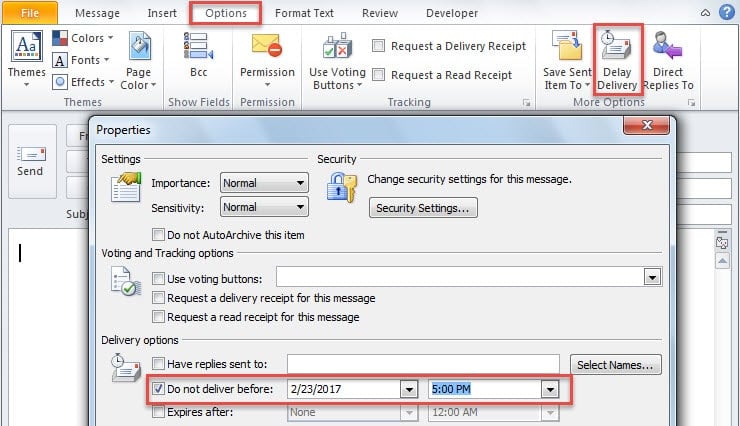
In questa situazione, molti utenti sperano di ritardare l'invio di un invito alla riunione. Tuttavia, sfortunatamente, Outlook non ha una funzione diretta per supportarlo. Se si desidera pianificare l'invio di una convocazione di riunione in un secondo momento, è necessario compiere alcuni sforzi aggiuntivi. Di seguito sono riportate 2 soluzioni alternative per ottenerlo.
Metodo 1: ritardare l'invio di un'e-mail con una riunione allegata
- Innanzitutto, avvia l'applicazione Outlook.
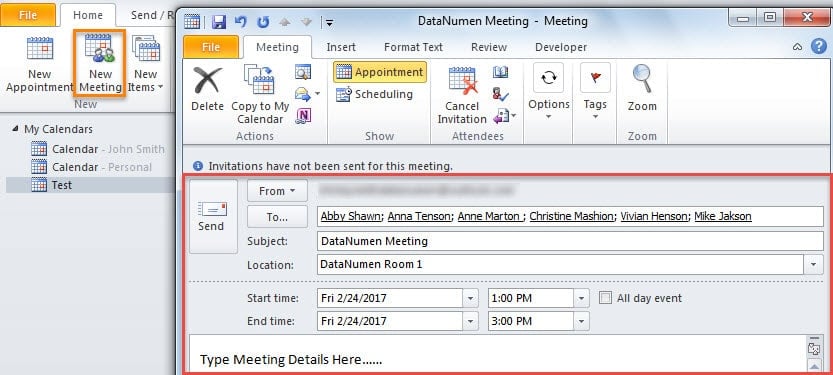
- Quindi passare al riquadro "Calendario" e fare clic sul pulsante "Nuova riunione".
- Successivamente nella finestra "Nuova riunione" aperta, puoi comporre la riunione secondo le tue esigenze, come l'immagine qui sotto.

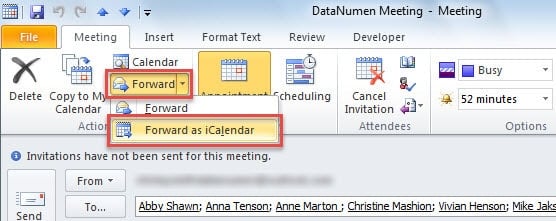
- Successivamente, dovresti premere il pulsante "Inoltra" nella barra multifunzione e selezionare "Inoltra come iCalendar" dall'elenco a discesa.

- Immediatamente, verrà visualizzata una nuova e-mail e l'elemento della riunione è stato inserito come allegato. Ora puoi comporre l'e-mail.
- Infine puoi passare alla scheda "Opzioni" e fare clic sul pulsante "Ritardo consegna" per impostare un orario specifico per l'invio dell'e-mail.

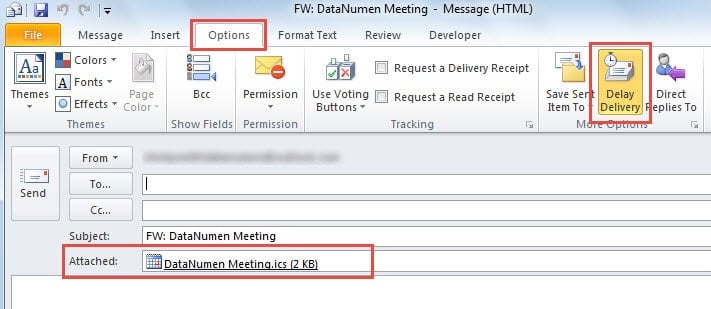
Quando questa e-mail viene inviata all'ora pianificata, i destinatari possono fare doppio clic sull'elemento della riunione allegato per fornire risposte, come nello screenshot seguente.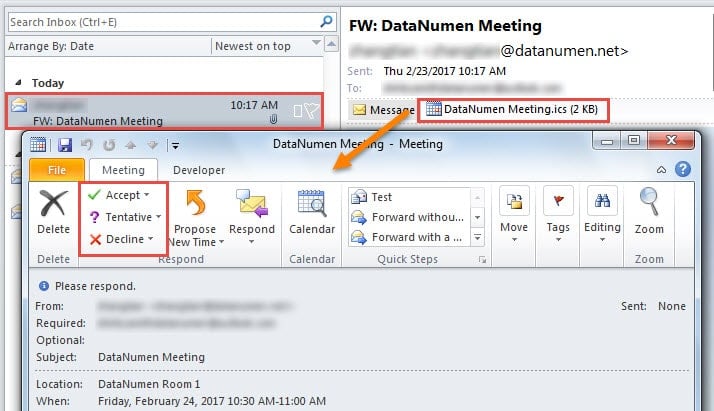
Metodo 2: ritardare l'invio di un invito alla riunione con Outlook VBA
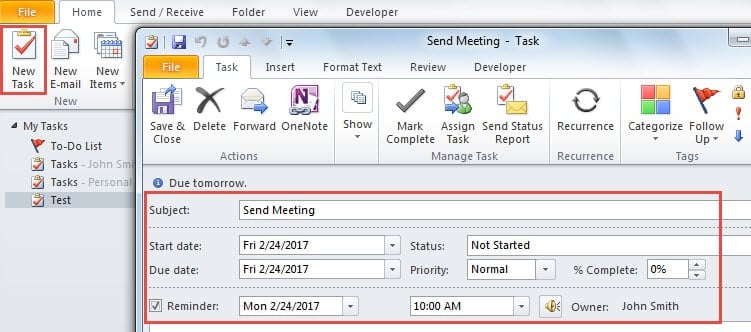
- In primo luogo, vai al riquadro "Attività" in Outlook.
- Quindi fare clic sul pulsante "Nuova attività".
- Successivamente puoi comporre l'elemento dell'attività secondo le tue esigenze. Ma nota che l'ora del promemoria corrisponderà all'ora per l'invio dell'invito alla riunione. Dovresti impostarlo con cura.

- Dopo averlo salvato, dovresti premere "Alt + F11" per aprire l'editor VBA.
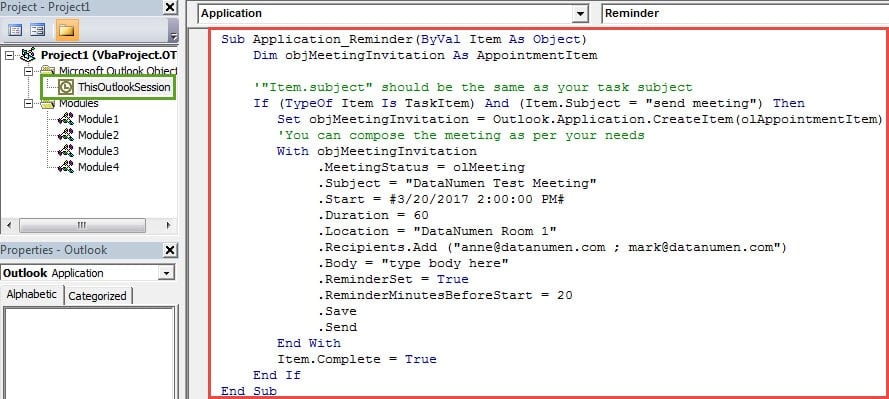
- Successivamente, apri il progetto "ThisOutlookSession" e copiaci i seguenti codici.
Sub Application_Reminder(ByVal Item As Object)
    Dim objMeetingInvitation As AppointmentItem

    '"Item.subject" should be the same as your task subject
    If (TypeOf Item Is TaskItem) And (Item.Subject = "send meeting") Then
       Set objMeetingInvitation = Outlook.Application.CreateItem(olAppointmentItem)
       'You can compose the meeting as per your needs
       With objMeetingInvitation
            .MeetingStatus = olMeeting
            .Subject = "DataNumen Test Meeting"
            .Start = #3/20/2017 2:00:00 PM#
            .Duration = 60
            .Location = "DataNumen Room 1"
            .Recipients.Add ("anne@datanumen.com ; mark@datanumen.com")
            .Body = "type body here"
            .ReminderSet = True
            .ReminderMinutesBeforeStart = 20
            .Save
            .Send
       End With
       Item.Complete = True
    End If
End Sub
- Infine, dovresti firmare questo codice e modificare le impostazioni macro di Outlook in basso.
Dopo i 6 passaggi precedenti, la prossima volta che viene visualizzato il promemoria dell'attività, Outlook invierà automaticamente l'invito alla riunione che hai specificato nei codici. Ma devi ignorare il promemoria e contrassegnare l'attività come completata manualmente.
Gestisci i tuoi problemi in Outlook
È noto che Outlook è soggetto a errori. Quindi, devi fare tutto il possibile per proteggere i tuoi dati PST Corruzione di Outlook. Uno dei modi migliori è eseguire regolarmente il backup dei dati PST. Inoltre, faresti meglio a procurarti un potente strumento di correzione PST, come ad esempio DataNumen Outlook Repair, che può ridurre al minimo la corruzione dei dati PST.
Introduzione dell'autore:
Shirley Zhang è un'esperta di recupero dati in DataNumen, Inc., che è il leader mondiale nelle tecnologie di recupero dati, tra cui recuperare SQL Server e prodotti software di riparazione di Outlook. Per maggiori informazioni visita www.datanumen.com