
A volte è necessario visualizzare i dati in un istogramma. In questo articolo, ti mostreremo 2 modi eccellenti per visualizzare i dati in un istogramma che combina colonne raggruppate e in pila.
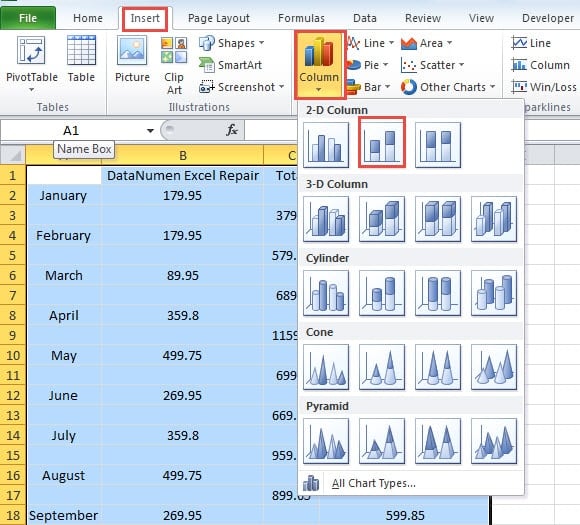
È molto facile inserire una colonna raggruppata o una colonna in pila. Ad esempio, nell'immagine qui sotto, puoi sicuramente scegliere uno dei grafici per l'area.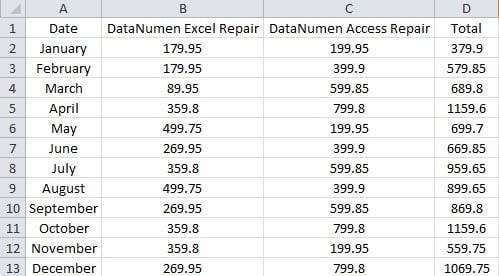
Supponiamo di dover mostrare le proporzioni del volume delle vendite dei due prodotti in un grafico a colonne. Pertanto, è necessario combinare questi due diversi tipi di grafici, è possibile effettuare alcune impostazioni aggiuntive. E ora segui i passaggi seguenti per creare un grafico a colonne di questo tipo.
Metodo 1: aggiungere voci di legenda
In questo metodo, è necessario aggiungere ulteriori voci di legenda nell'istogramma.
- Selezionare l'area di destinazione.
- Quindi fare clic sulla scheda "Inserisci" nella barra multifunzione.
- Successivamente, fai clic sul pulsante "Colonna".
- E poi nell'elenco a discesa, scegli "Colonna raggruppata".

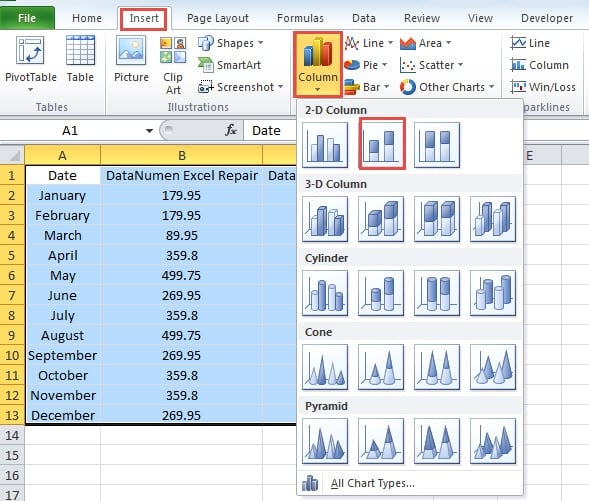
Ora hai inserito un grafico raggruppato nel foglio di lavoro.
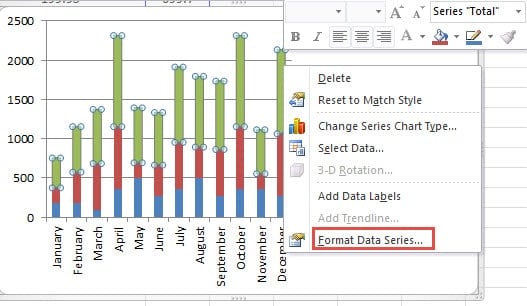
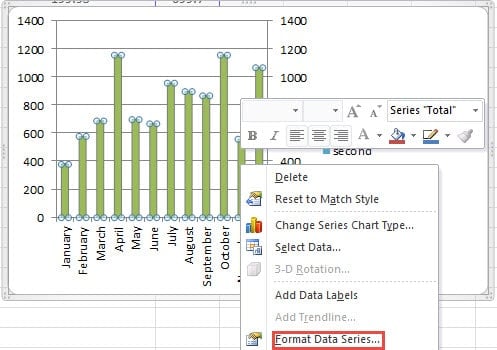
- Fai clic con il pulsante destro del mouse sulla colonna della serie che devi inserire in un'altra colonna.

- Nel menu, scegli l'opzione "Formato serie di dati".
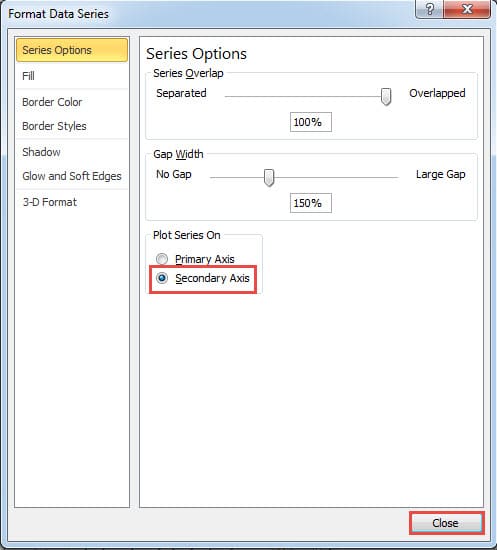
- Nella finestra "Format Data Series", scegli l'opzione "Secondary Axis" per questa serie.
- E poi chiudi la finestra.

- Successivamente, fai clic con il pulsante destro del mouse sul grafico.
- E quindi scegli l'opzione "Seleziona dati" nel menu.

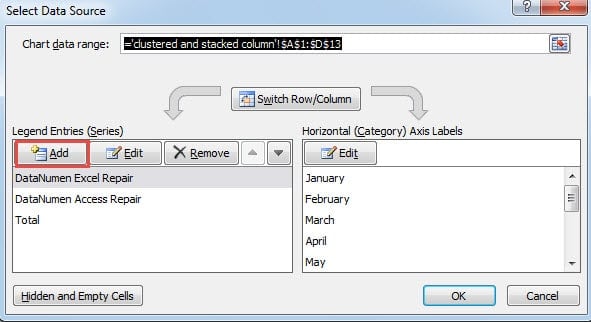
- Nella finestra "Seleziona origine dati", fare clic sul pulsante "Aggiungi" in "Voci legenda".

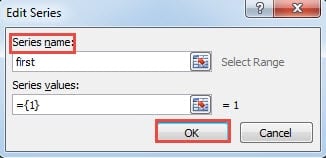
- E poi nella finestra "Modifica serie", inserisci il nome di una serie nella casella di testo. Qui inseriamo la parola "primo".

- Ora fai clic su "OK".
- Ripeti i passaggi 11-13 e aggiungi la seconda serie.
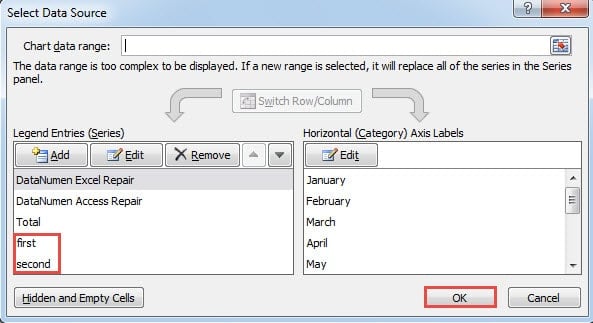
- Successivamente, puoi vedere che ci sono due nuove voci della legenda nella finestra. Fare clic su "OK" qui.

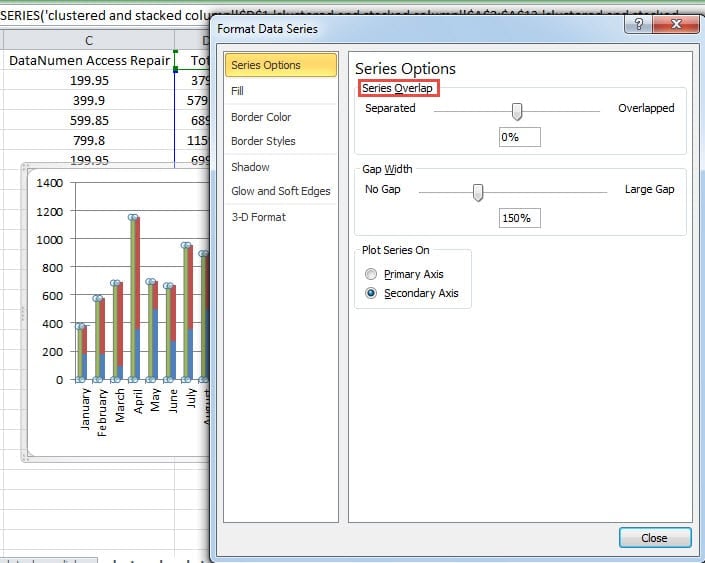
- Ora fai clic con il pulsante destro del mouse sulla colonna nel grafico.
- Qui fai di nuovo clic sull'opzione "Formatta serie di dati".

- Nella finestra, modifica la sovrapposizione delle serie per la colonna. E puoi vedere immediatamente l'effetto nel grafico. Puoi regolarlo in base al risultato effettivo. Inoltre, puoi anche modificare la larghezza dello spazio se necessario.

- Al termine della modifica, chiudi la finestra. Ora puoi vedere il risultato nel grafico. La colonna raggruppata e la colonna in pila sono entrambe nel grafico.

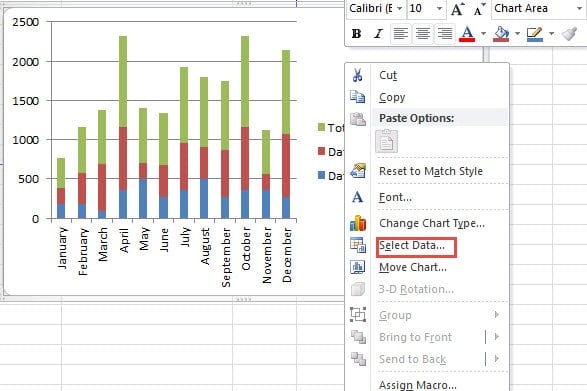
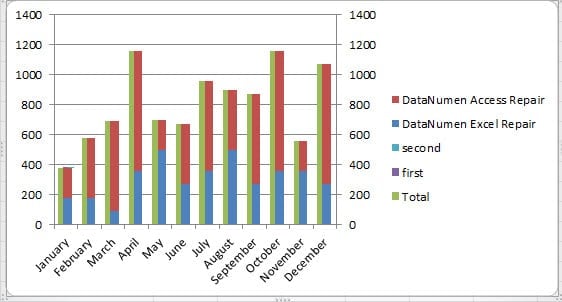
Puoi anche eliminare le due legende nell'etichetta a destra per migliorare il grafico.
Metodo 2: Riorganizzare il campo di tiro
Ad eccezione del metodo sopra, puoi anche utilizzare questo metodo.
- Inserisci righe in ogni due righe adiacenti nell'intervallo.

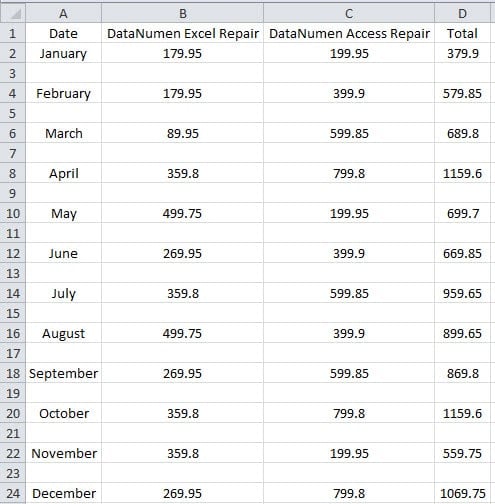
Puoi seguire il metodo nel nostro articolo precedente per completare questa attività: Come inserire rapidamente una riga/colonna vuota in ogni due righe/colonne adiacenti nel tuo Excel.
In questo esempio, vogliamo inserire il "Totale" come colonna indipendente. Pertanto, le altre due colonne dovrebbero essere non adiacenti. Quindi ora cambieremo colonna. Puoi usare il copia e incolla per cambiare colonna. Ma i passaggi seguenti saranno più convenienti.
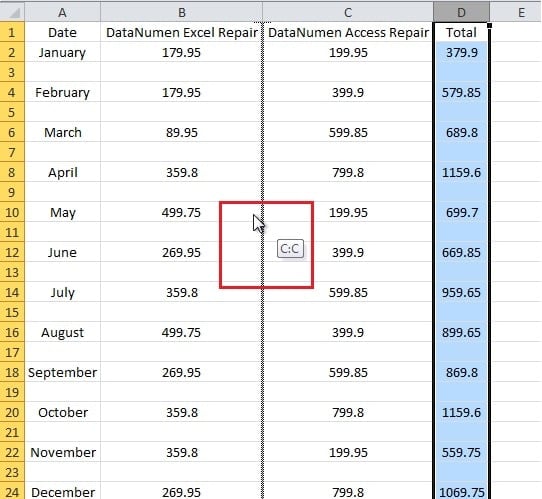
- Ora seleziona la colonna D nel foglio di lavoro.
- Premere il pulsante "Sposta".
- Quindi usa il mouse per trascinare la colonna a sinistra per passare alla colonna C. Quando vedi questo messaggio sullo schermo, puoi rilasciare il mouse e il pulsante "Maiusc".

Pertanto, hai scambiato le due colonne.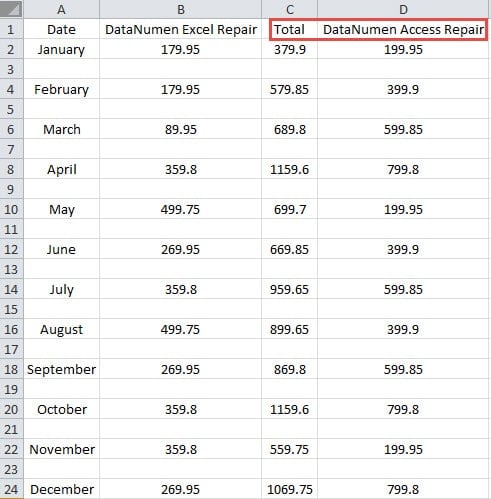
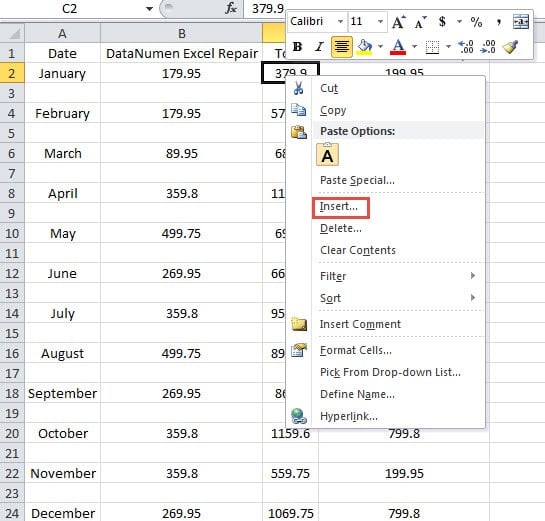
- Ora fai clic con il pulsante destro del mouse sulla cella C2 nell'intervallo.
- Nel menu, scegli l'opzione "Inserisci".

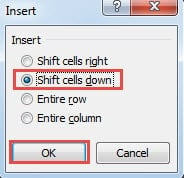
- Nella finestra "Inserisci", scegli l'opzione "Sposta celle verso il basso".

- E quindi fare clic sul pulsante "OK".
- Ora cancella la cella A1.
- Successivamente, seleziona l'intervallo.
- E quindi fare clic sulla scheda "Inserisci".
- Nell'elenco a discesa, spunta di nuovo la "Colonna impilata".

Pertanto, puoi vedere il risultato nel nuovo grafico.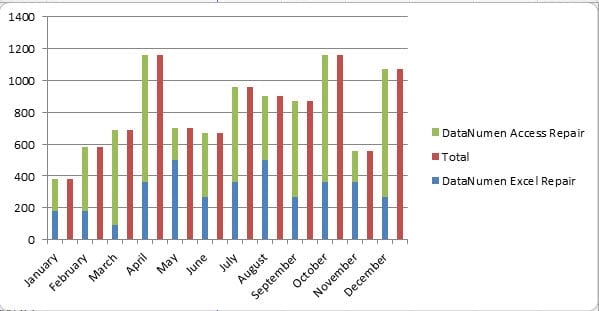
Usando questo metodo, le colonne non saranno legate insieme. Inoltre, puoi anche modificare la sovrapposizione della serie e la larghezza dello spazio in base alle tue esigenze.
Un'analisi dei due metodi
Nella tabella seguente, abbiamo confrontato i due metodi in dettaglio.
| Confronto | Aggiungi voci di legenda | Riorganizzare il campo di tiro |
| Vantaggio | 1. Non è necessario organizzare l'intervallo nel foglio di lavoro.
2. In questo metodo, l'intervallo manterrà il formato originale. |
1. Non è necessario effettuare impostazioni aggiuntive sulle voci della legenda, il che rende questo metodo più semplice.
2. In questo metodo, puoi anche apportare ulteriori regolazioni tramite la funzione del grafico in base alle tue esigenze. |
| Svantaggio | 1. Rispetto al secondo metodo, ci sono più passaggi in questo metodo.
2. Aggiungere voci di legenda e modificare la sovrapposizione delle serie può essere irritante perché è necessario assicurarsi che il grafico sia in ordine. |
1. È necessario riorganizzare l'intervallo di destinazione prima di inserire il grafico a barre sovrapposte.
2. Il foglio di lavoro sembrerà in disordine, il che non è utile se è necessario farvi riferimento. |
Investire in uno strumento di recupero di Excel è una necessità
Per la maggior parte degli utenti di Excel, preparare uno strumento di recupero Excel è una necessità. Esistono molti virus e malware che possono danneggiare i file Excel. Inoltre, errori umani, disastri naturali e altri fattori possono verificarsi. Il risultato di questi fattori può essere disastroso. Perderete tutti i vostri dati e informazioni preziosi. Pertanto, investire in uno strumento di recupero Excel è diventato una necessità per ogni utente di Excel. Il nostro strumento di recupero Excel è in grado di riparare i dati xls e correggi altri errori che incontri. Con questo strumento a portata di mano, non dovrai mai preoccuparti dei tuoi file.
Introduzione dell'autore:
Anna Ma è un'esperta di recupero dati in DataNumen, Inc., che è il leader mondiale nelle tecnologie di recupero dati, tra cui riparare i dati del documento e prodotti software di riparazione di Outlook. Per maggiori informazioni visita www.datanumen.com