
Per impostazione predefinita, lo stato dell'evento che dura tutto il giorno è "Libero". Ma in realtà, comunemente speriamo di impostare lo stato su "Occupato". Pertanto, questo articolo ti mostrerà 2 approcci per realizzarlo.
Molti utenti sono infastiditi dal fatto che Outlook mostri tutto il giorno l'evento come "gratuito" per impostazione predefinita. Pertanto, devono modificare manualmente lo stato ogni volta durante la creazione di un evento che dura tutto il giorno. Indubbiamente, è piuttosto fastidioso. Quindi, qui introdurremo 2 suggerimenti per impostare automaticamente lo stato dell'evento tutto il giorno su "Occupato".
Metodo 1: progettare un modulo personalizzato "Evento occupato tutto il giorno".
- Per iniziare, apri Outlook.
- Quindi vai al riquadro di navigazione "Calendario".
- Successivamente, puoi creare un nuovo appuntamento facendo clic sul pulsante "Nuovo appuntamento" nella barra multifunzione.
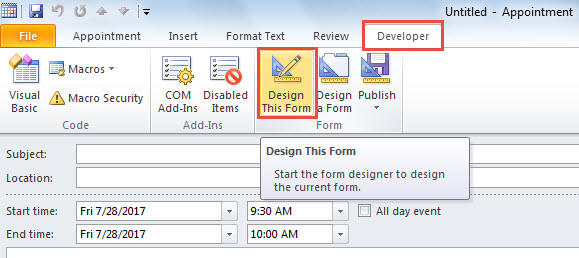
- Nella finestra Appuntamento, passa alla scheda "Sviluppatore" e premi il pulsante "Progetta questo modulo".

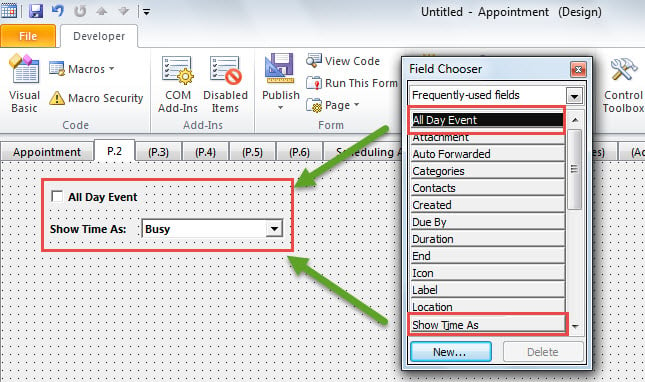
- Successivamente, è necessario passare alla pagina "P.2".
- Successivamente dalla finestra di dialogo popup "Scelta campo", trascina e rilascia i campi "Evento tutto il giorno" e "Mostra ora come" nella pagina "P.2".

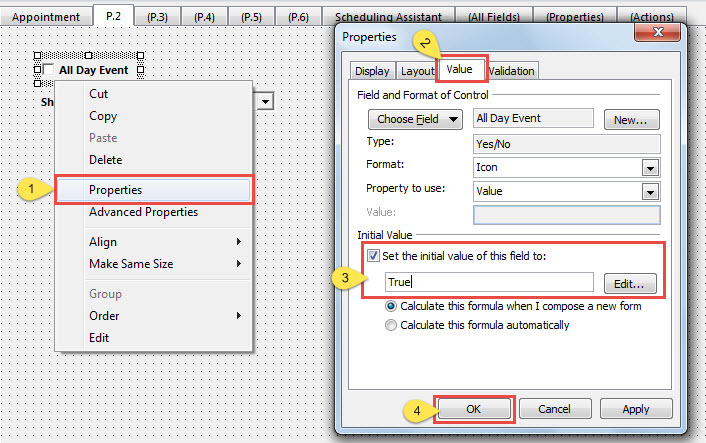
- Quindi, fai clic con il pulsante destro del mouse sul campo "Evento per tutto il giorno" e scegli l'opzione "Proprietà" dal menu contestuale.
- Nella finestra di dialogo popup, passa alla scheda "Valore", abilita "Imposta il valore iniziale di questo campo su" e quindi digita "Vero" nella casella sottostante.

- Quindi fare clic su "OK" per salvare le modifiche.
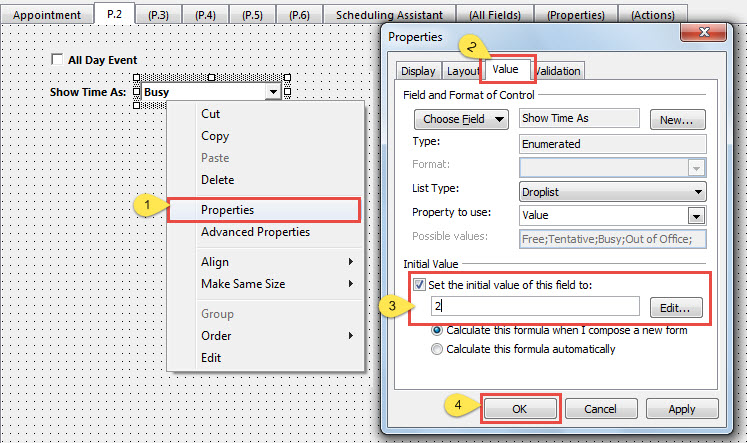
- Successivamente, fai clic con il pulsante destro del mouse sulla casella combinata accanto al campo "Mostra ora come" e scegli "Proprietà".
- Nella finestra di dialogo successiva, vai alla scheda "Valore", seleziona "Imposta il valore iniziale di questo campo su" e quindi digita "2" nella casella sottostante.

- Successivamente fare clic su "OK" per tornare al modulo.
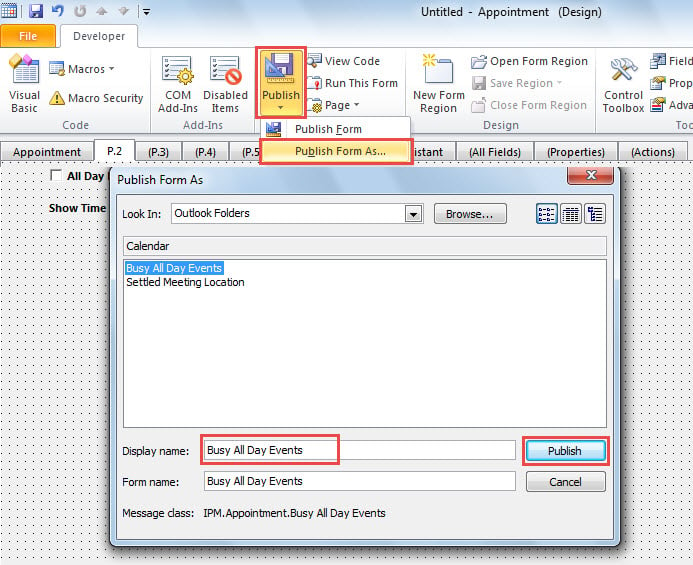
- Infine puoi fare clic sul pulsante "Pubblica" nella barra multifunzione e scegliere "Pubblica modulo come". Nella nuova finestra di dialogo, inserisci un nome nel campo "Nome visualizzato" e infine premi il pulsante "Pubblica".

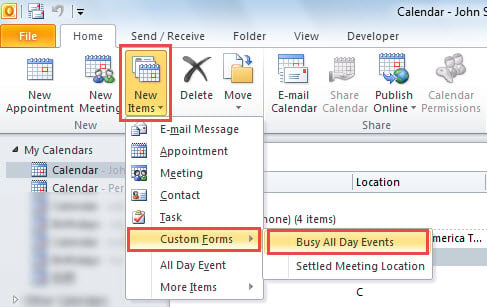
- D'ora in poi, ogni volta che puoi fare clic per creare un evento occupato tutto il giorno, puoi fare clic su "Nuovo elemento"> "Scegli modulo"> "Eventi occupato tutto il giorno".

Se ritieni che non sia così utile come desideri, puoi selezionare la seguente modalità, che utilizza VBA.
Metodo 2: imposta automaticamente l'evento per tutto il giorno su "Occupato" tramite VBA
- Per iniziare, nella finestra principale di Outlook, premi i tasti “Alt + F11”.
- Dopo aver ottenuto l'accesso all'editor VBA di Outlook, apri la finestra del progetto "ThisOutlookSession".
- Quindi copia il seguente codice VBA in questo progetto.
Private WithEvents objInspectors As Inspectors
Private WithEvents objAppointment As AppointmentItem

Private Sub Application_Startup()
    Set objInspectors = Outlook.Application.Inspectors
End Sub

Private Sub objInspectors_NewInspector(ByVal Inspector As Inspector)
    If TypeName(Inspector.CurrentItem) = "AppointmentItem" Then
       Set objAppointment = Inspector.CurrentItem
    End If
End Sub

'Occur when opening an appointment
Private Sub objAppointment_Open(Cancel As Boolean)
    If objAppointment.AllDayEvent = True Then
       objAppointment.BusyStatus = olBusy
    End If
End Sub

'Occur when changing an appointment
Private Sub objAppointment_PropertyChange(ByVal Name As String)
    If Name = "AllDayEvent" Then
       'If you set the appointment to all day event
       If objAppointment.AllDayEvent = True Then
          objAppointment.BusyStatus = olBusy
       End If
    End If
End Sub
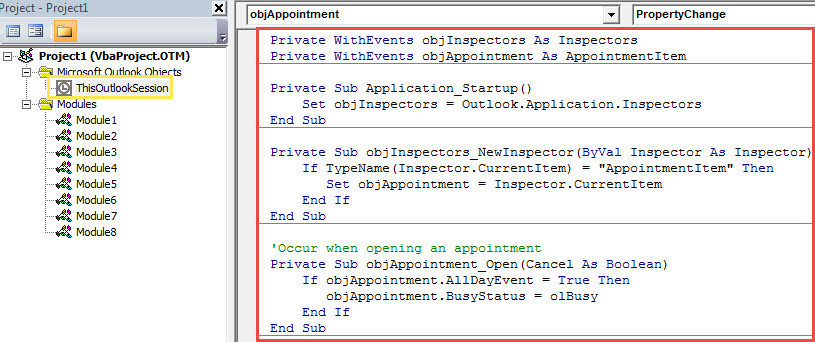
- Successivamente, firma questo codice e modifica le impostazioni della macro di Outlook.
- Infine, riavvia l'applicazione Outlook per attivare questo nuovo progetto.
- Da allora, ogni volta che crei un evento per tutto il giorno, il suo stato verrà impostato automaticamente su "Occupato".
Proteggi i tuoi dati di Outlook
Senza dubbio, ci sono numerose potenziali minacce alla sicurezza intorno a Outlook. Quindi, è piuttosto gravoso e arduo proteggere i nostri dati di Outlook. Dovremmo rimanere vigili tutto il tempo. Inoltre, per prendere tempestivamente misure di soccorso, dovremmo procurarci a Correzione PST strumento, come DataNumen Outlook Repair.
Introduzione dell'autore:
Shirley Zhang è un'esperta di recupero dati in DataNumen, Inc., che è il leader mondiale nelle tecnologie di recupero dati, tra cui riparazione mdf e prodotti software di riparazione di Outlook. Per maggiori informazioni visita www.datanumen.com