
Se utilizzi regolarmente Outlook, probabilmente desideri che si avvii automaticamente all'accensione del computer, anziché doverlo avviare manualmente. Ecco due metodi per ottenere questo risultato.
Quando si tratta di avviare automaticamente Outlook all'accensione del computer, molti utenti aggiungono il collegamento a MS Outlook nella cartella "Avvio". È sicuramente il metodo più rapido, ma può sovraccaricare il computer all'avvio, rallentandone le prestazioni. Pertanto, oltre a questo metodo, ne illustreremo un altro, ovvero l'utilizzo di un'attività pianificata con ritardo.
Metodo 1: Aggiungere MS Outlook alla cartella di avvio
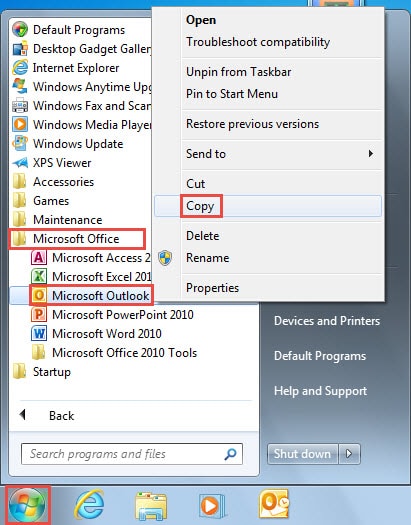
- Innanzitutto, vai al "Menu Start", fai clic su "Tutti i programmi" e apri la cartella "Microsoft Office".
- Quindi fai clic con il pulsante destro del mouse su "Microsoft Outlook" e seleziona "Copia" dal menu contestuale.
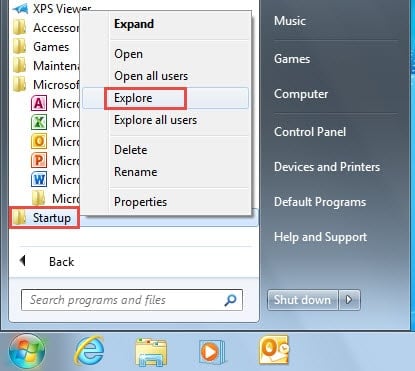
- Successivamente, sempre nella cartella "Tutti i programmi", individua e fai clic con il pulsante destro del mouse sulla cartella "Avvio". Dal menu a comparsa, scegli "Esplora".

- Nella cartella "Avvio", fai clic con il pulsante destro del mouse sull'interfaccia corrente e seleziona "Incolla".

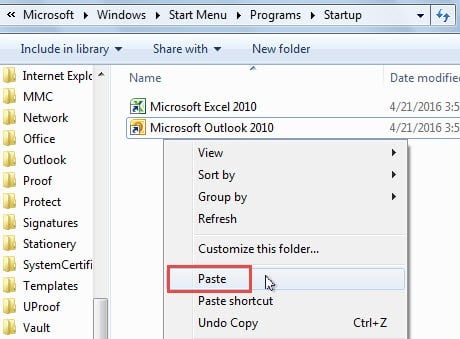
D'ora in poi, all'accensione del computer, il programma si avvierà automaticamente.
Metodo 2: Avviare Outlook a un orario programmato dopo l'avvio del computer
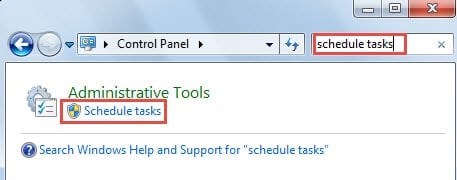
- All'inizio, cerca "pianifica attività" in "Pannello di controllo".

- Fare clic sull'applet "Pianifica attività" per aprirla.
- Quindi, nel riquadro sinistro della finestra di dialogo a comparsa, selezionare "Libreria Utilità di pianificazione".
- Successivamente, nel riquadro destro di "Azioni", fai clic su "Crea attività".
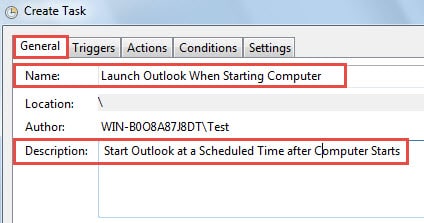
- Apparirà una nuova finestra di dialogo. Nella scheda "Generale", inserisci il nome e la descrizione dei tuoi Mi piace.

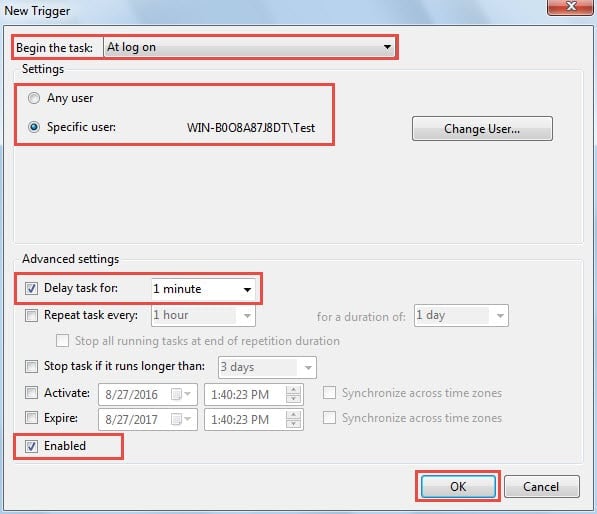
- Quindi vai alla scheda "Trigger". Fare clic sul pulsante "Nuovo".
- Nella finestra di dialogo "Nuovo trigger", imposta innanzitutto "Avvia l'attività" su "All'accesso". In "Impostazioni", seleziona gli utenti del computer desiderati. Imposta "Ritarda l'attività per" a intervalli a tua scelta, in base al tempo necessario per avviare il computer. Infine, seleziona "Attivato".

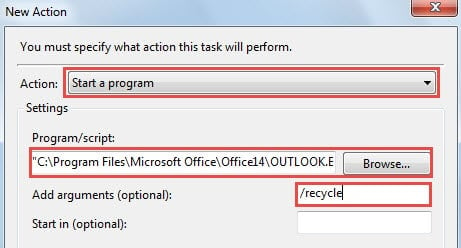
- Fare clic su "OK" e tornare alla finestra "Crea attività", in cui passare alla scheda "Azioni" e premere il pulsante "Nuovo".
- In "Nuova azione", imposta "Azione" su "Avvia un programma" e fai clic sul pulsante "Sfoglia" per selezionare l'applicazione Outlook.EXE. Nel campo "Aggiungi argomenti (facoltativo)", inserisci "/recycle". Dopo aver completato tutti i passaggi precedenti, fai clic su "OK".

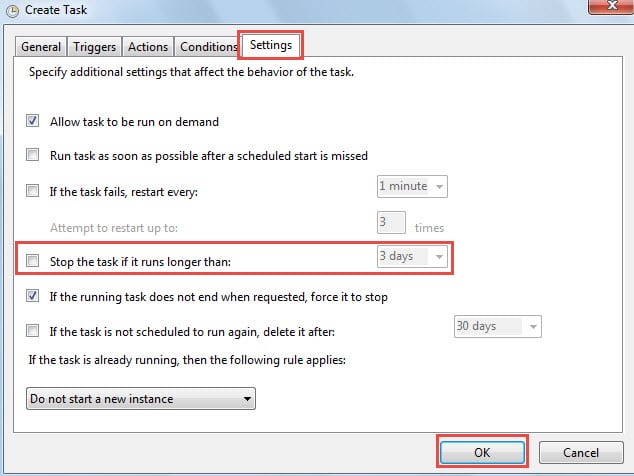
- Successivamente passa alla scheda "Impostazioni", disabilita l'opzione - "Interrompi l'attività se dura più di ..."

- Fare clic sul pulsante "OK" per applicare questa attività.
- A causa del difetto che l'attività viene creata con una priorità più bassa per impostazione predefinita, è necessario modificare la priorità in una priorità più alta. Dopo aver eseguito il backup su "Utilità di pianificazione", fare clic con il pulsante destro del mouse sulla nuova attività e selezionare "Esporta", salvandola sul desktop come file XML.
- Successivamente, apri il file XML tramite Blocco note.
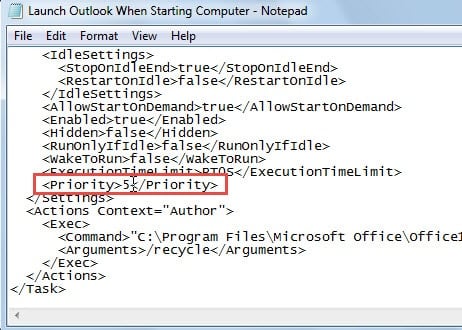
- In Blocco note, nella parte inferiore, trova " 7 ”, cambiare “7” in “4”, “5” o “6”.

- Salva le modifiche e chiudi il Blocco note.
- Torna a "Utilità di pianificazione" ed elimina l'attività facendo clic con il pulsante destro del mouse.
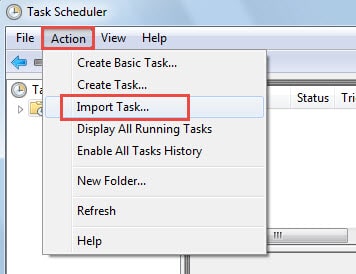
- Infine fai clic su "Azione" > "Importa attività" per importare l'attività la cui priorità è stata modificata.

Da quel momento in poi, Outlook si avvierà all'orario prestabilito dopo l'avvio del computer. In questo modo, il tempo di avvio del computer non si allungherà.
Uscire correttamente da Outlook
Indipendentemente da quando viene avviato Outlook, ciò che dovresti tenere a mente in primo luogo è che deve essere chiuso correttamente. In caso contrario, potresti essere soggetto alla corruzione di Outlook, che non ti offre alternative se non a riparare Outlook. Inoltre, se ScanPST non riesce a ripararlo, devi applicare altri potenti strumenti come DataNumen Outlook Repair, che è quasi perfetto grazie al suo alto tasso di recupero.
Introduzione dell'autore:
Shirley Zhang è un'esperta di recupero dati in DataNumen, Inc., che è il leader mondiale nelle tecnologie di recupero dati, tra cui ripristino sql e prodotti software di riparazione di Outlook. Per maggiori informazioni visita www.datanumen.com