
Quando intendi eseguire il backup dei dati del tuo iPhone tramite iCloud ma trovi che l'opzione "Esegui backup adesso" è disattivata, cosa puoi fare? Questo articolo si concentrerà su questo problema e ti mostrerà alcune soluzioni efficaci.
Per proteggere i dati dell'iPhone, potresti essere abituato a eseguire il backup del tuo iPhone. In questo modo, anche se l'iPhone viene ripristinato alle impostazioni di fabbrica, puoi comunque recuperare i dati dai backup senza sforzo, il che è come Recupero PST dai backup su PC. Quindi, quale strumento di backup utilizzi di solito? È iTunes o iCloud? Molti utenti preferiscono iCloud in quanto il backup può essere eseguito direttamente su iPhone senza la necessità di connettersi al computer.
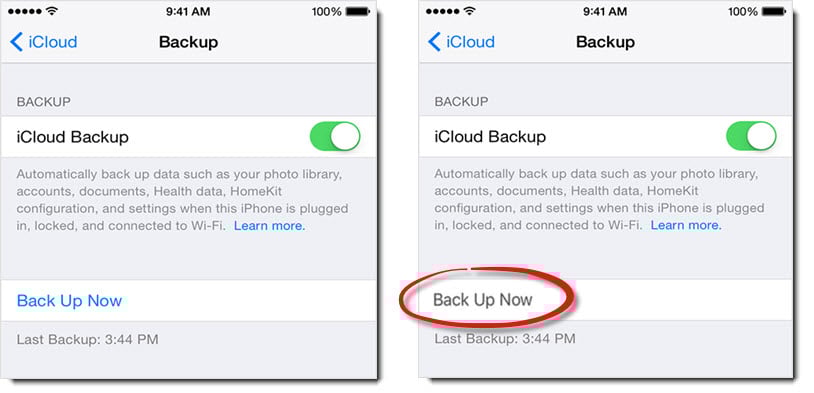
Come sappiamo, per eseguire il backup di iPhone tramite iCloud, puoi semplicemente andare su "Impostazioni" > "iCloud" > "Backup iCloud". Quindi, l'opzione "Esegui backup adesso" è laggiù. In generale, è in blu. Tuttavia, molti utenti si lamentano del fatto che l'opzione "Esegui backup adesso" di iCloud è disattivata nei loro iPhone. Pertanto, non possono eseguire il backup dei dati dell'iPhone tramite iCloud. Se riscontri lo stesso problema, cosa farai? Forse sei confuso. Ma non farti prendere dal panico. Qui ti daremo una guida rapida ed efficace.
1. Disattiva la modalità aereo
Prima di tutto, dovresti assicurarti che la Modalità aereo sia disattivata sul tuo iPhone. Basta andare all'applicazione "Impostazioni" e quindi disattivare l'interruttore accanto a "Modalità aereo".
2. Connettiti al Wi-Fi
Quindi, devi assicurarti che il tuo iPhone sia connesso al Wi-Fi. È una questione di necessità per la connessione Wi-Fi durante il backup iCloud.
3. Modifica "Restrizioni"
Se le due opzioni di cui sopra sono state garantite ma "Esegui backup adesso" è ancora disattivato, dovresti controllare le "Restrizioni" in iPhone. Eseguire l'app "Impostazioni", quindi toccare "Generale" > "Restrizioni". Se "Restrizioni" è attivo, è necessario fare clic su di esso e abilitare "Consenti modifiche".
4. Ottieni abbastanza spazio di archiviazione in iCloud
Come tutti sappiamo, iCloud offre agli utenti solo uno spazio di archiviazione limitato. Pertanto, se hai esaurito lo spazio di archiviazione, anche "Esegui backup adesso" potrebbe essere disattivato. Quindi, è meglio controllare se c'è abbastanza spazio di archiviazione disponibile nel tuo iCloud. Vai su "Impostazioni" > "iCloud" > "Archiviazione e backup" per verificare lo spazio di archiviazione rimanente. Se lo spazio di archiviazione non è sufficiente, puoi scegliere di eliminare il backup precedente o acquistare altro spazio di archiviazione.
5. Riavvia l'iPhone
Supponendo che iCloud contenga effettivamente spazio di archiviazione adeguato, puoi provare a risolvere il problema grigio "Esegui backup ora" con "Riavvio forzato". Tieni premuti i pulsanti "Riattiva/Sospendi" e "Home" finché l'iPhone non si spegne. Quindi, ristart esso tenendo premuto il pulsante "Wake/Sleep".
6. Esci e torna in iCloud
A condizione che il problema persista dopo "Hard Reboot", puoi considerare se deriva da un errore del servizio iCloud. In questa situazione, puoi provare a disconnetterti e rientrare nell'account iCloud per risolverlo. Vai su "Impostazioni" > "iCloud" > "Esci". Dopo un po', accedi nuovamente al tuo ID Apple.
7. Ripristina impostazioni di rete
Se l'opzione "Esegui backup ora" è ancora grigia dopo i 6 passaggi precedenti, puoi provare a risolverlo con "Ripristina impostazioni di rete". Basta andare su "Impostazioni" > "Generali" > "Ripristina" > "Ripristina impostazioni di rete".
8. Aggiorna il sistema iOS
Inoltre, c'è la possibilità che questo problema sia in realtà un bug di sistema. Quindi, faresti meglio a controllare la tua versione iOS sul tuo iPhone. Se iOS non è aggiornato, dovresti aggiornarlo all'ultima versione.
9. Ripristina tutte le impostazioni
Oltre a tutto quanto sopra, l'ultima risorsa è ripristinare il ripristino delle impostazioni di fabbrica del tuo iPhone. Ma cancellerà tutti i dati nel tuo iPhone. Quindi, per favore, pensaci bene prima di intraprendere questa azione.
10. Prova altri modi di backup
È noto che esistono molti metodi per eseguire il backup di iPhone. Ora che iCloud non è disponibile, perché non utilizzare altri mezzi, come iTunes?
Introduzione dell'autore:
Shirley Zhang è un'esperta di recupero dati in DataNumen, Inc., che è il leader mondiale nelle tecnologie di recupero dati, tra cui correggere sql e prodotti software di riparazione di Outlook. Per maggiori informazioni visita www.datanumen.com