
Qui comprendiamo i passaggi per applicare un nastro personalizzato a un modulo o report in MS Access.
I rapporti o moduli che utilizziamo in MS Access sono personalizzati in larga misura in modo che funzionino bene con il tipo di database che abbiamo. E per rendere questi oggetti ancora più rilevanti per il tuo database, puoi aggiungere anche nastri personalizzati. Questi nastri utilizzano il markup XML dichiarativo basato su testo e viene utilizzato per semplificare il processo di creazione e aggiunta di personalizzazioni al nastro. Per creare un'interfaccia intuitiva, sono necessarie solo poche righe di XML, in quanto vi è spazio per la flessibilità nella personalizzazione dell'interfaccia della barra multifunzione in MS Access. Questi markup di personalizzazione possono quindi essere archiviati in un database di Access, in una tabella, collegati a un foglio di lavoro Excel o incorporati in una procedura VBA.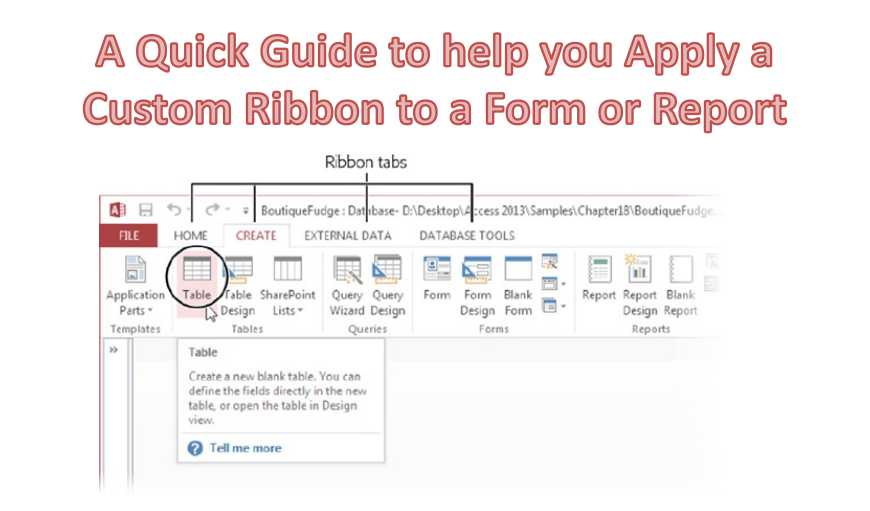
Qui spiegheremo la procedura per aggiungere nastri personalizzati ai moduli o ai rapporti di accesso durante il caricamento.
Garantire la disponibilità dell'XML di personalizzazione della barra multifunzione
Utilizzo della tabella USysRibbons per l'archiviazione dell'XML di estensibilità della barra multifunzione
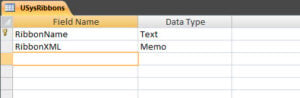 Esistono diversi metodi che possono essere utilizzati per rendere disponibili le personalizzazioni del nastro, uno di questi è utilizzare una tabella USysRibbons. Ciò ti consentirà di implementare queste personalizzazioni senza utilizzare un codice VBA o una macro.
USysRibbons è una tabella di sistema creata dall'utente stesso. Tuttavia, ci sono alcune condizioni che devi tenere a mente quando crei questa tabella.
- Dovrebbe avere nomi di colonna specifici, ad esempio "RibbonName" e "Ribbon XML", per garantire che le personalizzazioni vengano implementate senza problemi sulla barra multifunzione.
- Queste colonne devono avere un tipo di dati definito e devono contenere solo informazioni valide e pertinenti.
Utilizzo del metodo LoadCustomUI per il caricamento dell'XML di estensibilità della barra multifunzione
Puoi anche scegliere di caricare a livello di codice l'XML di estensibilità della barra multifunzione con l'uso del metodo LoadCustomUI. Ciò richiederà innanzitutto di disporre di un modulo nel database che utilizza il metodo LoadCustomUI per fornire il nome e il markup di personalizzazione XML per la barra multifunzione.
È possibile ottenere il markup XML dall'oggetto Recordset che è stato creato utilizzando una tabella o da un'origine esterna come un file XML analizzato in una stringa. È inoltre possibile utilizzare un markup XML incorporato direttamente nella procedura. Una volta fatto ciò, puoi optare per la creazione di più nastri con lo stesso metodo. Assicurati solo che ogni nastro abbia un nome univoco e che anche gli attributi ID di tutte le schede utilizzate per creare il nastro siano univoci.
Una volta completata questa procedura, puoi optare per la creazione di AutoExec Macro che implementa la procedura tramite l'azione RunCode. Questo farà applicare il metodo LoadCustomUIcable automaticamente all'avvio dell'applicazione, mettendo così a disposizione dell'applicazione tutti i nastri.
Applicazione di nastri personalizzati per accedere a moduli e report
- Assicurati che la barra multifunzione personalizzata sia disponibile con Access.
- Aprire l'oggetto in visualizzazione struttura
- Nella scheda Progettazione selezionare la finestra delle proprietà.
- Nella scheda Tutto nella finestra delle proprietà selezionare l'elenco Nome barra multifunzione e selezionare qualsiasi barra multifunzione.
- Salva prima di chiudere, quindi riapri l'oggetto.
L'incontro con un database di Access danneggiato è un evento altamente probabile per un normale utente di Access. Tuttavia, puoi salvare efficacemente i tuoi dati nonostante un incidente di corruzione di Access se mantieni uno strumento potente come DataNumen Access Repair a correggere mdb file di database.
Introduzione dell'autore:
Vivian Stevens è un'esperta di recupero dati in DataNumen, Inc., che è il leader mondiale nelle tecnologie di recupero dati, tra cui riparazione sql ed eccellere prodotti software di recupero. Per maggiori informazioni visita www.datanumen.com