
Se desideri eliminare in batch tutte le sottocartelle vuote in Outlook, puoi utilizzare il metodo introdotto in questo articolo. Ti insegnerà come utilizzare Outlook VBA per eliminare le sottocartelle in batch.
Per classificare e gestire meglio le tue e-mail di Outlook, devi aver creato molte sottocartelle personalizzate nelle cartelle predefinite, indipendentemente dalla cartella Posta in arrivo, Posta inviata o Bozze, ecc. Tuttavia, a volte, potresti scoprire che alcune sottocartelle non sono frequenti usato. Quindi most di tempo, sono vuoti senza oggetti. In questo caso, spererai di eliminare tutte le sottocartelle vuote.

In generale, puoi fare clic con il pulsante destro del mouse su tale sottocartella e quindi scegliere "Elimina cartella" dal menu di scelta rapida. Tuttavia, se ci sono molte sottocartelle vuote, l'eliminazione una per una sarà piuttosto problematica. Pertanto, è necessario desiderare un suggerimento per eliminarli tutti in blocco. Sebbene Outlook non fornisca tale funzionalità, puoi comunque utilizzare il codice VBA per realizzarlo in tempi rapidi. Di seguito, ti mostreremo i passaggi e i codici elaborati.
Elimina in batch tutte le sottocartelle vuote
- In primo luogo, start il tuo programma Outlook.
- Quindi premere i pulsanti "Alt + F11" nella finestra principale di Outlook.
- Avanti nella finestra "Microsoft Visual Basic for Applications", apri un modulo che non è in uso.
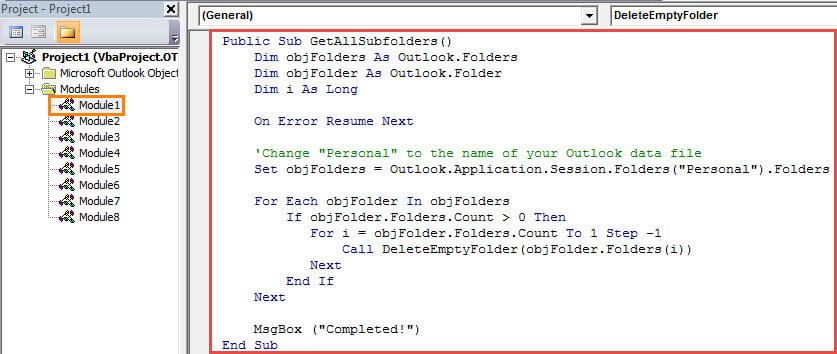
- Successivamente, copia e incolla i seguenti codici VBA in questo modulo.
Public Sub GetAllSubfolders()
    Dim objFolders As Outlook.Folders
    Dim objFolder As Outlook.Folder
    Dim i As Long

    On Error Resume Next

    'Change "Personal" to the name of your Outlook data file
    Set objFolders = Outlook.Application.Session.Folders("Personal").Folders

    For Each objFolder In objFolders
        If objFolder.Folders.Count > 0 Then
           For i = objFolder.Folders.Count To 1 Step -1
               Call DeleteEmptyFolder(objFolder.Folders(i))
           Next
        End If
    Next

    MsgBox ("Completed!")
End Sub

Public Sub DeleteEmptyFolder(objCurrentFolder As Outlook.Folder)
    Dim objSubFolder As Outlook.Folder
    Dim n As Long

    If objCurrentFolder.Items.Count = 0 Then
       objCurrentFolder.Delete
    End If

    'Process the subfolders recursively
    If objCurrentFolder.Folders.Count > 0 Then
       For n = objCurrentFolder.Folders.Count To 1 Step -1
           Set objSubFolder = objCurrentFolder.Folders(n)
           Call DeleteEmptyFolder(objSubFolder)
       Next
    End If
End Sub
- Successivamente, modifica il livello di sicurezza delle macro di Outlook su basso.
- Alla fine puoi eseguire questa macro premendo il tasto "F5" nella finestra della macro corrente.
- Scoprirai immediatamente che tutte le sottocartelle vuote verranno eliminate.
Recupera i dati PST di Outlook danneggiati
A causa del fatto che Outlook è suscettibile di errori e danni, è necessario prestare attenzione alla salvaguardia del file PST di Outlook. Ad esempio, dovresti eseguire periodicamente il backup dei dati PST. Inoltre, al fine di riparare Outlook problemi il prima possibile, devi preparare uno strumento di correzione affidabile e potente come DataNumen Outlook Repair.
Introduzione dell'autore:
Shirley Zhang è un'esperta di recupero dati in DataNumen, Inc., che è il leader mondiale nelle tecnologie di recupero dati, tra cui SQL Server corruzione e prodotti software di riparazione di Outlook. Per maggiori informazioni visita www.datanumen.com