
In questo articolo qui sotto, ti offriremo 2 modi per eliminare in batch le parentesi e gli spazi interni nel tuo documento Word.
Di tanto in tanto, alle persone piace usare le parentesi per contrassegnare le parole fuori da tutti i tipi di scopi. Eppure, dopo un po', potresti decidere di rimuovere tutte le parentesi, ma solo per scoprire che ce ne sono così tante, sparse nel tuo documento. Onestamente, può volerci un'eternità per eliminarli uno per uno. Inoltre, per qualche esigenza particolare, potrebbe essere necessario rimuovere anche tutti gli spazi tra una coppia di parentesi.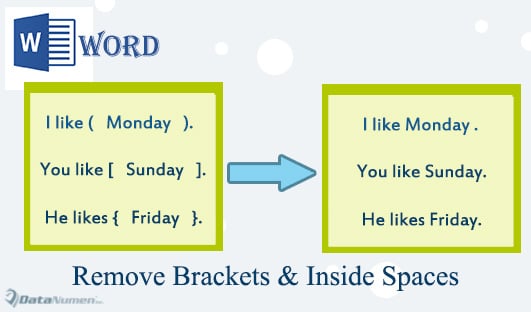
Ecco perché dovrai leggere questo articolo per dotarti di soluzioni più pratiche.
Metodo 1: utilizzare i caratteri jolly nel comando "Ricerca avanzata".
- Prima di tutto, fai clic sulla scheda "Home" e fai clic sul pulsante a discesa sul comando "Trova".
- Quindi scegli "Ricerca avanzata" nel menu a discesa per aprire la finestra di dialogo "Trova e sostituisci".

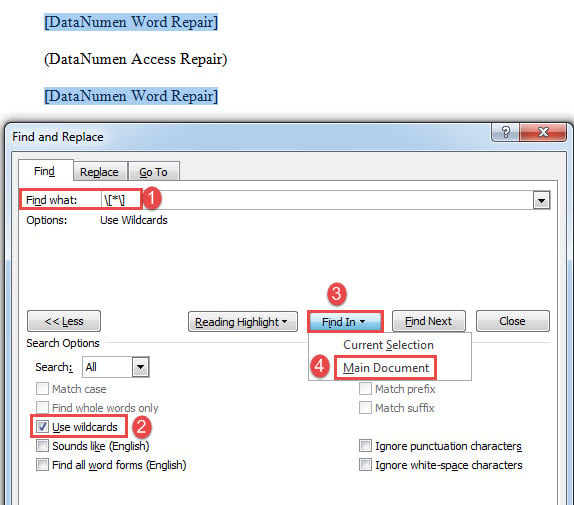
- Ad esempio, se vuoi trovare tutte le parentesi quadre, inserisci "\ [* \]”(senza virgolette) nella casella di testo “Trova cosa”.
- Quindi fai clic sul pulsante "Altro" per visualizzare più opzioni.
- Seleziona la casella "Usa caratteri jolly".
- Quindi fare clic sulla scheda "Trova in" e scegliere "Documento principale". Vedrai tutte le parentesi quadre e i testi inclusi sono selezionati, come qui sotto:

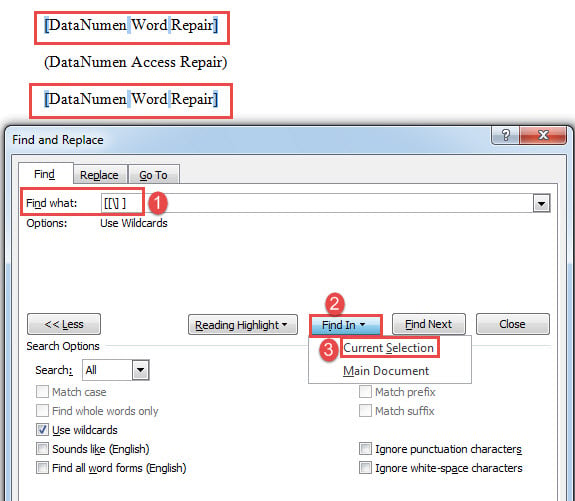
- Ora cancella la casella di testo "Trova cosa" e inserisci "[[\] ]”(senza virgolette).
- Fai clic su "Trova in" e questa volta scegli "Selezione corrente". Troverai tutte le parentesi quadre e tutti gli spazi all'interno selezionati come segue:

- Premi "Elimina" per eliminare le parentesi quadre e tutti gli spazi all'interno.
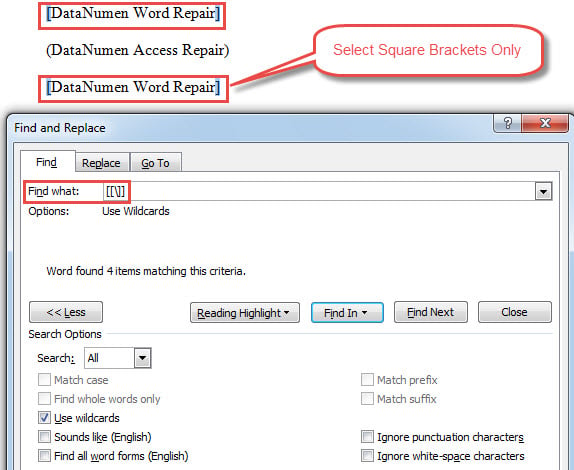
- Tuttavia, se vuoi mantenere gli spazi, sostituisci semplicemente le stringhe nel passaggio 7 con "[[\]]".


Ci sono diversi tipi di delimitatori comunemente usati nella tabella che segue, insieme alle stringhe per trovarli o agli spazi interni.
| Staffe | Stringhe per trovare parentesi e tutti i testi racchiusi | Stringhe per trovare parentesi e tutti gli spazi all'interno | Stringhe per trovare solo le parentesi |
| Parentesi quadre
[] |
\ [* \] | [[\] ] | [[\]] |
| parentesi
() |
\(*\) | [(\) ] | [(\)] |
| Parentesi graffe (parentesi graffe)
{} |
\{*\} | [{\}] | [{\}] |
| Parentesi angolari
<> |
\<*\> | [<\> ] | [<\>] |
Metodo 2: eseguire codici VBA
- Innanzitutto, premi "Alt + F11" per aprire l'editor VBA.
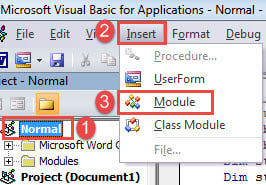
- Quindi fai clic su "Normale" e quindi sulla scheda "Inserisci".
- Scegli "Modulo".

- Quindi fare doppio clic su per aprirlo.
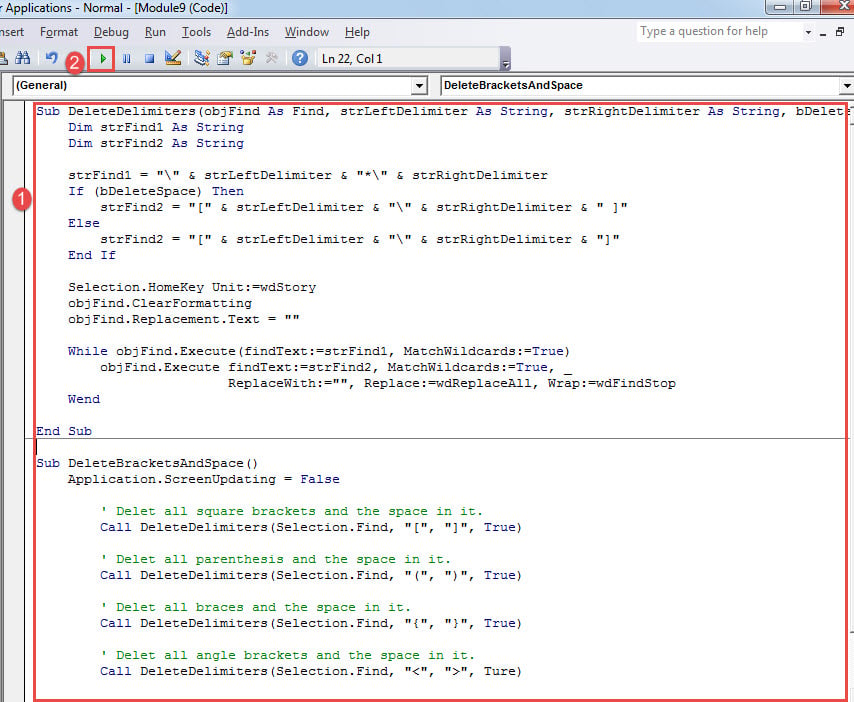
- E incolla lì i seguenti codici:
Sub DeleteDelimiters(objFind As Find, strLeftDelimiter As String, strRightDelimiter As String, bDeleteSpace As Boolean)
  Dim strFind1 As String
  Dim strFind2 As String

  strFind1 = "\" & strLeftDelimiter & "*\" & strRightDelimiter
  If (bDeleteSpace) Then
    strFind2 = "[" & strLeftDelimiter & "\" & strRightDelimiter & " ]"
  Else
    strFind2 = "[" & strLeftDelimiter & "\" & strRightDelimiter & "]"
  End If

  Selection.HomeKey Unit:=wdStory
  objFind.ClearFormatting
  objFind.Replacement.Text = ""

  While objFind.Execute(FindText:=strFind1, MatchWildcards:=True)
    objFind.Execute FindText:=strFind2, MatchWildcards:=True, _
      ReplaceWith:="", Replace:=wdReplaceAll, Wrap:=wdFindStop
  Wend

End Sub


Sub DeleteBracketsAndSpace()
  Application.ScreenUpdating = False

  '  Delet all square brackets and the space in it.
  Call DeleteDelimiters(Selection.Find, "[", "]", True)

  '  Delet all parenthesis and the space in it.
  Call DeleteDelimiters(Selection.Find, "(", ")", True)

  '  Delet all braces and the space in it.
  Call DeleteDelimiters(Selection.Find, "{", "}", True)

  '  Delet all angle brackets and the space in it.
  Call DeleteDelimiters(Selection.Find, "<", ">", Ture)

  Application.ScreenUpdating = True
End Sub
- Ora, nella macro "DeleteBracketsAndSpace", mantieni solo le righe necessarie per eliminare le parentesi che hai nel documento e rimuovi tutte le righe di codice non necessarie.
Se vuoi eliminare solo le parentesi, devi modificare un po' i codici. Diciamo che ci sono parentesi quadre nel tuo documento. Quindi vai alla riga "Call DeleteDelimiters(Selection.Find, "[“, "]", True)" e modifica "I veri"A"Falso".
- Infine, fai clic su "Esegui".

Risolvi i problemi con le parole
Ad essere onesti, Word è davvero capace di molti compiti. Eppure, dopo tutto, non è impeccabile. Quando si verifica un problema, il risultato può essere devastante. Pertanto, non possiamo mai trascurare qualsiasi piccolo problema in Word, poiché può portarti a una parola morta con corrotto docx File. La soluzione migliore è ottenere uno strumento di riparazione avanzato per recuperare i documenti di Word.
Introduzione dell'autore:
Vera Chen è un'esperta di recupero dati in DataNumen, Inc., che è il leader mondiale nelle tecnologie di recupero dati, tra cui riparazione xlsx e pdf riparare prodotti software. Per maggiori informazioni visita www.datanumen.com