
Per gestire le e-mail inviate in grande ordine, possiamo spostarle nella cartella desiderata, utilizzando i seguenti due semplici metodi in questo articolo.
In generale, tutti i messaggi che inviamo si troveranno nella cartella "Posta inviata" per impostazione predefinita. Ma con il numero di e-mail in costante aumento, scopriremo che questa cartella sarà in disordine. Di conseguenza, sarà difficile per noi individuare i messaggi desiderati. Pertanto, in caso di tale scenario, è altamente consigliabile classificare queste e-mail in cartelle specificate.
Prendendo ad esempio la mia esperienza, quando non avevo idea di spostare le e-mail inviate nella cartella selezionata, ero abituato a trovare e-mail particolari in "Posta inviata" da Ricerca istantanea di Outlook. Un giorno ho imparato il metodo "Sposta" dal mio amico. Al contrario, devo ammettere che il mio metodo passato è troppo stupido. Ecco due semplici metodi per sfuggire alle difficoltà di localizzazione delle e-mail archiviando le e-mail inviate.
Scelta della cartella specificata durante l'invio di e-mail
- All'inizio fai clic su "Nuova email" per aprire la finestra "Nuovo messaggio".
- Quindi passare alla scheda "Opzioni".
- Nella barra multifunzione, dovremmo trovare l'opzione "Salva elementi inviati in". Fare clic sul pulsante freccia e verrà visualizzato un elenco a discesa.
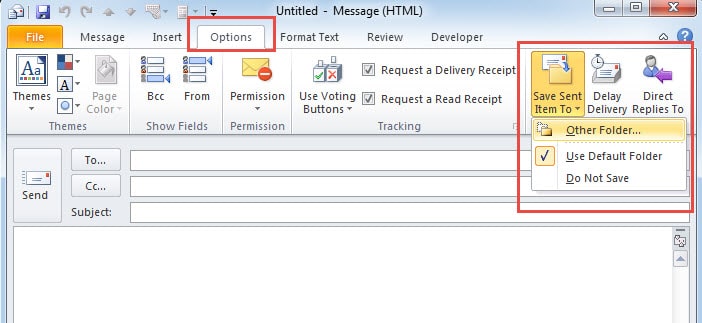
- Successivamente dovremmo fare clic sulla voce "Altre cartelle".
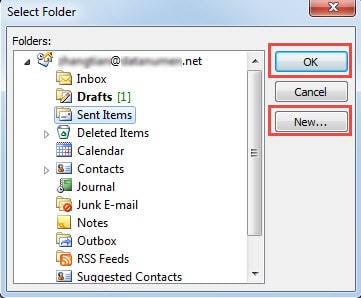
- Dopo questo clic, apparirà una nuova finestra di dialogo di "Seleziona cartella", in cui possiamo selezionare la cartella esistente. Inoltre, possiamo fare clic sul pulsante "Nuovo" per creare una nuova cartella, quindi selezionarla.

- Infine fare clic su "OK" per salvare l'impostazione dell'opzione.
Creazione di una regola per archiviare le e-mail inviate
- Per cometarDovremmo fare clic su "Regole" nella barra multifunzione "Home" e selezionare "Gestisci regole e avvisi" nell'elenco a discesa. Si aprirà una nuova finestra, in cui fare clic sul pulsante "Nuove regole".
- Quindi, in "Regola guidata", dovremmo selezionare "Applica regola ai messaggi che ho inviato" e fare clic su "Avanti".
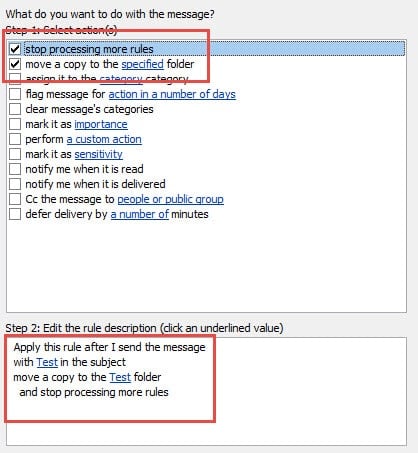
- Nel campo "Condizioni", possiamo selezionare condizioni specifiche in base alle nostre esigenze. Successivamente, nel campo "Azioni", seleziona "Sposta una copia nella cartella specificata" e "Interrompi l'elaborazione di più regole". E fai clic su "Avanti".

- Infine fai clic su una serie di pulsanti "Avanti", uno "Fine" e "Applica" per attivare questa regola.
Applicazione di software efficace per ripristinare file di Outlook danneggiati
I due metodi precedenti possono aiutarci a classificare le nostre e-mail inviate in base alle nostre preferenze. Tuttavia, non può aiutarci a eludere i danneggiamenti di Outlook. Quando viene danneggiato, tutti gli elementi, che vanno dalle e-mail, agli appuntamenti, dalle attività alle note, saranno a rischio. Quindi dobbiamo preparare un efficace Outlook riparazione strumento simile DataNumen Outlook Repair. Una volta confrontato con i danneggiamenti, può ripristinare rapidamente i file danneggiati con una perdita di dati ridotta al minimo.
Introduzione dell'autore:
Shirley Zhang è un'esperta di recupero dati in DataNumen, Inc., che è il leader mondiale nelle tecnologie di recupero dati, tra cui ripristino sql e prodotti software di riparazione di Outlook. Per maggiori informazioni visita www.datanumen.com