
Quando aggiungiamo cartelle direttamente alle e-mail, riceveremo un avviso che non è possibile allegare una cartella. In effetti, possiamo collegarli come collegamenti ipertestuali.
Ho mai tentato di aggiungere una cartella a un messaggio di posta elettronica in Outlook, ma non ci sono riuscito. In una situazione normale, raramente ci viene richiesto di allegare una cartella. Inoltre, Outlook consente i file compressi in formato .zip o .rar formato allegato al messaggio. Così potremmo comprimere la cartella da Winzip o altri strumenti di compressione. Quindi allegare i file compressi all'e-mail. Tuttavia, ci vorrà del tempo se i file nella cartella sono troppo grandi. In realtà potremmo allegare la barra degli indirizzi della cartella, un collegamento ipertestuale, all'e-mail.
La situazione in cui possiamo allegare collegamenti ipertestuali validi è che dobbiamo condividere una cartella sulla rete. In questo caso, possiamo creare collegamenti ipertestuali ai percorsi di rete. Ecco 2 semplici modi per allegare i collegamenti ipertestuali delle cartelle alle e-mail.
Allega cartelle come collegamenti ipertestuali facendo clic con il pulsante destro del mouse e trascinando
- All'inizio, dovremmo aprire una finestra di "nuovo messaggio" e andare alla finestra concreta della posizione della cartella. Dovremmo aprire le due finestre in parallelo.
- Quindi seleziona la cartella e fai clic con il pulsante destro del mouse, quindi trascinala nella finestra "messaggio".
- Alla fine apparirà un elenco di opzioni, in cui dovremmo selezionare "Crea collegamenti ipertestuali qui". Potremmo vedere un collegamento nel contenuto del messaggio.
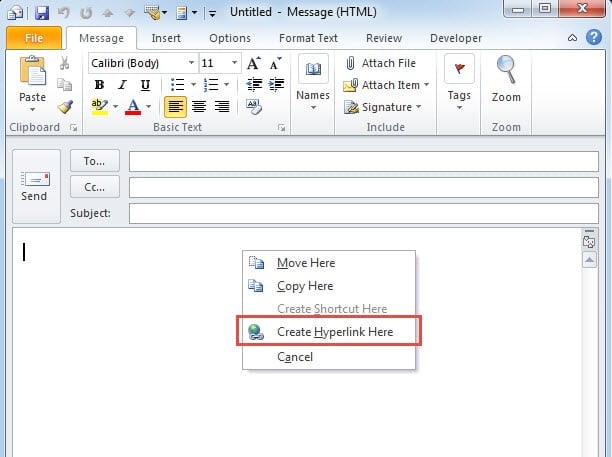
Inoltre, esiste un altro metodo per trascinare e fare clic con il pulsante destro del mouse.
- Potremmo aprire la cartella in Windows Explorer,
- Quindi fare clic con il pulsante destro del mouse sull'indirizzo della cartella.
- Successivamente verrà visualizzato un menu di opzioni. Basta selezionare "Copia indirizzo come testo".

- Alla fine vai alla finestra "messaggio" in Outlook, incolla l'indirizzo su di essa.
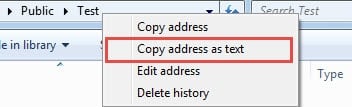
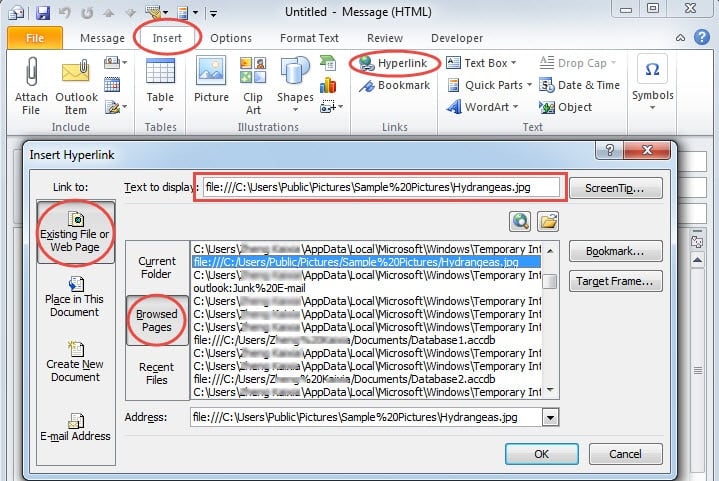
Inserisci collegamenti alla cartella tramite la finestra di dialogo "Inserisci collegamento ipertestuale".
- Nella finestra di "nuovo messaggio", selezionare la scheda "Inserisci" e fare clic su "collegamenti ipertestuali".
- Nella nuova finestra di dialogo "Inserisci collegamento ipertestuale", potremmo fare clic su "File esistente o pagina Web" e quindi su "Pagina esplorata" per individuare l'indirizzo a cui abbiamo effettuato l'accesso di recente.

- Infine fare clic su "OK" per inserirlo.
Entrambi i due modi sopra menzionati sono molto facili da padroneggiare, non importa per un principiante o un utente esperto in Outlook.
Recupera i file di Outlook danneggiati tramite strumenti integrati ed esterni
Come tutti sappiamo, virus e malware possono attaccare il nostro computer tramite Internet. Pertanto, vi è il dubbio che Outlook sarà molto vulnerabile agli attacchi di virus e malware durante la condivisione dei collegamenti ai percorsi di rete. Se Outlook viene danneggiato, dovremmo applicare lo strumento di riparazione di Outlook integrato di Microsoft: Scanpst.exe. Ammesso che non sia all'altezza del compito di recupero delle prospettive, potremmo anche avvalerci dell'aiuto di strumenti esterni come DataNumen Outlook Repair, che ripristinerà i file di Outlook con un danneggiamento ridotto al minimo.
Introduzione dell'autore:
Shirley Zhang è un'esperta di recupero dati in DataNumen, Inc., che è il leader mondiale nelle tecnologie di recupero dati, tra cui ripristino sql e prodotti software di riparazione di Outlook. Per maggiori informazioni visita www.datanumen.com