
In questo post, esamineremo 2 modi utili per applicare lo stesso stile a tutte le tabelle nel documento di Word.
Ogni tanto, abbiamo bisogno di creare tabelle nel nostro documento Word per posizionare e organizzare vari dati. E se ci sono più tabelle, sarebbe meglio applicare loro lo stesso stile in modo da rendere il file più professionale. Per questo motivo, vorremmo mostrarvi 2 metodi nei prossimi testi.
Metodo 1: applicare lo stesso stile a una tabella individualmente
Dopo aver inserito una tabella nel documento, posiziona il cursore all'interno della tabella per attivare la scheda "Strumenti tabella". Quindi fai clic su "Design" e scegli uno stile di tabella nella libreria "Stili tabella".rary.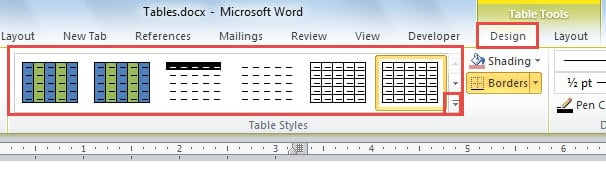
Tuttavia, nel caso in cui desideri uno stile nuovo per i tuoi tavoli, puoi personalizzarne uno nuovo seguendo i passaggi successivi.
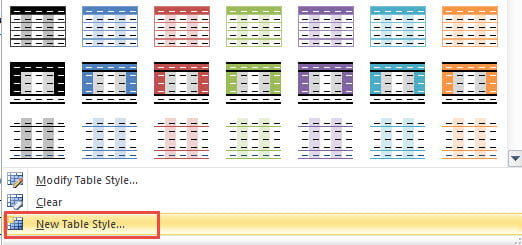
- Innanzitutto, fai clic sul pulsante "Altro" nel gruppo "Stili tabella".
- Quindi scegli "Nuovo stile tabella".
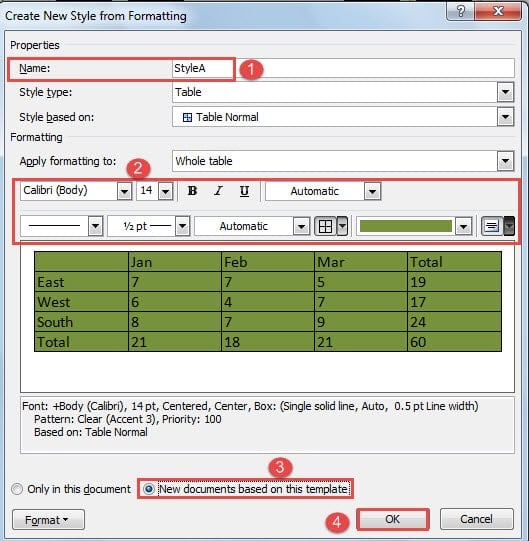
- Ora nella finestra di dialogo "Crea nuovo stile dalla formattazione", nomina prima il nuovo stile.
- Quindi imposta la formattazione come carattere, dimensione del carattere, bordi, colore di riempimento, ecc.
- E seleziona l'opzione "Nuovi documenti basati su questo modello".
- Infine, fai clic su "OK".

Se vuoi formattare il modello di tabella in un modo più unico, dai un'occhiata a questo articolo: 2 metodi per alternare i colori di riga o colonna nella tua tabella di parole
Metodo 2: manipolazione delle tabelle in batch
Nel metodo 2, abbiamo una macro per selezionare tutte le tabelle esistenti in un documento attivo. Una volta selezionate le tabelle, puoi applicare qualsiasi stile per loro in batch.
- Prima di tutto, fai clic sulla scheda "Sviluppatore" nella barra multifunzione.
- Quindi fare clic su "Visual Basic" per attivare l'editor VBA.

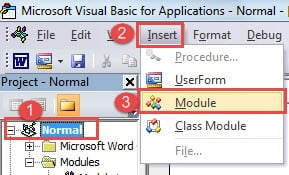
- Quindi inserire un nuovo modulo facendo clic su "Normale" e quindi su "Inserisci".
- Nel menu a discesa, scegli "Modulo".

- Fare doppio clic sul nuovo modulo per aprire l'area di codifica e incollare i codici:

'Select all tables in a Word document.
Sub SelectAllTables()
  Dim objDoc As Document
  Dim objTable As Table

  Application.ScreenUpdating = False

  'Initialization
  Set objDoc = ActiveDocument

  'Set each table in document as a range editable to everyone.
  With objDoc
  For Each objTable In .Tables
    objTable.Range.Editors.Add wdEditorEveryone
  Next
  objDoc.SelectAllEditableRanges wdEditorEveryone
  objDoc.DeleteAllEditableRanges wdEditorEveryone
  Application.ScreenUpdating = True
  End With
End Sub
- Infine, premi il pulsante "Esegui".

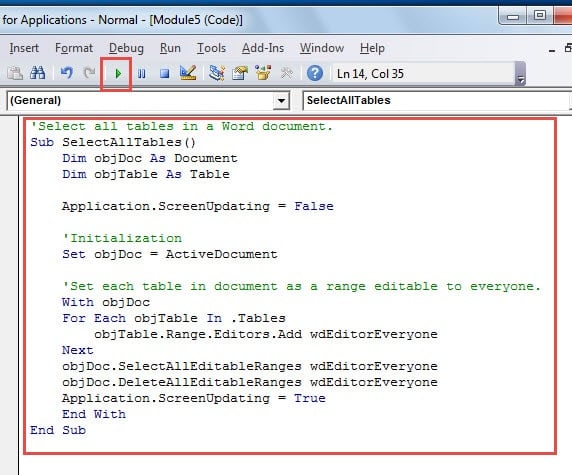
Ora tutte le tabelle saranno già selezionate. Puoi applicare uno stile integrato o appena creato a tutte le tabelle nel documento corrente.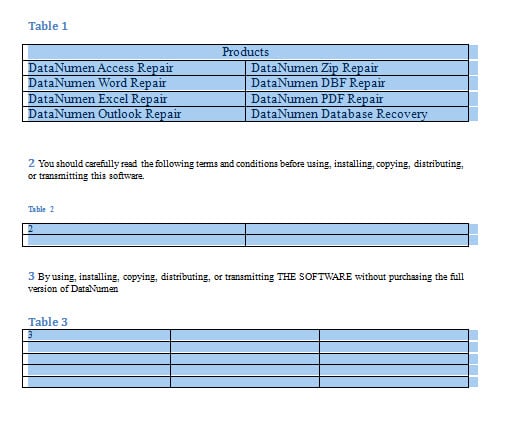
Affrontare la perdita di dati di Word
La perdita di dati critici può essere una rovina per la vita digitale delle persone. La cosa sarcastica è che proviamo rammarico solo dopo che ciò che è stato fatto è stato fatto. Dal momento che non serve il lutto per la perdita, ti suggeriamo di procurarti uno strumento per farlo recuperare l'errore del documento Word docx il prima possibile.
Introduzione dell'autore:
Vera Chen è un'esperta di recupero dati in DataNumen, Inc., che è il leader mondiale nelle tecnologie di recupero dati, tra cui Prodotto di recupero Excel xls e pdf riparare prodotti software. Per maggiori informazioni visita www.datanumen.com