
In questo articolo, introdurremo 2 metodi per alternare i colori delle righe o delle colonne nella tabella di Word.
Quando si tratta di un lungo tavolo, troviamo sempre piuttosto noioso stare a quei numeri e prova così tanto a non commettere errori. Ma ora abbiamo 2 fantastici modi per affrontare un problema del genere, ovvero applicare colori diversi per righe o colonne pari e dispari. Di seguito i dettagli:
Metodo 1: creare un nuovo stile di tabella
- Innanzitutto, seleziona l'intero tarprendi il tavolo.
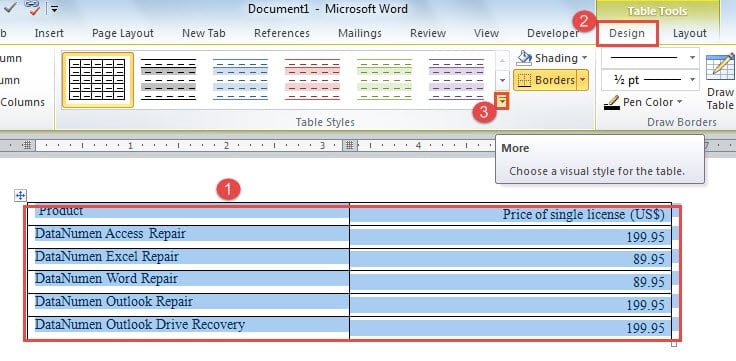
- Quindi, fai clic sulla scheda "Progettazione" in "Strumenti tabella".
- Vai al gruppo "Opzioni stile tabella" per controllare prima le opzioni. Ad esempio, dovremmo scegliere "Header Rows", "Banded Rows" e "Banded Columns".

- Quindi fai clic sul pulsante "Altro" nel gruppo "Stili tabella".

- E scegli "Nuovo stile tabella" nel menu a discesa.

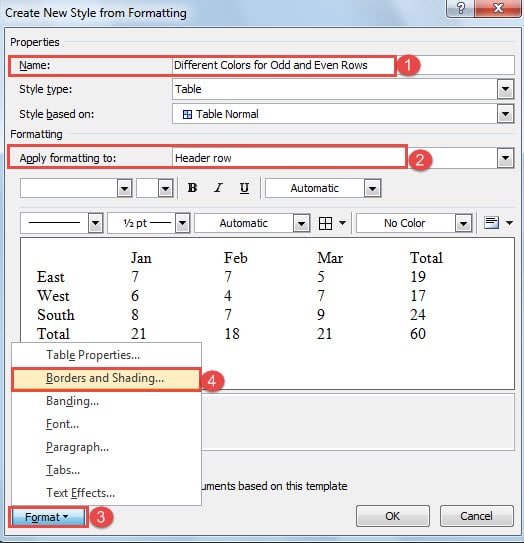
- Successivamente, nella finestra di dialogo "Creazione di un nuovo stile dalla formattazione", assegna prima un nome al nuovo stile.

Nota: nell'esempio seguente, dimostreremo come impostare colori diversi per le righe pari e dispari. E allo stesso modo può essere impiegato per alterare il colore della colonna.
- Quindi, scegli "Riga di intestazione" per "Applica formattazione a".
- E fai clic sul pulsante "Formato" sul lato in basso a sinistra.
- Scegli "Bordi e ombreggiatura".

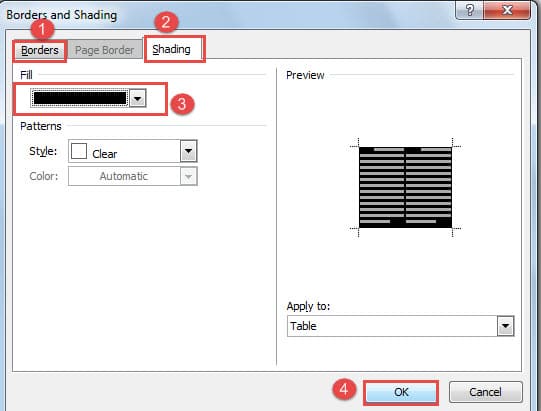
- Ora nella finestra di dialogo "Bordi e ombreggiatura", fai clic su "Bordi" per scegliere l'impostazione di cui hai bisogno.
- Quindi fai clic su "Ombreggiatura" e scegli un colore per "Riempi".
- Successivamente, fai clic su "OK".

- Ora sei tornato alla finestra di dialogo "Creazione di un nuovo stile dalla formattazione", scegli "Righe a bande dispari" per "Applica formattazione a".
- Quindi ripetere dal passaggio 7 all'11.
- Ancora una volta, nella finestra di dialogo "Creazione di un nuovo stile dalla formattazione", questa volta scegli "Righe a bande pari".
- E ripeti anche dal passaggio 7 all'11.
- Ora puoi scegliere una posizione di archiviazione per il nuovo stile, selezionando "Solo in questo documento" o "Nuovi documenti basati su questo modello".
- Infine, fai clic su "OK".

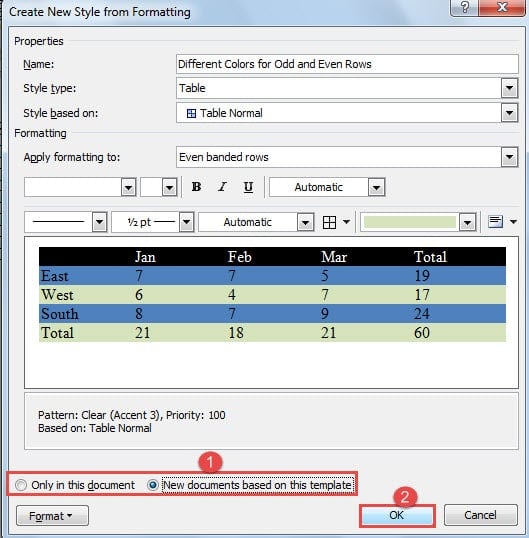
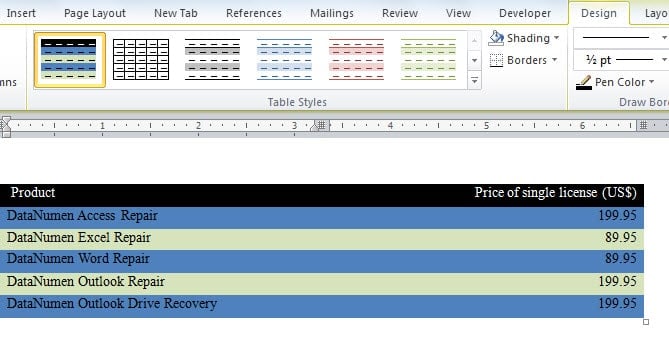
Ora puoi trovare il nuovo stile nella galleria "Stili tabella". Seleziona il tavolo e scegli lo stile, poi lo avrai sul tuo tavolo. E quando inserisci una riga nella tabella, il colore delle altre righe cambierà di conseguenza.
Per cambiare i colori delle colonne, dovresti scegliere "Colonne con banda dispari" e "Colonne con banda pari" in "Applica formattazione a". E poi fai gli stessi identici passaggi per portare a termine la tua missione.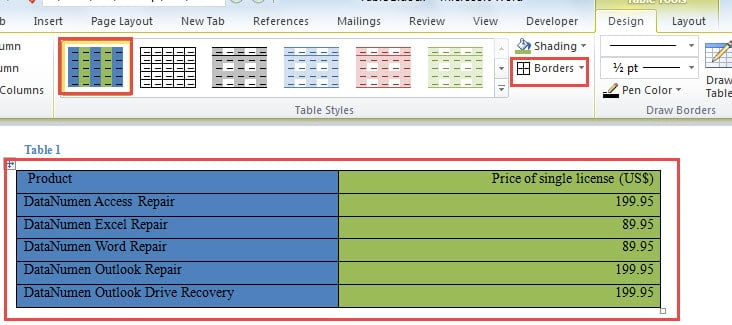
Dopo che i colori sono stati impostati sulle colonne, è possibile che manchino tutti i bordi della tabella. Basta scegliere "Tutti i bordi" in "Bordi".
Metodo 2: inserire un foglio di calcolo Excel
- Per cominciare, apri Word e posiziona il cursore dove va la tabella.
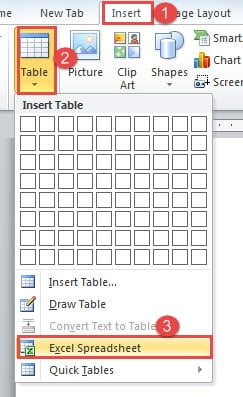
- Successivamente, fai clic sulla scheda "Inserisci".
- Quindi fare clic sull'opzione "Tabella".
- E nel menu a discesa, scegli "Foglio di calcolo Excel".

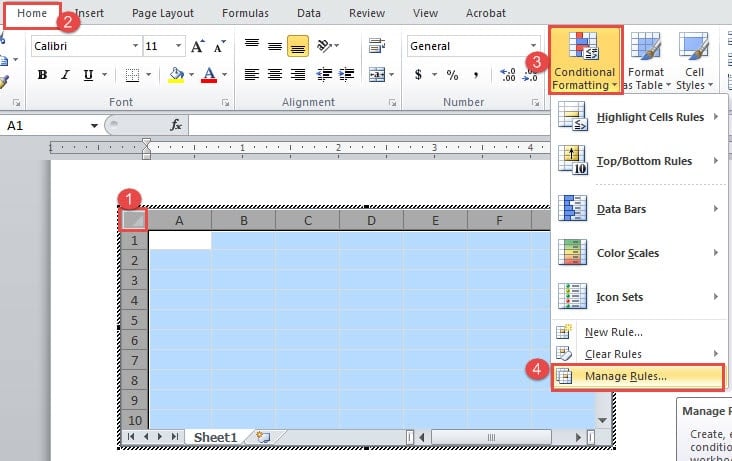
- Ora seleziona l'intero foglio e assicurati che sia visualizzata la scheda "Home".
- Quindi, fai clic su "Formattazione condizionale".
- E scegli l'opzione "Gestisci regole".

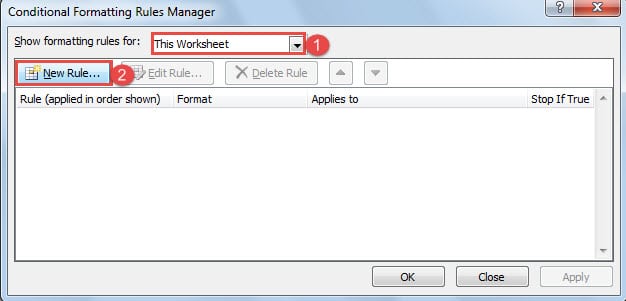
- Ora nella finestra di dialogo "Gestione regole di formattazione condizionale", scegli "Questo foglio di lavoro" per "Mostra regole di formattazione per".
- Quindi scegli "Nuova regola".

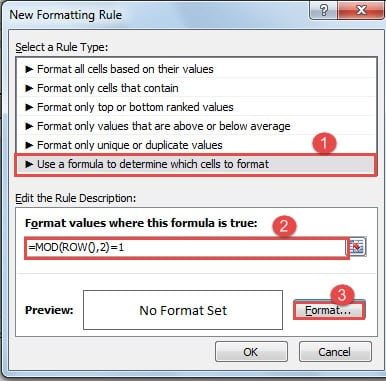
- Nella finestra di dialogo di "Nuova regola di formattazione", scegli "Usa una formula per determinare quali celle formattare" per il tipo di regola.
- Quindi inserisci "=MOD(ROW(),2)=1" nella casella di testo "Formatta i valori in cui questa formula è vera". Questo serve per formattare le righe dispari.
- Quindi fai clic su "Formato".

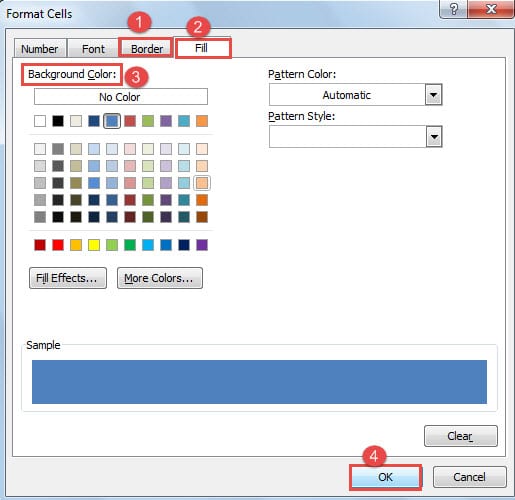
- Apparirà la finestra di dialogo "Formato celle". Fare clic prima su "Bordo" per scegliere i bordi necessari.
- Quindi fai clic su "Riempi" e scegli un colore di sfondo.
- Successivamente, fai clic su "OK" in entrambe le finestre di dialogo "Formato celle" e "Nuova regola di formattazione".

- Ora torna alla finestra di dialogo "Gestore regole di formattazione condizionale" e ripeti i passaggi 8, 9, 10.
- Quindi inserisci "=MOD(ROW(),2)=0" nella casella di testo "Formatta i valori in cui questa formula è vera" per formattare le righe pari.
- E ripeti dal passaggio 12 al 15.
- Infine, fai clic su "OK" nella finestra di dialogo "Gestione regole di formattazione condizionale".

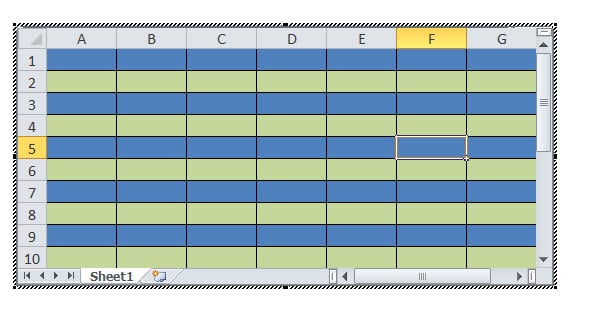
Tuttavia, se è necessario alternare il colore della colonna, è necessario modificare le formule come "=MOD(COLUMN(),2)=1" e "=MOD(COLUMN(),2)=0".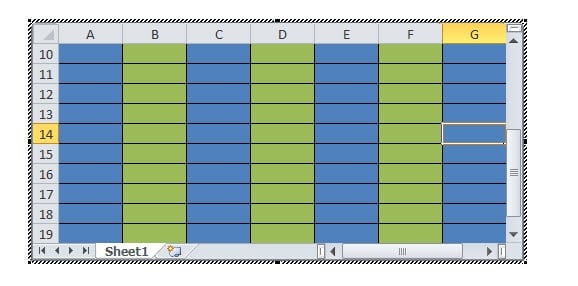
Puoi modificare direttamente sul foglio Excel o incollare una tabella Word lì.
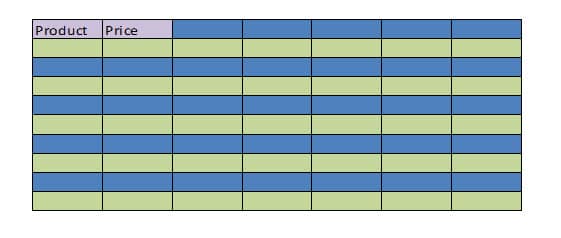
Modifica il colore della riga di intestazione
- Innanzitutto, seleziona la riga dell'intestazione e ripeti i passaggi 6, 7, 8.
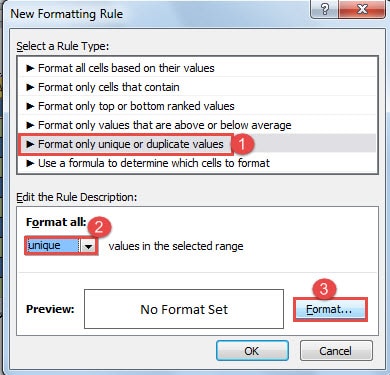
- Solo nella finestra di dialogo "Nuova regola di formattazione", è necessario scegliere "Formatta solo valori univoci o duplicati" per il tipo di regola.
- E scegli "Unico" per "Formatta tutto".

- Quindi ripetere dal passaggio 12 al 15 e dal passaggio 19.

Confronto di 2 metodi
| Metodi | Vantaggi | Svantaggi |
| Metodo 1: creare un nuovo stile di tabella | Puoi salvare questo stile di tabella come modello da utilizzare la prossima volta. | Non puoi impostare colori diversi ogni 2 righe. |
| Metodo 2: inserire un foglio di calcolo Excel | Puoi utilizzare la formula per impostare i colori per qualsiasi cella selezionata. | Puoi utilizzare lo stile solo una volta. |
Affrontare il fallimento imminente del programma per computer
Gli utenti di tutti i tipi di dispositivi digitali sono consapevoli delle schiacciate incrementali dei programmi installati. E per molte persone, abbiamo la possibilità di incontrare il collasso di Word. UN parola danneggiata può sicuramente causare molti problemi. Uno dei modi migliori per indebolirlo è eseguire backup di routine sia online che fuori sede. Quindi puoi passare all'ultima versione anche se Word viene danneggiato a causa di errori accidentali dell'utente.
Introduzione dell'autore:
Vera Chen è un'esperta di recupero dati in DataNumen, Inc., che è il leader mondiale nelle tecnologie di recupero dati, tra cui correzione dei dati Excel danneggiati e pdf riparare prodotti software. Per maggiori informazioni visita www.datanumen.com