
Anda mungkin menyadari bahwa rapat yang dibatalkan masih tetap ada di kalender Anda. Anda harus menghapusnya secara manual, yang sangat merepotkan. Oleh karena itu, Anda pasti berharap Outlook dapat menghapus rapat yang dibatalkan secara otomatis. Artikel ini akan membantu Anda mewujudkannya.
Sebenarnya, artikel saya sebelumnya – “Cara Menghapus Rapat yang Dibatalkan dari Kalender Outlook dengan Tepat” telah memperkenalkan beberapa tip untuk menghapus rapat yang dibatalkan secara manual. Juga, di bagian terakhir artikel itu, ada cara untuk membiarkan Outlook menghapus rapat yang dibatalkan secara otomatis. Tetapi metode itu juga akan membiarkan Outlook secara otomatis menerima semua undangan rapat. Ini bukan yang Anda inginkan pada saat-saat tertentu. Oleh karena itu, di sini kami akan menunjukkan kepada Anda cara lain yang cukup sederhana dan jauh lebih nyaman.
Hapus Otomatis Rapat yang Dibatalkan dari Kalender
- Pertama-tama, jalankan program Outlook Anda.
- Kemudian, Anda harus menekan tombol kunci "Alt + F11" di jendela Outlook.
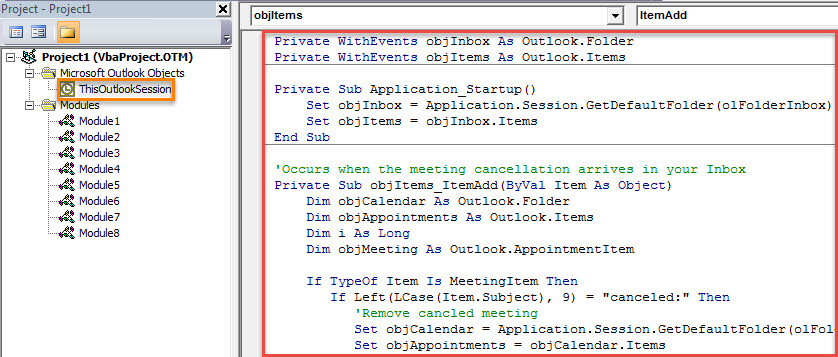
- Selanjutnya, di jendela editor VBA berikutnya, Anda perlu mengklik dua kali proyek "ThisOutlookSession" di sisi kiri.
- Selanjutnya, Anda harus menyalin kode VBA berikut ke dalam proyek ini.
Private WithEvents objInbox As Outlook.Folder
Private WithEvents objItems As Outlook.Items

Private Sub Application_Startup()
    Set objInbox = Application.Session.GetDefaultFolder(olFolderInbox)
    Set objItems = objInbox.Items
End Sub

'Occurs when the meeting cancellation arrives in your Inbox
Private Sub objItems_ItemAdd(ByVal Item As Object)
    Dim objCalendar As Outlook.Folder
    Dim objAppointments As Outlook.Items
    Dim i As Long
    Dim objMeeting As Outlook.AppointmentItem

    If TypeOf Item Is MeetingItem Then
       If Left(LCase(Item.Subject), 9) = "canceled:" Then
          'Remove canceled meeting
          Set objCalendar = Application.Session.GetDefaultFolder(olFolderCalendar)
          Set objAppointments = objCalendar.Items

          For i = objAppointments.count To 1 Step -1
              Set objAppointment = objAppointments.Item(i)
              If Left(objAppointment.Subject, 9) = "Canceled:" Then
                 objAppointment.Delete
              End If
         Next
       End If
   End If
End Sub
- Setelah itu, Anda dapat menetapkan sertifikat digital untuk proyek ini. Klik "Alat" dan pilih "Tanda Tangan Digital". Kemudian ikuti wizard untuk menyelesaikannya.
- Kemudian, tutup jendela "Microsoft Visual Basic for Applications" dan arahkan untuk mengubah pengaturan makro Outlook Anda untuk mengizinkan makro yang ditandatangani.
- Pada akhirnya, Anda dapat memulai ulang Outlook Anda untuk mengaktifkan proyek VBA yang baru.
- Sejak saat itu, setiap kali ada pembatalan rapat di Kotak Masuk Anda, makro akan berjalan dan secara otomatis menghapus rapat yang dibatalkan dari kalender.
Manfaatkan Sepenuhnya Alat Perbaikan Kotak Masuk
Banyak pengguna Outlook mungkin terganggu oleh berbagai macam masalah di Outlook mereka, termasuk malfungsi kecil, pesan kesalahan, dan tiba-tiba tidak merespons serta kerusakan serius, dll. Sejujurnya, untuk masalah kecil, Outlook memiliki alat perbaikan bawaan – scanpst, yang dapat memperbaikinya dengan mudah. Dengan demikian, saat menemukan masalah di Outlook, Anda dapat menggunakannya untuk mencoba. Jika gagal, Anda dapat terus menggunakan alat pihak ketiga yang berpengalaman dan luar biasa, seperti DataNumen Outlook Repair.
Pengantar Penulis:
Shirley Zhang adalah pakar pemulihan data di DataNumen, Inc., yang merupakan pemimpin dunia dalam teknologi pemulihan data, termasuk pemulihan sql dan produk perangkat lunak perbaikan pandangan. Untuk informasi lebih lanjut kunjungi www.datanumen.com