
Kesalahan "Struktur Node Tidak Valid" biasanya terjadi saat Anda mencoba tetapi gagal memperbaiki hard drive dengan Utilitas Disk pada sistem Mac. Biasanya mengacu pada masalah logis pada hard drive. Artikel ini akan melihat kesalahan ini dan menawarkan 4 solusi untuk itu.
Biasanya, ketika pengguna menemukan bahwa hard drive tidak dapat diakses atau ada yang salah dengan drive ini di Mac, pengguna pertama-tama akan menggunakan alat bawaan - Disk Utility untuk memeriksa dan memperbaiki drive. Utilitas ini akan mencantumkan masalah yang terlibat dengan drive ini, seperti kesalahan "Struktur Node Tidak Valid".
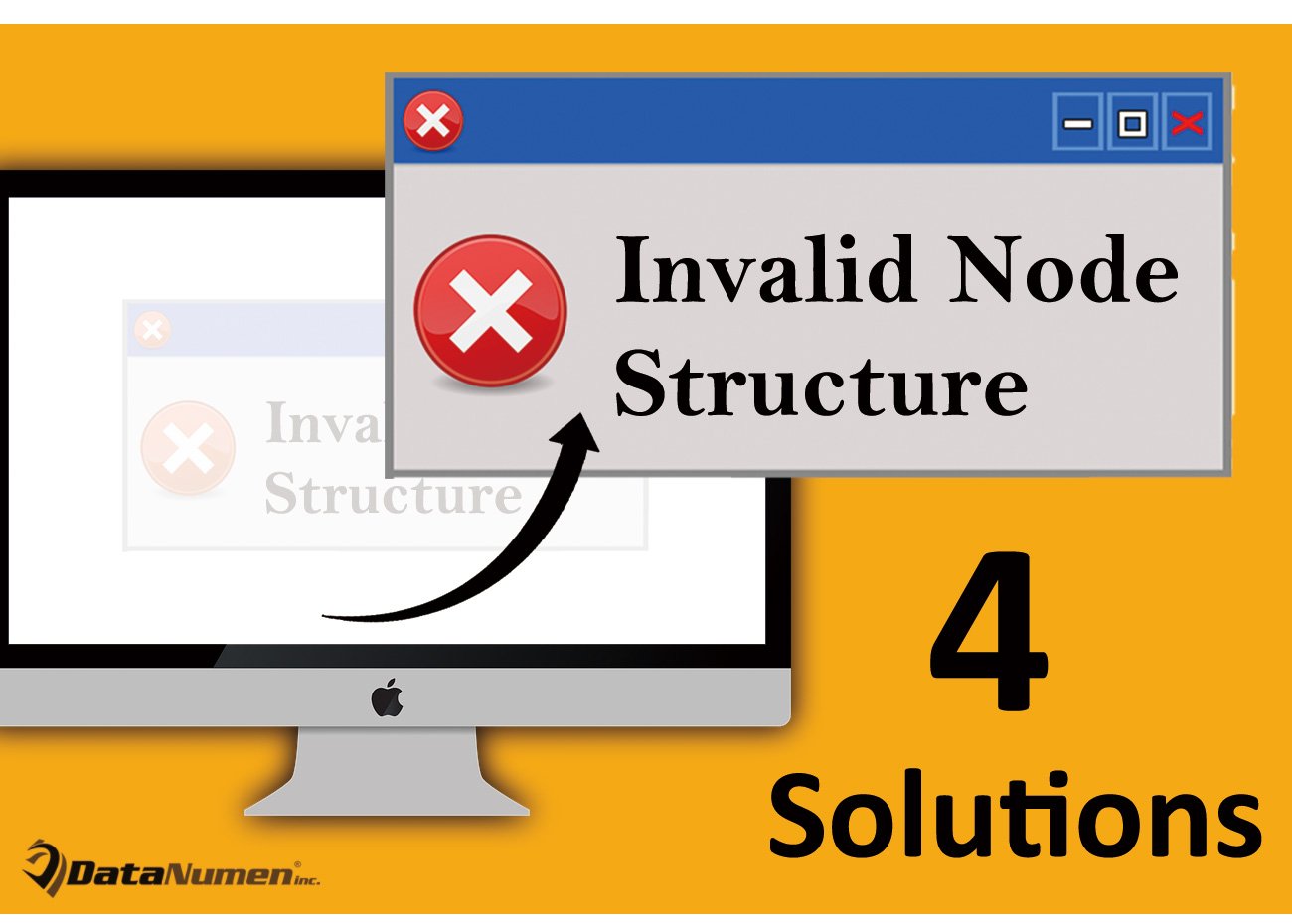
Kesalahan seperti itu menunjukkan kerusakan struktur direktori disk penyimpanan pada hard drive. Selain itu, Utilitas Disk tidak dapat memperbaiki masalah ini. Umumnya, saat menghadapi kesalahan ini, Anda akan menemukan beberapa aplikasi, file, atau folder hilang. Dan Mac akan bekerja sangat lambat, sering kali membeku, dan bahkan menjadi tidak dapat di-boot. Jadi, berikut ini, kami akan membagikan 4 cara untuk mengatasi masalah ini.
1. Perbaiki melalui Pemeriksaan Sistem File (FSCK)
Pertama, Anda dapat mencoba menggunakan baris perintah Pemeriksaan Sistem File (FSCK) untuk memeriksa dan memperbaiki konsistensi sistem file yang rusak. Anda dapat mengambil langkah-langkah berikut.
- Pertama-tama, mulai ulang Mac Anda.
- Kemudian, saat booting, tahan kedua tombol "Command" dan "S" secara bersamaan.
- Selanjutnya, setelah boot ke Mode Pengguna Tunggal ”, Anda dapat memasukkan“ fsck -fy ”.
- Nanti, FSCK akan dijalankan diikuti dengan prompt “Sistem file telah diubah.
- Setelah itu, Anda dapat meluncurkan kembali "fsck –fy" sampai Anda mendapatkan pesan - "Volume tampaknya OK".
- Terakhir, Anda dapat keluar dari Mode Pengguna Tunggal.
Jika metode ini tidak dapat membantu Anda memperbaiki sistem file drive, Anda tidak punya pilihan selain menggunakan cara lain. Pindah untuk mendapatkan yang lain.
2. Format & Pulihkan Cadangan
Sekarang "Struktur Node Tidak Valid" menunjukkan masalah sistem file. Oleh karena itu, sebenarnya, masalah tersebut dapat diselesaikan hanya melalui pemformatan disk. Namun, seperti yang kita semua tahu, pemformatan disk secara virtual untuk menggantikan sistem file lama yang sakit dengan yang baru dan sehat. Ini akan membersihkan semua data drive. Oleh karena itu, sebelum memutuskan untuk memformat disk, Anda harus memastikan cadangan data yang efektif, yang akan diperlukan untuk pemulihan data, seperti Pemulihan PST, setelah pemformatan.
3. Gunakan Perangkat Lunak Perbaikan Pihak Ketiga
Selain cara di atas melalui alat bawaan, Anda juga dapat menggunakan utilitas perbaikan pihak ketiga mana pun. Sejujurnya, ada beberapa alat yang tersedia untuk memperbaiki kesalahan seperti itu di pasar saat ini. Anda bisa dengan mudah mendapatkannya. Namun, sementara itu, Anda harus berhati-hati terhadap alat yang tidak dapat diandalkan tersebut, yang dapat membuat kerusakan lebih lanjut pada drive Anda.
4. Konsultasikan dengan Spesialis
Tentu saja, asalkan Anda masih bingung tentang kesalahan ini dan tidak tahu apa yang sebenarnya terjadi, lebih baik Anda meminta bantuan profesional. Jangan mencoba perbaikan DIY jika Anda tidak yakin tentang masalah disk. Anda dapat langsung pergi ke bengkel disket terdekat atau mencari layanan reparasi disk di Internet.
Pengantar Penulis:
Shirley Zhang adalah pakar pemulihan data di DataNumen, Inc., yang merupakan pemimpin dunia dalam teknologi pemulihan data, termasuk sql rusak dan produk perangkat lunak perbaikan pandangan. Untuk informasi lebih lanjut kunjungi www.datanumen.com