
Saat penyelenggara rapat membatalkan rapat, Anda akan menerima email pembatalan, tetapi rapat tersebut akan tetap ada di kalender Anda. Artikel ini akan mengajari Anda cara menghapus rapat yang dibatalkan dengan terampil.
Dulu, saya terbiasa menghapus rapat yang dibatalkan dari kalender saya satu per satu. Tetapi jika ada banyak rapat yang dibatalkan, itu akan menjadi tugas yang berat. Berkat saran dari rekan-rekan saya, saya telah belajar cara menghapusnya secara massal dan bahkan otomatis. Berikut adalah beberapa trik untuk menghapusnya dengan cepat.
Hapus Rapat Dibatalkan Tunggal di Email Pembatalan
Seperti biasa, jika penyelenggara rapat berniat untuk membatalkan rapat yang telah dijadwalkan, mereka pasti akan mengirimkan email pembatalan ke setiap peserta rapat. Hampir setelah Anda menerima email pembatalan, Anda dapat menghapus rapat yang dibatalkan dari kalender langsung di email.
- Untuk memulainya, pitch di folder email tempat email pembatalan masuk.
- Temukan dan klik email pembatalan yang dituju. Kemudian Anda dapat melihat pratinjau email tersebut di panel baca.
- Di bagian atas email, Anda dapat melihat opsi - "Hapus dari kalender". Klik untuk menghapus rapat sekarang.
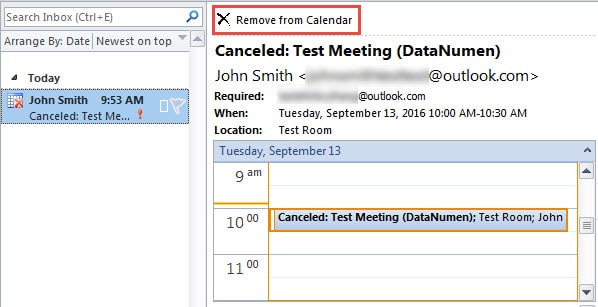
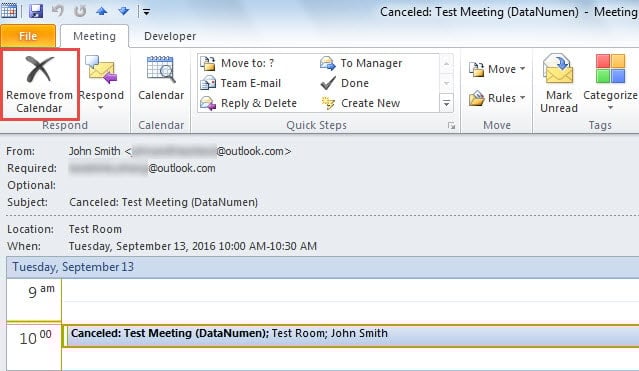
- Cara lainnya, Anda dapat mengklik dua kali email untuk membukanya di jendelanya sendiri. Selanjutnya di pita, Anda juga dapat menemukan tombol "Hapus dari kalender".

Hapus Rapat Massal Dibatalkan dalam Batch
Metode yang diperkenalkan di atas sangat efektif jika Anda hanya ingin menghapus satu rapat. Namun, jika Anda berharap untuk menghapus beberapa rapat yang dibatalkan secara massal, cara berikut akan menjadi pilihan yang lebih baik.
- Sebagai langkah awal, buka Panel Kalender di Outlook.
- Kemudian buka kalender tempat pertemuan yang dibatalkan berada.
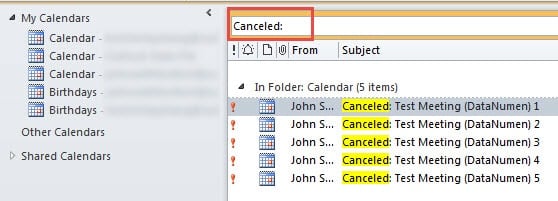
- Selanjutnya klik di kotak pencarian, dan masukkan "Dibatalkan:".

- Nanti daftar pertemuan yang dibatalkan akan muncul. Pilih semuanya dengan “Ctrl + A”.
- Terakhir tekan tombol "Hapus" untuk menghapus semuanya.
Biarkan Outlook Menghapus Rapat yang Dibatalkan Secara Otomatis
Sebenarnya selain menghapus rapat yang dibatalkan secara manual, Anda dapat meminta Outlook untuk menghapusnya sendiri. Berikut langkah-langkah rumitnya:
- Pertama-tama, buka "File"> "Opsi".
- Di jendela "Opsi Outlook", alihkan ke tab "Kalender".
- Kemudian cari dan klik tombol - "Penjadwalan Sumber Daya".
- Selanjutnya kotak dialog kecil baru akan muncul, di mana pilih "Secara otomatis menerima permintaan pertemuan dan menghapus pertemuan yang dibatalkan".

- Terakhir, klik serangkaian "OK" untuk kembali ke Outlook.
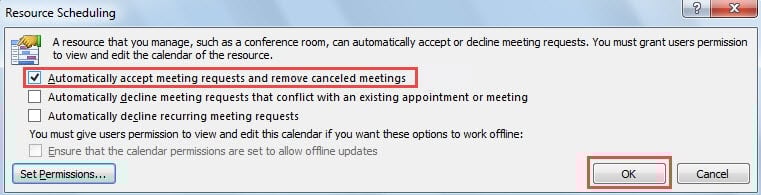
Mulai sekarang, Outlook akan membantu Anda menghapus rapat yang dibatalkan secara otomatis. Namun ada kekurangannya yaitu Outlook akan menerima semua undangan rapat secara otomatis pula.
Ambil Data Outlook
Seperti yang Anda ketahui, aplikasi apa pun dapat menjamin bahwa itu akan rusak. Hal yang sama berlaku untuk Outlook. Jadi untuk melindungi data Outlook Anda, lebih baik Anda membuat cadangan secara teratur. Selain itu, jadwalkan rencana pemulihan Outlook sebelumnya. Sebaiknya simpan alat pemulihan yang memiliki reputasi baik di sekitarnya, seperti DataNumen Outlook Repair, Yang dapat memulihkan Outlook data tidak peduli seberapa parah Outlook telah disusupi.
Pengantar Penulis:
Shirley Zhang adalah pakar pemulihan data di DataNumen, Inc., yang merupakan pemimpin dunia dalam teknologi pemulihan data, termasuk pemulihan sql dan produk perangkat lunak perbaikan pandangan. Untuk informasi lebih lanjut kunjungi www.datanumen.com