
Outlook tidak hanya memungkinkan Anda untuk menandai email sendiri tetapi juga mengizinkan orang lain untuk mengirim email yang ditandai kepada Anda. Jika Anda tidak suka menerima bendera semacam ini, Anda dapat menghapusnya. Artikel ini akan mengajari Anda cara menghapus bendera satu per satu atau secara berkelompok.
Kadang-kadang untuk tindak lanjut di masa mendatang, saya akan menandai beberapa email yang terkait dengan beberapa pekerjaan penting. Dalam hal ini, saya dapat melihatnya di daftar tugas saya. Namun, setelah menyelesaikan tugas, saya lebih memilih untuk menghapus bendera daripada menandai sebagai selesai. Berikut adalah metode saya untuk menghapus satu bendera dan bendera massal.
Hapus Bendera Email Outlook Secara Individual
Untuk menghapus satu bendera tindak lanjut untuk sebuah email sangatlah sederhana. Ikuti langsung langkah-langkah yang disebutkan di bawah ini,
- Pertama-tama, luncurkan program Outlook dan pilih folder email di panel navigasi.
- Kemudian klik pada email target yang benderanya ingin Anda hapus.
- Terakhir klik kanan email tersebut dan pilih "Follow Up"> "Clear Flag" dari menu klik kanan.
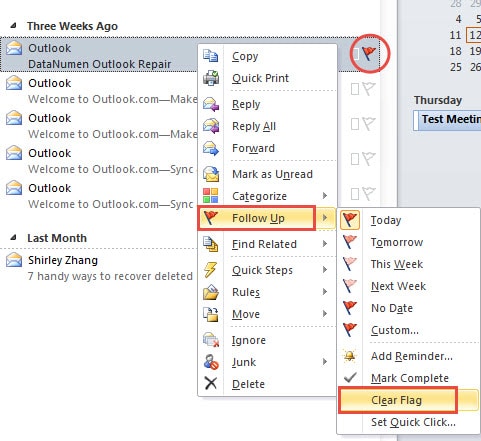
Bendera email yang dipilih akan segera dihapus.
Hapus Bendera Beberapa Email Outlook dalam Batch
Berbeda dengan menghapus satu tanda email, menghapus beberapa tanda email akan meminta Anda untuk mengumpulkan semua email yang ditandai pada awalnya. Sekarang ikuti langkah-langkah rumitnya.
- Sebagai langkah awal, kolom pada folder email yang berisi tanda email massal akan dihapus.
- Kemudian klik di kotak telusur untuk mengaktifkan pita "Alat Penelusuran".
- Dalam grup "Persempit", Anda harus mencari dan memilih "Ditandai".

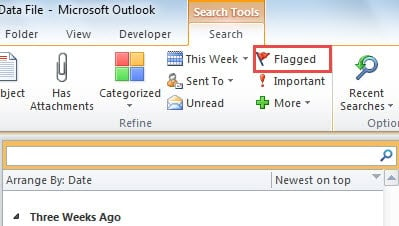
Sebagai alternatif, Anda juga dapat mengakses fungsi dengan mengklik tombol "Lainnya", dan memilih "Status bendera" dari daftar drop-down. Dan kemudian di bidang "Status Bendera", Anda dapat memilih "Bendera Tindak Lanjut".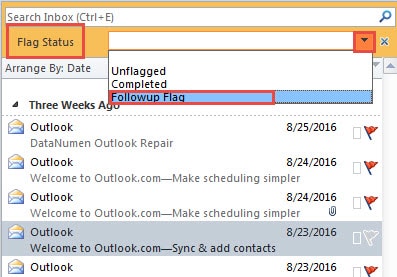
- Selanjutnya semua email yang ditandai akan terdaftar di mail list. Anda dapat memilih email yang ditandai yang Anda inginkan atau memilih semua dengan pintasan keyboard “Ctrl + A”.
- Akhirnya klik kanan item yang dipilih dan pilih "Follow Up"> "Clear Flag".

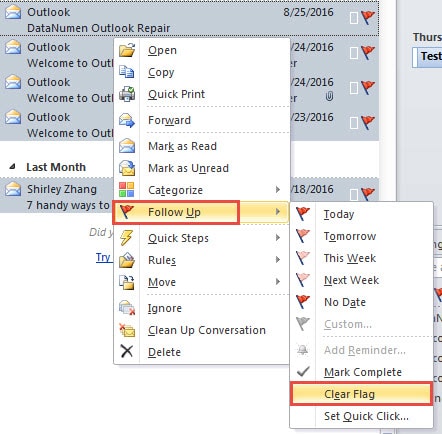
Kemudian semua tanda dari email yang dipilih akan segera dihapus secara massal.
Hapus Otomatis Bendera Email yang Ditambahkan oleh Pengirim
Selain penghapusan manual, kami dapat meminta Outlook menghapus tanda email yang diterima secara otomatis. Ini dapat dicapai hanya dengan membuat aturan yang relevan. Untuk operasi yang rumit, Anda dapat merujuk ke artikel lain di blog kami - “7 Langkah untuk Secara Otomatis Menghapus Bendera Pesan yang Ditambahkan oleh Pengirim".
Pulihkan Data Outlook setelah Mogok
Telah diketahui bahwa Outlook crash dapat terjadi tanpa peringatan apa pun. Oleh karena itu, sangat disarankan untuk melakukan backup secara teratur. Selain itu, Anda harus menyimpan alat perbaikan khusus dan brilian di dekat Anda, seperti DataNumen Outlook Repair. Karena sifatnya yang tinggi Pemulihan Outlook menilai, alat ini telah memanggul para pesaingnya.
Pengantar Penulis:
Shirley Zhang adalah pakar pemulihan data di DataNumen, Inc., yang merupakan pemimpin dunia dalam teknologi pemulihan data, termasuk pemulihan sql dan produk perangkat lunak perbaikan pandangan. Untuk informasi lebih lanjut kunjungi www.datanumen.com