
Beberapa pengguna berharap Outlook dapat memperingatkan Anda jika ada terlalu banyak email yang belum dibaca di kotak masuk mereka, termasuk subfolder. Meskipun Outlook tidak menawarkan fungsi seperti itu, itu masih dapat diwujudkan dengan kode VBA. Artikel ini akan menunjukkan kode ini kepada Anda.
Kadang-kadang, karena jadwal sibuk Anda, Anda mungkin meninggalkan banyak surat yang belum dibaca di Kotak Masuk Anda. Dengan semakin banyak email terakumulasi, berurusan dengan mereka nanti akan menjadi tugas yang cukup membosankan dan merepotkan. Dalam hal ini, Anda mungkin berharap Outlook dapat mengingatkan Anda jika jumlah email yang belum dibaca melebihi batas tertentu. Berikut ini, kami akan membagikan kepada Anda cara untuk mencapai fungsi ini.
Dapatkan Peringatan Jika Ada Terlalu Banyak Email yang Belum Dibaca
- Pertama-tama, luncurkan program Outlook Anda seperti biasa.
- Selanjutnya, di jendela Outlook utama, tekan tombol tombol "Alt + F11".
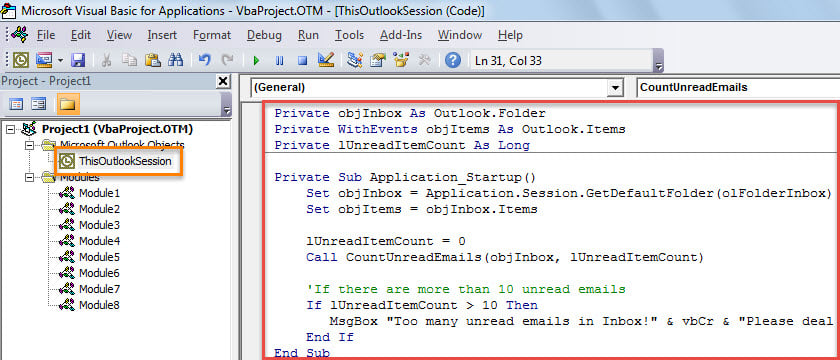
- Kemudian, Anda akan masuk ke jendela "Microsoft Visual Basic for Applications", di mana Anda perlu menemukan dan membuka proyek "ThisOutlookSession".
- Selanjutnya, Anda harus menyalin kode VBA berikut ke dalam proyek ini.
Private objInbox As Outlook.Folder
Private WithEvents objItems As Outlook.Items
Private lUnreadItemCount As Long

Private Sub Application_Startup()
    Set objInbox = Application.Session.GetDefaultFolder(olFolderInbox)
    Set objItems = objInbox.Items

    lUnreadItemCount = 0
    Call CountUnreadEmails(objInbox, lUnreadItemCount)

    'If there are more than 10 unread emails
    If lUnreadItemCount > 10 Then
       MsgBox "Too many unread emails in Inbox!" & vbCr & "Please deal with them as soon as possible!", vbExclamation + vbOKOnly, "Check Unread Emails"
    End If
End Sub

Private Sub objItems_ItemAdd(ByVal Item As Object)
    Call CountUnreadEmails(objInbox, lUnreadItemCount)

    lUnreadItemCount = 0
    If lUnreadItemCount > 10 Then
       MsgBox "Too many unread emails!" & vbCr & "Please deal with them as soon as possible!", vbExclamation + vbOKOnly, "Check Unread Emails"
    End If
End Sub

Private Sub CountUnreadEmails(ByVal objFolder As Outlook.Folder, ByRef lCount As Long)
    Dim objUnreadItems As Outlook.Items
    Dim objSubfolder As Outlook.Folder

    Set objUnreadItems = objFolder.Items.Restrict("[Unread] = True")
    lCount = objUnreadItems.count + lCount

    'Process all subfolders under Inbox recursively
    If objFolder.Folders.count > 0 Then
       For Each objSubfolder In objFolder.Folders
           Call CountUnreadEmails(objSubfolder, lCount)
       Next
    End If
End Sub
- Setelah itu, Anda harus menandatangani kode ini.
- Kemudian, keluar dari jendela saat ini dan ubah pengaturan makro Outlook Anda untuk mengaktifkan makro yang ditandatangani secara digital.
- Terakhir, Anda dapat memulai ulang Outlook untuk mengaktifkan makro baru ini.
- Mulai sekarang, setiap kali Anda membuka Outlook dan email baru masuk ke kotak masuk Anda, Outlook akan secara otomatis memeriksa jumlah email yang belum dibaca di Kotak Masuk dan subfoldernya.
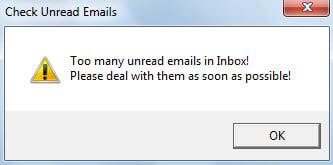
- Jika jumlahnya melebihi batas yang telah ditentukan, Outlook akan memperingatkan Anda, seperti tangkapan layar berikut:

Ambil Data Outlook setelah Mogok Mendadak
Outlook tidak dapat menghilangkan kesalahan secara menyeluruh. Dan kesalahan pemasangan dapat menyebabkan crash tanpa petunjuk apa pun. Kerusakan serius dapat merusak file data Outlook Anda dalam sekejap. Oleh karena itu, Anda perlu melakukan tindakan pencegahan yang memadai, seperti membuat cadangan data secara teratur dan mendapatkan alat pemulihan eksternal yang kuat, seperti DataNumen Outlook Repair. Ini dapat membantu Anda memperbaiki PST mengajukan dengan mudah.
Pengantar Penulis:
Shirley Zhang adalah pakar pemulihan data di DataNumen, Inc., yang merupakan pemimpin dunia dalam teknologi pemulihan data, termasuk memperbaiki mdf dan produk perangkat lunak perbaikan pandangan. Untuk informasi lebih lanjut kunjungi www.datanumen.com