
Pada artikel berikut, kita akan membahas tentang 3 cara berbeda untuk memasukkan tanggal atau waktu ke dalam dokumen Word Anda.
Ini cukup sering terjadi bahwa Anda harus mengerjakan dokumen Word selama beberapa hari. Kemungkinannya setiap kali, Anda mungkin harus mengetik tanggal atau waktu di dokumen secara manual untuk menandai operasi Anda. Pastinya, mengetik sendiri setiap saat mungkin bukan tugas yang berat. Namun, ada trik cerdas untuk membantu Anda memuluskan pekerjaan Anda dan juga mengetahui lebih banyak kemampuan Word.
Metode 1: Sisipkan "Kontrol Konten Pemilih Tanggal"
Pada awalnya, Anda harus tahu bahwa secara default, Word tidak menempatkan opsi "Pengembang" di "Bilah Menu". Jadi menggunakan cara ini mengharuskan Anda untuk menambahkan opsi "Pengembang" ke "Bilah Menu" terlebih dahulu. Dan mengenai cara menambahkannya silahkan baca artikel lainnya: Cara Memasukkan Musik Latar ke Dokumen Word Anda
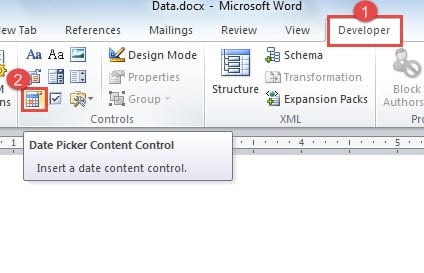
- Pertama dan terpenting, klik “Pengembang”.
- Kemudian klik "Kontrol Konten Pemilih Tanggal" di grup "Kontrol".
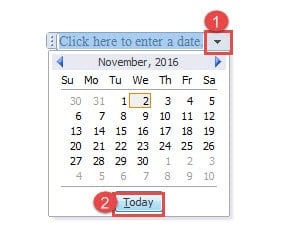
- Sekarang klik tombol drop-down pada kontrol.
- Selanjutnya Anda bisa melihat kalender. Cukup klik "Hari Ini".

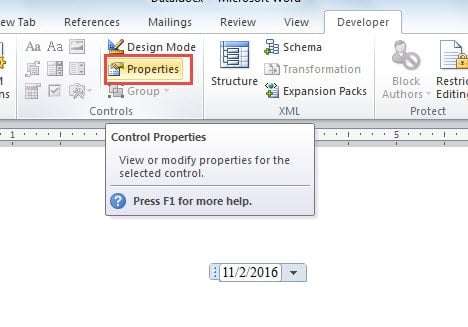
- Kemudian klik "Properties" dalam grup "Controls".

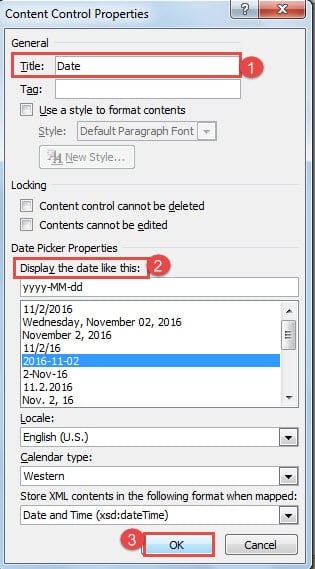
- Sekarang kotak dialog "Content Control Properties" muncul. Ketik nama di kotak teks "Judul". Misalnya, di sini kita mengetik "Tanggal".
- Selanjutnya, pilih gaya tampilan.
- Terakhir, klik "OK" untuk menyimpan perubahan.


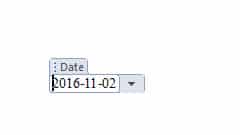
Lain kali, setelah Anda selesai mengerjakan dokumen ini, cukup klik tombol drop-down pada kontrol dan selalu pilih "Hari Ini", sehingga Anda dapat memperbaruinya.
Metode 2: Gunakan Pintasan Keyboard
Cara Memasukkan Tanggal:
- Pertama, tekan “Alt + Shift + D” untuk mendapatkan tanggal.
- Lalu klik tanggalnya.
- Klik "Perbarui" atau tekan "F9" untuk memperbarui tanggal.

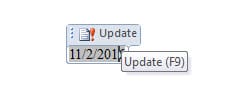
Cara memasukkan Waktu
- Masih pertama-tama tekan “Alt + Shift + T” untuk melihat waktu.

- Klik itu.
- Tekan "F9" untuk memperbarui.

Metode 3: Gunakan Opsi "Tanggal & Waktu"
- Pertama-tama, klik "Sisipkan".
- Kemudian klik opsi "Tanggal & Waktu" di grup "Teks".

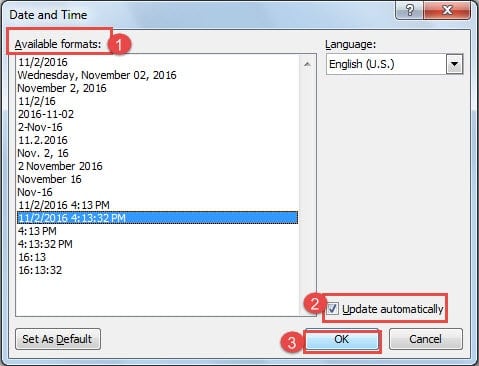
- Sekarang di kotak dialog "Tanggal dan Waktu", pilih gaya tampilan terlebih dahulu.
- Selanjutnya, centang kotak "Perbarui secara otomatis".
- Terakhir, klik "OK".

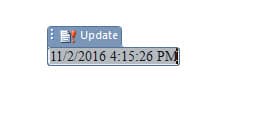
- Untuk memperbaruinya, Anda harus mengkliknya terlebih dahulu.
- Kemudian klik "Perbarui" atau tekan "F9" untuk menjalankan kinerja.


Bagaimana Menghentikan Pembaruan
Jika Anda menyelesaikan dokumen Anda dan tidak perlu memperbarui waktu dan tanggal, Anda benar-benar dapat menghentikannya dengan menggunakan solusi berikut:
Untuk metode 1:
- Hal pertama, klik kanan tanggalnya.
- Kemudian pilih opsi "Hapus Kontrol Konten".

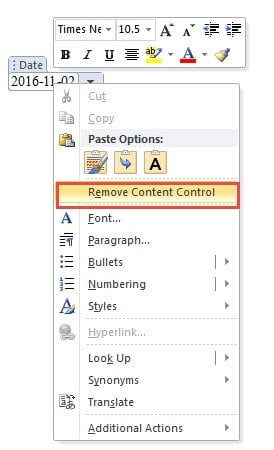
Dan untuk metode 2 dan 3, Anda tinggal menekan "Ctrl + Shift + F9".
Perbandingan 3 Metode
| metode | Kelebihan | Kekurangan |
|
Sisipkan "Kontrol Konten Pemilih Tanggal" |
1. Anda dapat memilih tanggal apapun dari kalender drop-down daripada memasukkannya secara manual.
2. Tanggal yang dipilih selalu valid. 3. TIDAK perlu mengingat pintasan keyboard apa pun. 4. Lebih banyak kontrol saat memasukkan tanggal. |
1. Tidak nyaman karena kita perlu beralih ke bagian "Pengembang" dan memilih kontrol yang sesuai.
2. Hanya bisa memasukkan tanggal, bukan waktu. 3. Tidak dapat memperbarui ke tanggal sekarang secara otomatis. |
| Gunakan Pintasan Keyboard | 1. Sangat nyaman karena kita dapat memasukkan dengan pintasan keyboard.
2. Dapat memasukkan tanggal dan waktu. 3. Tanggal / waktu yang dimasukkan oleh Word selalu valid. 4. Dapat memperbarui ke tanggal sekarang secara otomatis atau tekan "F9" untuk memperbarui secara manual.
|
1. Hanya digunakan untuk memasukkan tanggal / waktu sekarang.
2. Pengguna dapat mengubah tanggal / waktu secara manual dan memasukkan tanggal / waktu yang tidak valid. 3. Perlu mengingat pintasan keyboard. 4. Tidak ada kontrol pada tanggal / waktu yang ditampilkan kecuali kita menggunakan kode lapangan yang kompleks. |
| Gunakan Opsi "Tanggal & Waktu" | 1. Dapat memasukkan tanggal dan waktu.
2. Tanggal / waktu yang dimasukkan oleh Word selalu valid. 3. Dapat memperbarui ke tanggal sekarang secara otomatis atau tekan "F9" untuk memperbarui secara manual. 4. Lebih banyak kontrol saat memasukkan tanggal dan waktu.
|
1. Hanya digunakan untuk memasukkan tanggal / waktu sekarang.
2. Pengguna dapat mengubah tanggal / waktu secara manual dan memasukkan tanggal / waktu yang tidak valid. 3. Tidak nyaman karena kita perlu beralih ke bagian "Sisipkan" dan pilih "Tanggal & Waktu" yang sesuai. |
Memulihkan File Word yang Hilang
Kehilangan data saat bekerja dengan Word bukanlah hal yang jarang terjadi, dan tentu saja bukan pengalaman yang menyenangkan. Namun jangan khawatir. Saat ini kita memiliki banyak sekali alat pemulihan data yang ampuh. memperbaiki kata. Jadi pilih saja satu untuk mendapatkan file Anda kembali.
Pengantar Penulis:
Vera Chen adalah pakar pemulihan data di DataNumen, Inc., yang merupakan pemimpin dunia dalam teknologi pemulihan data, termasuk unggul dalam pemulihan ke pdf memperbaiki produk perangkat lunak. Untuk informasi lebih lanjut kunjungi www.datanumen.com