
Seperti yang Anda lihat, Outlook hanya menawarkan beberapa bidang umum di layar utama item kontak. Jika Anda ingin menambahkan lebih banyak informasi ke kontak Outlook, seperti "Orang Tua", Anda dapat mengikuti saran di artikel ini.
Sebenarnya selain bidang umum yang ditampilkan di antarmuka utama item kontak, Outlook memungkinkan kita untuk menambahkan beberapa informasi lagi ke kontak di bagian "Detail". Tetapi jika Anda masih menambahkan lebih banyak informasi tambahan, Anda dapat mengklik tombol "Semua" untuk mendapatkan lebih banyak bidang. Jika itu masih tidak dapat memenuhi persyaratan Anda, Anda juga dapat menyesuaikan bidang baru. Sekarang baca terus untuk mempelajari 3 pendekatan secara mendetail.
1. Tambahkan "Detail"
Saat Anda mengklik dua kali untuk membuka item kontak yang sudah jadi atau membuat item kontak baru, Anda dapat menemukan tombol "Detail" di grup "Tampilkan" di bawah tab "Kontak".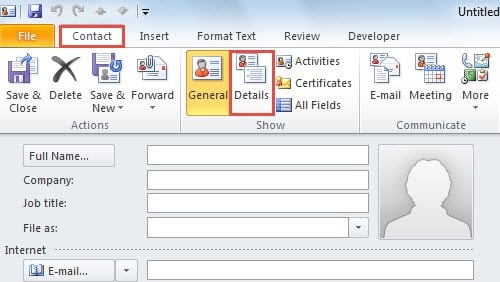
Saat Anda menekan tombol "Detail", Anda akan masuk ke layar baru lainnya, di mana Anda dapat menentukan lebih banyak detail di bidang yang tersedia, seperti "Departemen", "Kantor", "Pasangan / Mitra", "Nama Panggilan", dan sebagainya .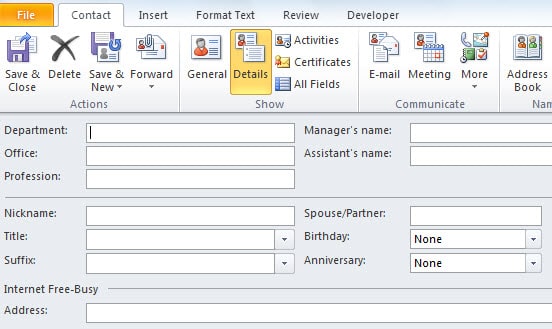
Asalkan detail ini tidak dapat memenuhi kebutuhan Anda, misalnya, tidak ada bidang "Anak" di sini, Anda dapat melanjutkan untuk menambahkan lebih banyak bidang default yang disediakan oleh Outlook.
2. Tambahkan Lebih Banyak Bidang Default
Untuk menambahkan lebih banyak field default, Anda harus mencari dan menekan tombol “All Fields”, yang biasanya ada di sebelah tombol “Details” di grup “Show” di bawah tab “Contact”, seperti yang ditunjukkan pada gambar di bawah.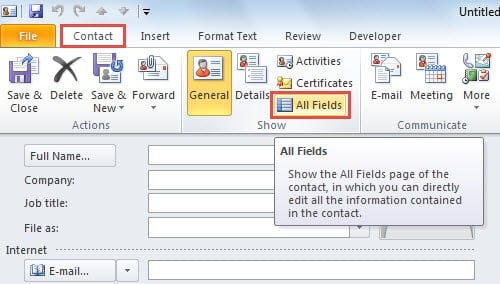
Setelah Anda menekan tombol "All Fields", Anda akan masuk ke antarmuka baru, di mana Anda dapat melihat baris "Pilih dari". Saat Anda mengklik panah bawah di sebelahnya, Anda akan dapat memilih lebih banyak bidang di antara opsi yang tersedia dari daftar drop-down.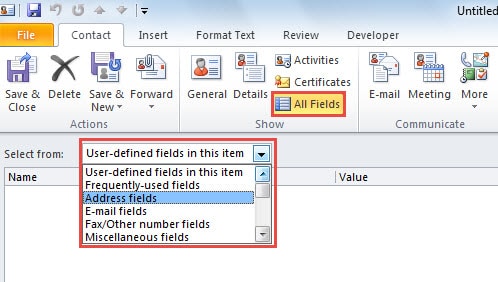
Misalnya, jika Anda memilih "Personal Fields" dari daftar drop-down, Anda akan mendapatkan lebih banyak detail pribadi tambahan tentang kontak, seperti jenis kelamin, anak-anak, hobi, bahasa, dan sebagainya.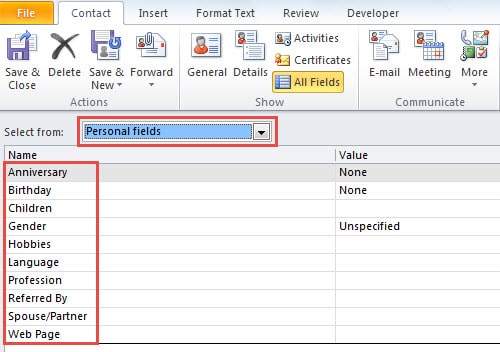
3. Buat Bidang Kustom
Jika Anda masih tidak dapat menemukan bidang yang Anda inginkan, seperti "Orang Tua" atau bidang khusus lainnya, Outlook memungkinkan Anda membuat bidang khusus juga. Dengan fitur ini, Anda dapat menambahkan semua jenis informasi sesuka hati. Anda harus mencari tombol "New" di pojok kiri bawah layar "All Fields". Saat Anda mengkliknya, kotak dialog kecil "Kolom Baru" akan muncul. Di dalamnya, Anda dapat menentukan nama, jenis, dan format bidang.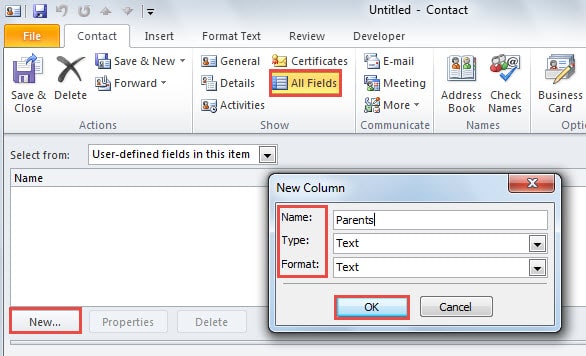
Setelah itu, Anda harus ingat untuk mengklik "OK" untuk menyimpannya. Mulai sekarang, setiap kali Anda membutuhkan kolom kustom, Anda dapat menemukannya kembali dengan memilih entri "Kolom yang ditentukan pengguna di folder" di daftar drop-down. Kemudian isi informasi konkret di kotak "Nilai".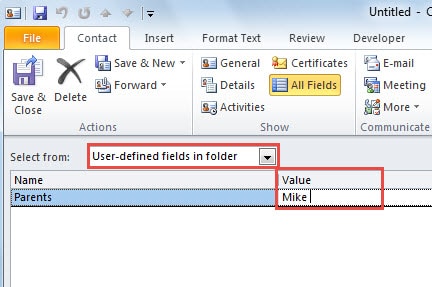
Outlook Rawan Kesalahan
Meskipun Outlook memiliki banyak kemampuan mahir, Outlook juga tidak dapat menghindari kesalahan dan korupsi. Oleh karena itu, bagi pengguna biasa Outlook, penting untuk membuat cadangan yang konsisten untuk melindungi data Outlook mereka. Selain itu, Anda harus membeli alat perbaikan yang terlatih, misalnya DataNumen Outlook Repair. Ini bisa berguna untuk lebih jauh Pemulihan PST jika cadangan gagal atau hanya memiliki nilai terbatas.
Pengantar Penulis:
Shirley Zhang adalah pakar pemulihan data di DataNumen, Inc., yang merupakan pemimpin dunia dalam teknologi pemulihan data, termasuk pemulihan sql dan produk perangkat lunak perbaikan pandangan. Untuk informasi lebih lanjut kunjungi www.datanumen.com