
Pada artikel hari ini, kami bermaksud menyajikan kepada Anda pendekatan untuk memasukkan musik latar ke dalam dokumen Word Anda.
Sesekali, beberapa dari Anda mungkin mengalami saat-saat ketika Anda harus mengelola dokumen Word yang panjang. Dan kemungkinan besar Anda mudah bosan. Jadi bagaimana dengan ide untuk menambahkan musik latar ke dokumen Word Anda?
Dengan demikian, Anda dapat menikmati lagu favorit saat membuka file. Itu pasti bisa memberi Anda banyak kegembiraan tetapi tidak mempengaruhi pekerjaan Anda sama sekali. Betapa menariknya itu!
Karena tidak ada opsi "Windows Media Player" di bawah "Sisipkan", artikel ini akan berfokus pada penjelasan tentang penambahan musik latar dengan memasukkan kontrol. Berikut adalah langkah-langkah spesifik bagi Anda untuk mencapai tujuan itu:
Langkah-langkah untuk Menyisipkan Musik Latar dengan Mengatur Kontrol Pemutar Media
Pertama dan terpenting, Anda harus menambahkan opsi “Pengembang” ke “Bilah Menu”.
Tambahkan Opsi "Pengembang" ke "Bilah Menu"
- Klik "File" di "Menu Bar".
- Klik "Opsi" untuk membuka jendela "Opsi Word".
- Sekarang klik "Customize Ribbon" di sisi kiri.
- Centang kotak "Pengembang".
- Dan klik tombol "OK" untuk menyimpan perubahan.
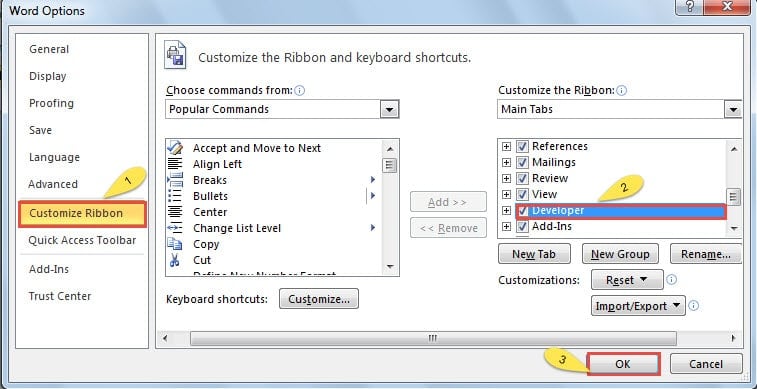
- Sekarang Anda telah berhasil menambahkan opsi.


Masukkan Kontrol Windows Media Player
- Buka dokumen Word yang Anda rencanakan untuk menambahkan musik latar.
- Klik dua kali untuk masuk ke footer.

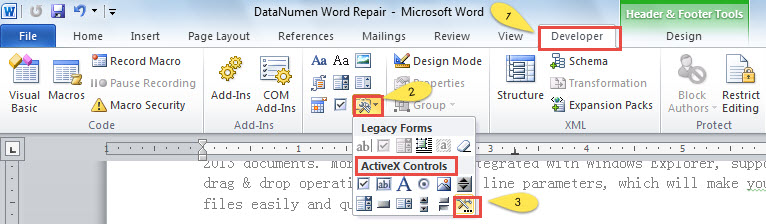
- Sekarang klik "Pengembang".
- Selanjutnya, cari area "Kontrol" pada pita dan klik ikon "Alat Legacy".
- Pilih opsi "Kontrol Lebih Banyak" pada kategori "Kontrol ActiveX".

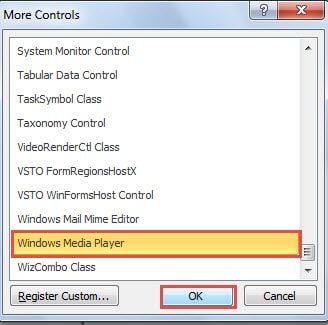
- Anda dapat melihat jendela "Kontrol Lainnya". Cukup klik opsi "Windows Media Player".
- Ingatlah untuk mengklik tombol "OK" untuk menyimpan perubahan.

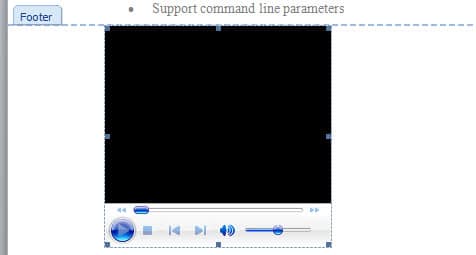
- Seperti yang mungkin Anda perhatikan bahwa pemutar media telah dimasukkan di area footer.

- Sekali lagi klik "Pengembang".
- Kemudian klik "Properties" di area "Controls".
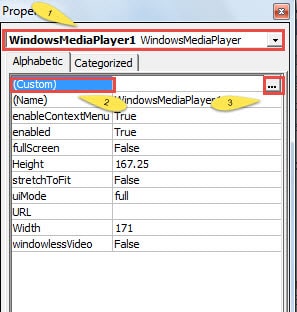
- Sekarang akan muncul jendela “Properti”. Pada kotak daftar paling atas, Anda harus memilih opsi “Windows Media Player”.
- Selanjutnya klik "Kustom".
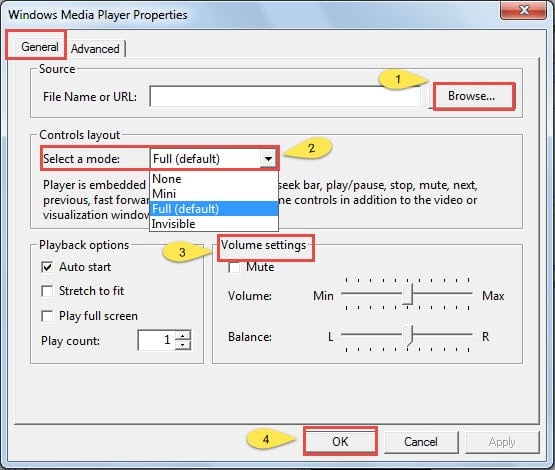
- Lanjutkan dengan mengklik tombol di sebelah kanan "Custom" untuk membuka jendela bernama "Windows Media Player Properties".

- Di jendela "Windows Media Player Properties", klik "Browse" untuk memilih musik latar.
- Ada juga pengaturan lain seperti "Tata letak kontrol" dan "Pengaturan volume". Anda baik-baik saja untuk menyesuaikan sesuai dengan preferensi Anda.
- Jangan pernah lupa mengklik "OK" setiap kali Anda selesai mengoperasikan.

- Tutup semua jendela yang telah Anda buka.
- Klik dua kali untuk keluar dari footer.
- Jika Anda ingin mulai bermain, cukup klik “Mode Desain”.
- Klik "Mode Desain" lagi dan Anda dapat berhenti bermain.

Cara Mengubah Konfigurasi Windows Media Player
- Klik dua kali untuk masuk ke footer.
- Pilih Pemain.
- Ulangi langkah 9 di atas hingga langkah 13 untuk membuka jendela "Windows Media Player Properties" untuk mengatur ulang.
- Jika opsi "Properti" tidak tersedia, cukup klik "Mode Desain" terlebih dahulu, dan masalah akan hilang.
Cara Menghapus Player
- Klik dua kali untuk masuk ke footer.
- Pilih Pemain.
- Tekan "Hapus".
Menangani Korupsi File
Sekarang Anda tahu cara memasukkan musik latar ke dalam dokumen Word. Sejauh ini, kami dapat dengan mudah mengelola gambar dan musik di Word. Namun, yang harus Anda ingat adalah bahwa Word sebagian besar digunakan untuk pengolah kata. Itu berarti ketika menyangkut gambar dan musik, Word kemungkinan besar akan macet. Begitu juga file Word Anda.
Tentu saja, tindakan pencegahan terbaik adalah menghindari penggunaan Word untuk menangani terlalu banyak gambar. Dan ketika file Anda rusak, Anda akan membutuhkan alat untuk melakukannya memperbaiki kata. Seperti yang selalu kami katakan, memanfaatkan fungsi bawaan di Word harus terlintas di benak Anda sejak awal. Anda juga dapat mencari bantuan perangkat lunak pihak ketiga.
Pengantar Penulis:
Vera Chen adalah pakar pemulihan data di DataNumen, Inc., yang merupakan pemimpin dunia dalam teknologi pemulihan data, termasuk unggul dalam pemulihan ke pdf memperbaiki produk perangkat lunak. Untuk informasi lebih lanjut kunjungi www.datanumen.com