
Վնասված Word փաստաթղթի հետ գործ ունենալը կարող է հիասթափեցնող լինել, բայց մ...ost files-ը կարող է հաջողությամբ վերանորոգվել: Այս համապարփակ ուղեցույցը ներառում է Word փաստաթղթերի ֆայլերը վերականգնելու և ձեր բովանդակությունը վերականգնելու բազմաթիվ մեթոդներ՝ սկսած անվճար ներկառուցված գործառույթներից մինչև առաջադեմ տեխնիկա և մասնագիտական վերականգնման գործիքներ:
1: ներածություն
1.1 Ի՞նչ է Word փաստաթղթի վնասումը։
Word փաստաթղթի վնասումը տեղի է ունենում, երբ ֆայլի տվյալները կամ կառուցվածքը վնասվում են, ինչը դժվարացնում է Microsoft Word-ի համար բովանդակության ընթերցումը: Վնասված Word փաստաթուղթը չի նշանակում, որ ձեր բովանդակությունը ընդմիշտ կորած է. Word ֆայլի վնասման հետ կապված խնդիրների մեծ մասը կարող է լուծվել ներկառուցված գործառույթների կամ այլընտրանքային վերականգնման մեթոդների միջոցով:
1.2 Կոռուպցիայի տարածված պատճառները
Word ֆայլերի վնասման պատճառների ըմբռնումը կարող է օգնել ձեզ ինչպես լուծել առկա խնդիրները, այնպես էլ կանխել ապագա խնդիրները: Հաճախակի պատճառներն են՝
- Էլեկտրաէներգիայի անջատումներ և անկանոն անջատումներ – Երբ համակարգիչը անսպասելիորեն անջատվում է Word-ում փաստաթուղթ պահպանելիս, ֆայլը կարող է վնասվել գործընթացի ընթացքում։
- Պահեստավորման սարքերի խափանումներ – Կոշտ սկավառակի սխալները և USB կրիչի հետ կապված խնդիրները կարող են հանգեցնել Word փաստաթղթի վնասմանը, երբ ֆիզիկական կրիչը խնդիրներ է առաջացնում։
- Ծրագրային կոնֆլիկտներ և վթարներ – Եթե Microsoft Word-ը խափանվում է փաստաթղթի հետ աշխատելիս, կամ եթե այլ ծրագրակազմ խանգարում է Word-ի ֆայլերի գործողություններին, կարող է վնասվել։
- Ֆայլերի փոխանցման սխալներ – Ընդհատված ներբեռնումները, էլ. փոստի կցորդների հետ կապված խնդիրները, ցանցային խնդիրները կամ USB կրիչի անջատումը ֆայլերի պատճենման ընթացքում կարող են հանգեցնել վնասված Word ֆայլերի, որոնք ճիշտ չեն բացվի։
1.3 Վորդ փաստաթղթի վնասման ընդհանուր նշաններ
Վնասված Word փաստաթղթի ախտանիշների վաղ հայտնաբերումը կարող է օգնել ձեզ ձեռնարկել համապատասխան գործողություններ, նախքան խնդիրը կվատանա: Ընդհանուր նշաններն են՝
- Ֆայլը չի բացվում - Ցույց է տալիս տարածված սխալի հաղորդագրություններ ինչպես, օրինակ, «Գտնվել է անընթեռնելի բովանդակություն» բառը, ֆայլը բացելիս կախվում է կամ չի արձագանքում։
- «Ֆայլի փոխակերպում» երկխոսության պատուհան հայտնվում է ֆայլը բացելիս: Ցանկացած կոդավորում ընտրելը կդարձնի անընթեռնելի բովանդակությունը:
- Խեղաթյուրված կամ խառնաշփոթ տեքստ – Սովորական տեքստը փոխարինվել է տարօրինակ նիշերով կամ անհեթեթ բովանդակությամբ
- Ձևաչափումը բացակայում է – Փաստաթուղթը սխալ է ցուցադրվում՝ կորցրած ձևաչափով կամ դատարկ բաժիններով
- Ձևաչափումը կամ դասավորությունը հնարավոր չէ փոխել
- Բացակայող նկարներ – Փաստաթղթում որոշ նկարներ չեն կարող ցուցադրվել կամ բացակայում են։
- Կրկնվող վթարներ – Word-ը բազմիցս խափանվում է որոշակի փաստաթուղթ բացելիս
- Անսպասելի ֆայլի չափի փոփոխություններ – Ֆայլի չափը կտրուկ փոխվել է առանց բացատրության
1.4 Word փաստաթղթի վնասման հետ կապված տարածված սխալի հաղորդագրություններ
Ստորև բերված են վնասված Word փաստաթուղթ բացելիս տեսնող տարածված սխալի հաղորդագրություններից մի քանիսը.
The file xxx.docx cannot be opened because there are problems with the contents.

(Details: The file is corrupted and cannot be opened.)
We're sorry. We can't open xxx.docx because we found a problem with its contents.
Word found unreadable content in xxx.docx. Do you want to recover the contents of this document? If you trust the source of this document, click Yes.
Details: Microsoft Office cannot open this file because some parts are missing or invalid.
Word experienced an error trying to open the file.

Try these suggestions.
*Check the file permissions for the document or drive.
*Make sure there is sufficient free memory and disk space.
*Open the file with the Text Recovery converter.
This error message can appear for several reasons.

The document may be corrupt or damaged. Use either the Recover Text converter or the Open and Repair feature.
Word cannot open the document: user does not have access privileges
Unspecified error
2. Անվճար ներկառուցված մեթոդներ
2.1 Ֆայլի անվանափոխում
Երբ կրկնակի սեղմում եք Word փաստաթղթի վրա, բայց ոչինչ չի պատահում, կամ Word-ը բացվում է, բայց փաստաթուղթը չի բացվում, խնդրի պատճառը կարող է լինել ֆայլի անունը: Ֆայլի անվան մեջ հատուկ նիշերը կամ չափազանց երկար ուղիները կարող են խանգարել Word-ին բացել ֆայլը: Վերանվանեք ֆայլը կարճ, պարզ անվանմամբ, որը պարունակում է միայն ստանդարտ տառաթվային նիշեր, օրինակ՝ թեստ.docx — և փորձեք այն կրկին բացել: Սա բացառում է ֆայլի անվան կամ ուղու հետ կապված խնդիրը՝ Word ֆայլի ավելի բարդ վերանորոգման փորձից առաջ:
Windows- ում.
- Ֆայլերի դիտարկիչում աջ սեղմեք ֆայլի վրա, ընտրեք Վերանվանել.
- Մուտքագրեք նոր անունը և սեղմեք Մտնել.

macOS-ում.
- Finder-ում մեկ անգամ սեղմեք ֆայլի վրա՝ այն ընտրելու համար, և սեղմեք Վերադառնալ.
- Մուտքագրեք նոր անունը և սեղմեք Վերադառնալ կրկին հաստատելու համար:
2.2 Պատճենեք ֆայլը մեկ այլ տեղ
Նման է ֆայլի անվանման խնդիր, երբեմն խնդիրը կայանում է ֆայլի երկար ուղու, պահպանման վայրի, ցանցային կապի կամ թույլտվության մեջ, այլ ոչ թե ֆայլի մեջ։ Պատճենեք ֆայլը այլ տեղ և փորձեք բացել այն այնտեղից։ Տեղադրության տարածված փոփոխությունները, որոնք կարող եք փորձել, ներառում են՝
- Պատճենեք ֆայլը արտաքին սկավառակից տեղական կոշտ սկավառակի վրա
- Պատճենեք ֆայլը ցանցային սկավառակից տեղական կոշտ սկավառակի վրա
- Պատճենեք ֆայլը C սկավառակից մեկ այլ տեղական սկավառակի վրա, օրինակ՝ D կամ E:
- Պատճենեք ֆայլը նույն սկավառակի վրա գտնվող նոր թղթապանակում՝ շատ ավելի կարճ ուղիով, օրինակ՝ E:\Test\
- Պատճենեք ֆայլը տեղական կոշտ սկավառակից արտաքին սկավառակի վրա
Եթե չեք կարողանում պատճենել ֆայլը, կամ պատճենման ընթացքում սխալներ են առաջացել, հնարավոր է, որ կոշտ սկավառակում սխալներ կան։ Կարող եք փորձել ստուգեք և շտկեք սկավառակի սխալներըԵթե կարողանաք պատճենել ֆայլը, և այն հաջողությամբ բացվի նոր տեղից, ապա խնդրի աղբյուրը, հավանաբար, սկզբնական պահեստավորման ուղին կամ սարքն է, և կարող եք օգտագործել պատճենը։
2.3 Փաստաթղթի վերականգնման հուշում
Երբ Word-ը ֆայլը բացելիս հայտնաբերում է վնասվածություն, այն հաճախ ցուցադրում է ավտոմատ վերականգնման հուշում, որն առաջարկում է վերականգնել փաստաթուղթը։ Այս հուշումներին արձագանքելու եղանակը հասկանալը կարող է զգալիորեն մեծացնել հաջող վերականգնման հնարավորությունները։
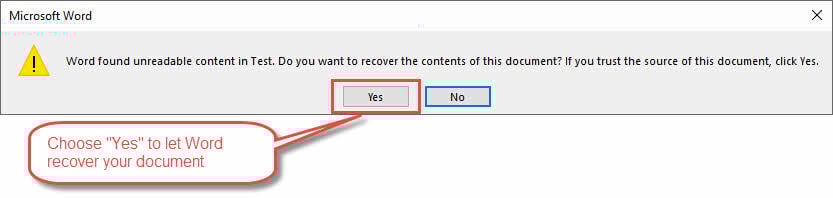
Քայլեր, երբ հանդիպում եք վերականգնման հարցումներին.
- Սահմանեք հարցման տեսակը. Փնտրեք այնպիսի տարբերակներ, ինչպիսիք են «Այո«վերականգնման փորձ կատարելու համար»,Ոչ«չեղարկելու համար», կամ «Առողջանալ«լրացուցիչ ընտրանքներով»
- Միշտ ընտրեք վերականգնումը. Ընտրել "Այո"Կամ"Առողջանալ«եթե դուք չունեք հայտնի լավ պահուստային պատճեն»
- Համբերատար եղիր: Թույլ տվեք ավտոմատ վերականգնման գործընթացն ավարտել (կարող է ժամանակ պահանջվել՝ կախված ֆայլի չափից):
- Մի ընդհատեք. Վերականգնման գործընթացի ընթացքում խուսափեք Word-ը չեղարկելուց կամ փակելուց
- Վերանայեք վերականգնված բովանդակությունը՝ Ստուգեք, թե արդյոք փաստաթուղթը բացվում և ճիշտ է ցուցադրվում
- Անմիջապես պահպանեք՝ Եթե վերականգնումը հաջողվի, անմիջապես պահպանեք փաստաթուղթը նոր ֆայլի անունով
- Ընդունել մասնակի վերականգնումը՝ Եթե Word-ը կարող է վերականգնել փաստաթղթի միայն մի մասը, ընդունեք այն, քանի որ այն կարող է պարունակել արժեքավոր բովանդակություն։
Կարեւոր նշումներ. Վերականգնված փաստաթղթում կարող են բացակայել որոշ ձևաչափումներ կամ աննշան տարրեր, սակայն հիմնական բովանդակությունը պետք է պահպանվի: Վերականգնման տարբերակները հասկանալը նշանակում է իմանալ, թե երբ ընդունել մասնակի վերականգնումը, այլ ոչ թե կորցնել ամբողջը:
Վնասված Word ֆայլերը վերականգնելու այս մեթոդը հաճախ ապահովում է փաստաթղթերի վերականգնման ամենահեշտ ուղին, երբ Word-ը ավտոմատ կերպով հայտնաբերում է խնդիրները:
2.4 Բացել և վերականգնել գործառույթը
«Բացել և վերականգնել» գործառույթը Microsoft Word-ի հիմնական ներկառուցված գործիքն է Word ֆայլերի վնասվածությունը վերականգնելու համար: Այս մեթոդը պետք է լինի ձեր առաջին փորձը վնասված փաստաթղթերի հետ գործ ունենալիս, քանի որ այն հատուկ մշակված է վնասվածության տարածված խնդիրները ավտոմատ կերպով լուծելու համար:
Բացել և վերականգնել գործառույթն օգտագործելու քայլերը՝
- Բացեք Microsoft Word-ը (մի փորձեք անմիջապես բացել վնասված փաստաթուղթը)
- Գնալ Ֆայլ> Բացել և անցեք ձեր խնդրահարույց ֆայլը պարունակող թղթապանակին
- Ընտրեք ձեր վնասված փաստաթուղթը, բայց մի սեղմեք «բաց«ուղղակիորեն»
- Սեղմեք «» նշանի կողքին գտնվող փոքրիկ ցանկի սլաքը։բաց"Կոճակը
- Ընտրել "Բացել և նորոգել«» իջնող ցանկից
- Սպասեք, մինչև Word-ը սկսի իր համապարփակ վերականգնման գործընթացը (կարող է տևել մի քանի րոպե):
- Եթե վերականգնումը հաջող լինի, Word-ը կբացի փաստաթուղթը և կարող է ցուցադրել վերականգնման հաղորդագրություն։
- Անմիջապես պահպանեք փաստաթուղթը նոր անունով՝ վերանորոգված տարբերակը պահպանելու համար։

Word փաստաթղթերը վերականգնելու այս մեթոդը հիմնականում աշխատում է այն դեպքերում, երբ վնասները տեղի են ունենում ֆայլի վերջում: Սակայն այն չի աշխատի, երբ վնասները տեղի են ունենում ֆայլի վերնագրում կամ կենտրոնում:
2.5 Վերականգնեք տեքստը ցանկացած ֆայլից
Երբ ստանդարտ վերականգնման մեթոդները ձախողվում են, «Վերականգնել տեքստը ցանկացած ֆայլից» փոխարկիչը կարող է արդյունահանել ընթեռնելի բովանդակություն խիստ վնասված փաստաթղթերից: Այս մեթոդը կենտրոնանում է էական տեքստային բովանդակությունը վերականգնելու վրա, նույնիսկ երբ փաստաթղթի կառուցվածքը խիստ վնասված է:
Վնասված ֆայլերից տեքստը վերականգնելու քայլերը.
- Բացեք Microsoft Word-ը
- Գնալ Ֆայլ> Բացել և անցեք ձեր վնասված փաստաթղթին
- Բացելուց առաջ փոխեք ֆայլի տեսակի ցանկը՝ «Բոլոր Word փաստաթղթերը"To"Վերականգնել տեքստը ցանկացած ֆայլից (*.*)"
- Ընտրեք ձեր վնասված փաստաթուղթը և սեղմեք բաց
- Սպասեք, մինչև Word-ը մշակի ֆայլը և վերականգնված տեքստը ցուցադրի նոր փաստաթղթում
- Վերանայեք վերականգնված տեքստը (կարող է պարունակել ձևաչափման կոդեր կամ տարօրինակ նիշեր)
- Ձեռքով մաքրեք ավելորդ նիշերը
- Վերաձևակերպեք փաստաթուղթը ըստ անհրաժեշտության
- Պահպանեք վերականգնված բովանդակությունը նոր ֆայլի անունով

Word ֆայլերը վերականգնելու այս անվճար մեթոդը զոհաբերում է ձևաչափումը և ներկառուցված օբյեկտները, բայց հաճախ հաջողությամբ վերականգնում է ամենակարևոր գրավոր բովանդակությունը։
2.6 Փաստաթղթերի տեսուչի օգտագործումը խնդրահարույց տվյալները հեռացնելու համար
Word/Office 2016-ից ի վեր՝ նոր և հզոր գործիք Փաստաթղթի տեսուչ ներկայացվում է խնդրահարույց մետատվյալների, թաքնված բովանդակության կամ ներդրված օբյեկտների կողմից առաջացած վնասը լուծելու համար: Այս մեթոդը գործում է՝ նույնականացնելով և հեռացնելով պոտենցիալ վնասված տվյալները, որոնք կարող են փաստաթղթի անսարքության պատճառ դառնալ:
Նշում: Այս մեթոդը գործում է միայն այն փաստաթղթերի համար, որոնք բացվում են, բայց ցուցաբերում են տարօրինակ վարքագիծ, ինչպիսիք են գործողությունների ընթացքում խափանումները կամ ձևաչափման անոմալիաների ցուցադրումը։
Փաստաթղթերի տեսուչն օգտագործելու քայլերը.
- Բացեք ձեր խնդրահարույց փաստաթուղթը (եթե այն նորմալ չի բացվում, փորձեք) Անվտանգ Mode առաջին)
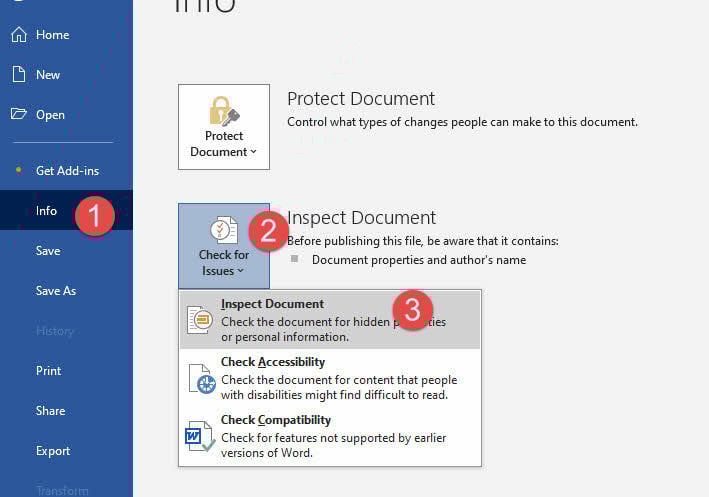
- Գնալ Ֆայլ > Տեղեկություններ > Ստուգեք խնդիրների համար > Ստուգեք փաստաթուղթը
- Վերանայեք սկանավորման համար ներկայացված կատեգորիաները՝
- Մեկնաբանություններ և վերանայումներ
- Փաստաթղթի հատկությունները և անձնական տեղեկությունները
- Հատուկ XML տվյալներ
- Վերնագրեր և էջատակներ
- Թաքնված տեքստ
- Կոռուպցիայի հետ գործ ունենալիս ընտրեք բոլոր կատեգորիաները (առաջարկվում է)
- Սեղմեք "Ստուգել«Փաստաթուղթը վերլուծելու համար»
- Վերանայեք արդյունքները, որոնք ցույց են տալիս պոտենցիալ խնդրահարույց բովանդակություն
- Սեղմեք "Հեռացրեք բոլորին«Կոռումպացված տվյալներ պարունակող կատեգորիաների համար»
- Ստուգեք մաքուր ֆայլը՝ ստուգելու համար, թե արդյոք կոռուպցիայի հետ կապված խնդիրները լուծված են
- Պահպանեք փաստաթուղթը նոր ֆայլի անունով
3. Վերականգնման այլընտրանքային աղբյուրներ
3.1 Ավտոմատ վերականգնում և ֆայլերի պահուստավորում
Word-ը ավտոմատ կերպով ստեղծում է պահուստային ֆայլեր և ավտոմատ վերականգնման փաստաթղթեր, որոնք կարող են ծառայել որպես փրկարար միջոցներ, երբ ձեր հիմնական փաստաթուղթը վնասվի: Այս թաքնված անվտանգության ցանցերը հաճախ պարունակում են ձեր աշխատանքի վերջին տարբերակները, որոնք չեն տուժել վնասման պատճառ հանդիսացող որևէ բանից:
AutoRecover ֆայլերը գտնելու և օգտագործելու քայլերը.
Նշում: Ավտոմատ վերականգնումը միացված է լռելյայնորեն։
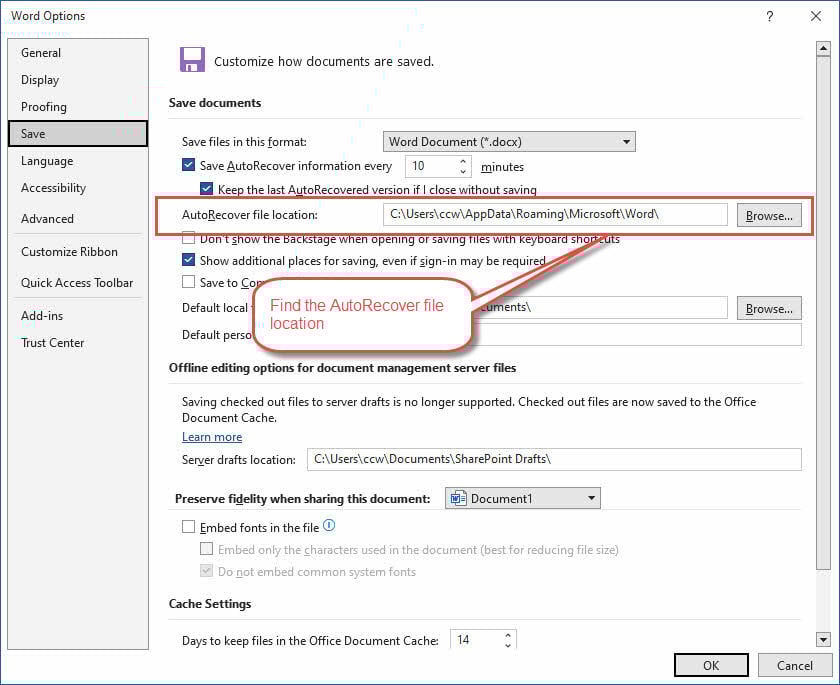
- Գնալ Ֆայլ > Ընտրանքներ > Պահպանել և նշեք AutoRecover ֆայլի գտնվելու վայրը
- Բացեք Windows File Explorer-ը և անցեք AutoRecover պանակին
- Փնտրեք ձեր փաստաթղթի անունով և .asd ընդլայնմամբ ֆայլեր
- Գործարկեք Word-ը և անցեք Ֆայլ> Բացել
- Փոխեք ֆայլի տեսակի ցանկը «»Բոլոր ֆայլերը (*. *)« .asd ֆայլերը տեսնելու համար
- Ընտրեք և փորձեք բացել AutoRecover ֆայլը
- Եթե Word-ը չի կարողանում բացել այն, փորձեք այլընտրանքային գործիք այն վերանորոգելու համար:
Ավտոմատ պահուստային ֆայլեր գտնելու քայլերը.
Նշում: Ավտոմատ կրկնօրինակումն է ՈՉ լռելյայն միացված է:
- Նավարկեք նույն թղթապանակը, որտեղ պահվում է ձեր բնօրինակ փաստաթուղթը
- Փնտրեք .wbk ընդլայնմամբ ֆայլեր (Word փաստաթղթերի պահուստային պատճեններ)
- Բացեք Word-ը և անցեք Ֆայլ> Բացել
- Փոխել ֆայլի տեսակը «Բոլոր ֆայլերը (*. *)« .wbk ֆայլերը տեսնելու համար
- Ընտրեք և բացեք պահուստային ֆայլը
- Եթե Word-ը չի կարողանում բացել այն, փորձեք մեկ այլ գործիք նախ այն վերանորոգելու համար։
Ավելի լավ AutoRecover տարբերակների կարգավորում.
- Գնալ Ֆայլ > Ընտրանքներ > Պահպանել
- Համոզվեք, որ AutoRecover-ը միացված է
- Առավելագույն պաշտպանության համար սահմանեք կարճ ժամանակահատված (օրինակ՝ յուրաքանչյուր 5 րոպեն մեկ)
- Ստուգեք, որ AutoRecover ֆայլի տեղը հասանելի է
3.2 Տարբերակների պատմություն և ամպային վերականգնում
Ամպային պահեստավորման ծառայությունները, ինչպիսիք են OneDrive-ը, SharePoint-ը և Google Drive-ը, ավտոմատ կերպով պահպանում են ձեր փաստաթղթերի տարբերակների պատմությունը՝ ապահովելով վերականգնման գերազանց տարբերակներ, երբ դրանք վնասվում են։
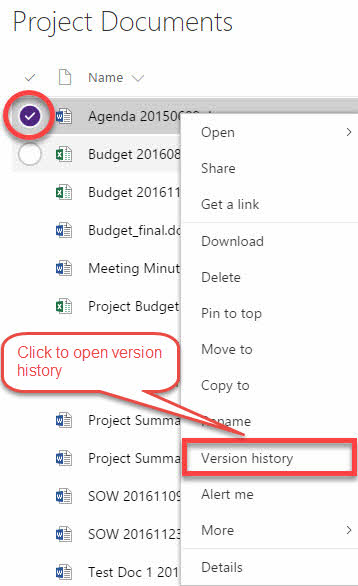
OneDrive Word-ը վերականգնելու քայլերը.
- Անցեք ձեր OneDrive պանակը (առցանց կամ համակարգչային հավելված)
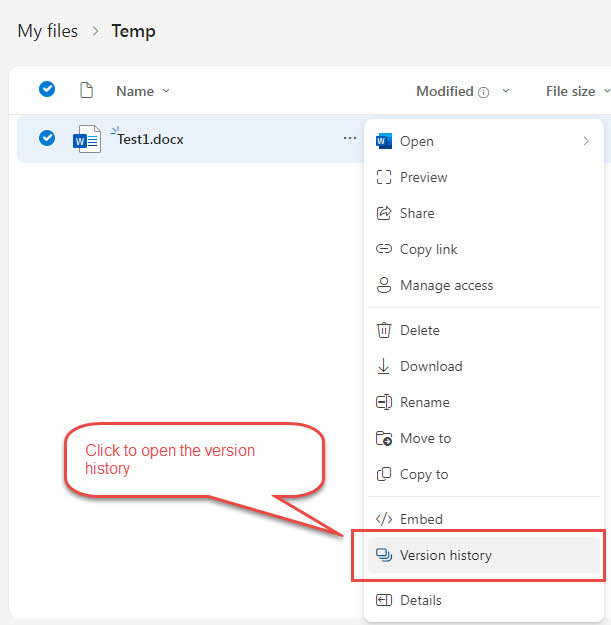
- Ձեր վնասված փաստաթղթի «…» վրա սեղմեք աջ կոճակը
- Ընտրել "Տարբեր պատմություն« համատեքստային մենյուից
- Վերանայեք նախորդ տարբերակների ցանկը՝ ժամանակային նշումներով
- Նախադիտեք տարբեր տարբերակներ՝ աշխատող օրինակ գտնելու համար
- Սեղմեք "Վերականգնել«վերականգնվող տարբերակի վրա»
- Անցնել ձեր SharePoint փաստաթղթերի գրադարան
- Կտտացրեք վնասված ֆայլի վրա աջ կոճակով
- Ընտրել "Տարբեր պատմություն«մենյուից»
- Զննեք առկա տարբերակները
- Ընտրեք և վերականգնեք աշխատող տարբերակը, որը գոյություն ուներ մինչև վնասվելը
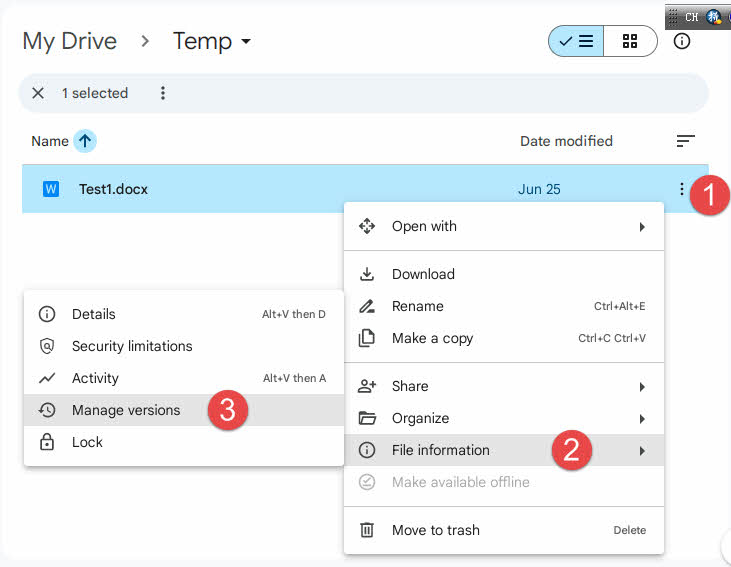
Google Drive-ի տարբերակի վերականգնման քայլերը.
- Անցեք drive.google.com կայք և գտեք ձեր փաստաթուղթը
- Կողպեք աջ կոճակով երեք կետերի վրա՝ վնասված ֆայլը գտնելու համար
- ընտրել «Ֆայլի տեղեկատվություն», ապա «Կառավարել տարբերակները«մենյուից»
- Վերանայեք առկա տարբերակները և ժամանակային նշանները
- Ներբեռնեք կամ վերականգնեք ձեզ անհրաժեշտ տարբերակը
Ամպային պահեստավորման ավտոմատ պահուստավորման առավելությունները.
- Անկախ ձեր տեղական համակարգչից և Word-ի տեղադրումից
- Ամպային տարբերակները հաճախ մնում են անփոփոխ, նույնիսկ երբ տեղական ֆայլերը վնասվում են
- Բազմակի տարբերակի կետերը ապահովում են վերականգնման տարբերակների ճկունություն
3.3 Ժամանակավոր ֆայլեր և վերջին փաստաթղթեր
Windows-ը և Word-ը ստեղծում են ժամանակավոր ֆայլեր փաստաթղթի խմբագրման ընթացքում, որոնք երբեմն կարող են վերականգնվել նույնիսկ հիմնական ֆայլի վնասվելուց հետո: Այս ժամանակավոր ֆայլերը հաճախ անտեսվում են, բայց կարող են պարունակել արժեքավոր բովանդակություն:
Word-ը ժամանակավոր ֆայլերից վերականգնելու քայլերը.
- Բացեք Windows ֆայլերի դիտարկիչը
- Անցեք ձեր համակարգի ժամանակավոր թղթապանակին՝ C:\Users\[Username]\AppData\Local\Temp
- Դասավորել ֆայլերը ըստ «»Ամսաթիվը փոփոխված է«Վերջին ֆայլերը գտնելու համար»
- Փնտրեք ֆայլեր, որոնց անունները սկսվում են «~» տառով կամ պարունակում են պատահական նիշեր
- Ստուգեք ֆայլերի ժամանակային նշագրերը, որոնք համապատասխանում են ձեր փաստաթղթի վրա աշխատելու ժամանակին
- Թեկնածու ժամանակավոր ֆայլերի համար նախ վերանվանեք դրանք .docx կամ .doc ընդլայնմամբ (օրինակ՝ վերանվանեք «~temp123»-ը «temp123.docx»-ի):
- Փորձեք բացել վերանվանված ժամանակավոր ֆայլերը Word-ում
- Հաջողության դեպքում պահպանեք վերականգնված բովանդակությունը նոր ֆայլի անունով
- Եթե ձախողվի, փորձեք Word-ի վերականգնման առաջադեմ գործիք ժամանակավոր ֆայլը վերականգնելու համար։
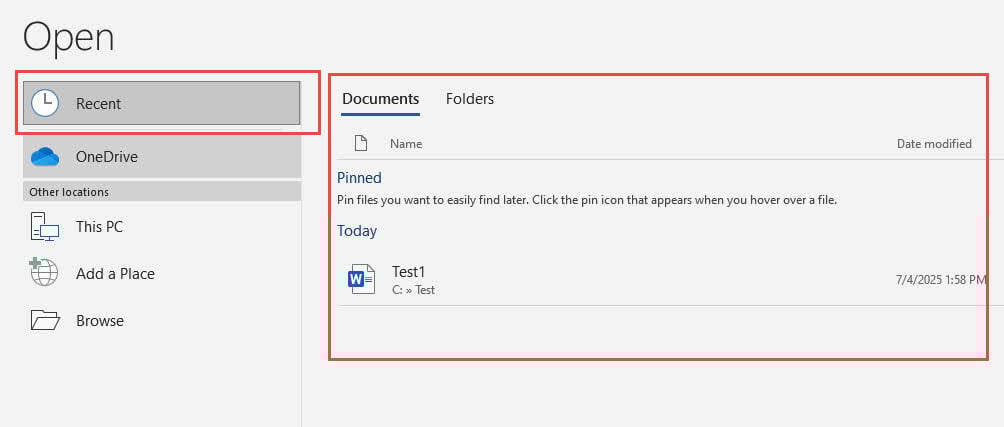
Վերջին փաստաթղթերը ստուգելու քայլերը.
- Բացեք Microsoft Word-ը
- Գնալ Ֆայլ > Վերջին
- Դիտեք վերջին փաստաթղթերի ցանկը՝
- Ձեր վնասված ֆայլի նախորդ տարբերակները
- Նմանատիպ անուններով ավտոմատ կերպով պահպանված պատճեններ
- Ֆայլեր, որոնց ժամանակային դրոշմանիշները պահպանվել են մինչև վնասման առաջացումը
- Սեղմեք ցանկացած խոստումնալից գրառումների վրա՝ բացելու փորձ կատարելու համար
- Անմիջապես պահպանեք հաջողությամբ բացված բոլոր տարբերակները
Համակարգի վերականգնման նկատառումներ.
- մամուլ Windows + R- ը և մուտքագրեք «rstrui.exe.«Համակարգի վերականգնումը» բացելու համար
- Ընտրեք վերականգնման կետ, որը գոյություն ուներ մինչև վնասի առաջացումը
- Warning: Սա կազդի ձեր ամբողջ համակարգի վրա, ոչ միայն Word փաստաթղթերի վրա։
- Դիտարկեք այս տարբերակը միայն այն դեպքում, եթե վնասը ազդում է մի քանի ֆայլերի վրա կամ երևում է ամբողջ համակարգում։
- Համակարգի վերականգնումը շարունակելուց առաջ ստեղծեք համակարգի ներկայիս պահուստային պատճենը

4. Վերականգնման առաջադեմ մեթոդներ
4.1 Երրորդ կողմի տեքստային խմբագրիչների օգտագործումը
Երբեմն վնասված Word փաստաթղթերը կարող են հաջողությամբ բացվել այլընտրանքային տեքստային խմբագրիչներում, որոնք տարբեր կերպ են մշակում ֆայլերի ձևաչափերը: Word ֆայլերը վերականգնելու այս Google Docs մոտեցումը հաճախ աշխատում է, քանի որ տարբեր ծրագրերը ֆայլերի կառուցվածքները մեկնաբանում են յուրահատուկ ձևերով:
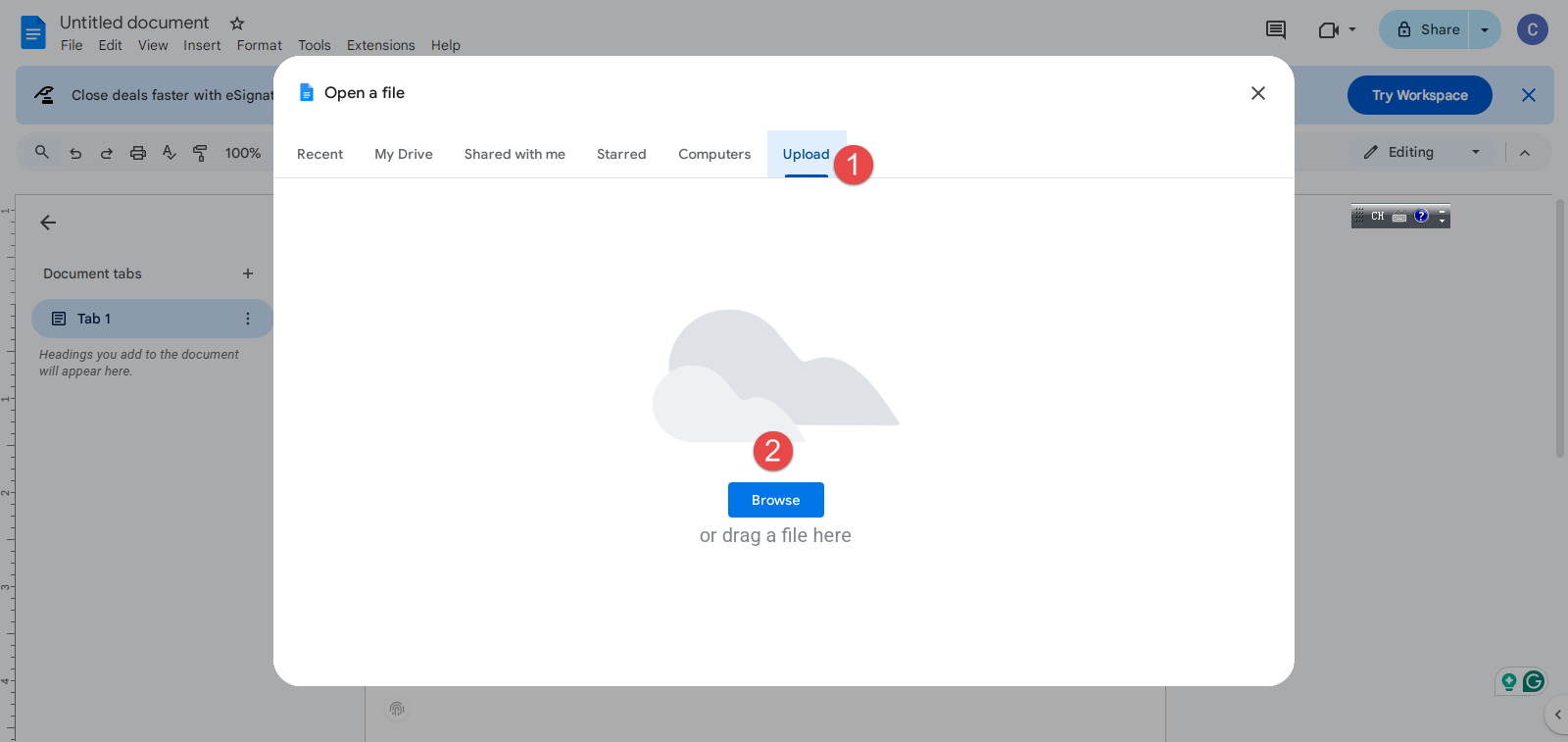
Google Docs-ը վերանորոգման համար օգտագործելու քայլերը.
- Մտեք drive.google.com կայք և մուտք գործեք ձեր Google հաշիվ
- Սեղմել + նոր դատարկ փաստաթուղթ ստեղծելու համար
- Սեղմել Ֆայլ> Բացել
- Ընտրեք ձեր վնասված Word ֆայլը և վերբեռնեք այն
- Սպասեք, մինչև Google Docs-ը մշակի և փոխարկի ֆայլը
- Հաջողության դեպքում Google Docs-ը կբացվի և կցուցադրի բովանդակությունը
- Վերանայեք վերականգնված տեքստը և հիմնական ձևաչափումը
- Գնալ Ֆայլ > Ներբեռնել > Microsoft Word (.docx) վերանորոգված տարբերակը պահպանելու համար
- Փորձեք բացել ներբեռնված ֆայլը Microsoft Word-ում
Եթե Google Docs-ը ձախողվի, կարող եք փորձել հետևյալ ծրագրերը նմանատիպ կերպով, բացառությամբ այն բանի, որ դրանք պետք է տեղադրեք ձեր տեղական համակարգչում՝ առցանց աշխատելու փոխարեն։
- OpenOffice
- LibreOffice
- AbiWord
4.2 Բաց XML SDK գործիքի օգտագործումը
Բաց XML SDK գործիքը Microsoft-ի կողմից մշակված ծրագիր է, որը նախատեսված է մշակողների համար և կարող է ստուգել և վերանորոգել վնասված Word փաստաթղթերը XML մակարդակով: Սա... advanced Word repair Բաց XML SDK օգտագործող մեթոդն ավելի տեխնիկական է, բայց կարող է խիստ արդյունավետ լինել որոշակի տեսակի կոռուպցիայի դեպքում։
Բաց XML SDK գործիքն օգտագործելու քայլերը՝
Նշում: Այս գործիքը կարող է միայն հայտնաբերել սխալները, բայց չի կարող շտկել դրանք։
- Ներբեռնեք եւ տեղադրել Բացեք XML SDK-ն, որը պահանջվում է հաջորդ քայլի համար։
- Ներբեռնեք եւ տեղադրել Բացեք XML SDK արտադրողականության գործիք Microsoft Office-ի համար.
- Գործարկել Բացեք XML SDK արտադրողականության գործիք Microsoft Office-ի համար
- Սեղմել Ֆայլ > Բացել Ֆայլը… և ընտրեք ձեր վնասված Word փաստաթուղթը
- Սեղմել Գործողություններ > Վավերացնել Word փաստաթուղթը ստուգելու և դրանում սխալներ գտնելու համար՝
- Վերանայեք ստուգման արդյունքները՝ ցույց տալով կառուցվածքային ցանկացած խնդիր։
- Բացակայում են փակման պիտակները
- Անվավեր նիշեր
- Կոռումպացված ձևաչափման հրահանգներ
- Սխալները շտկելու եղանակներ չկան։ Դուք պետք է ձեռքով արդյունահանել XML ֆայլը, խմբագրել այն և շտկել սխալները եթե հարմար եք XML շարահյուսությանը։
- Փորձարկեք վերանորոգված փաստաթուղթը Microsoft Word-ում։
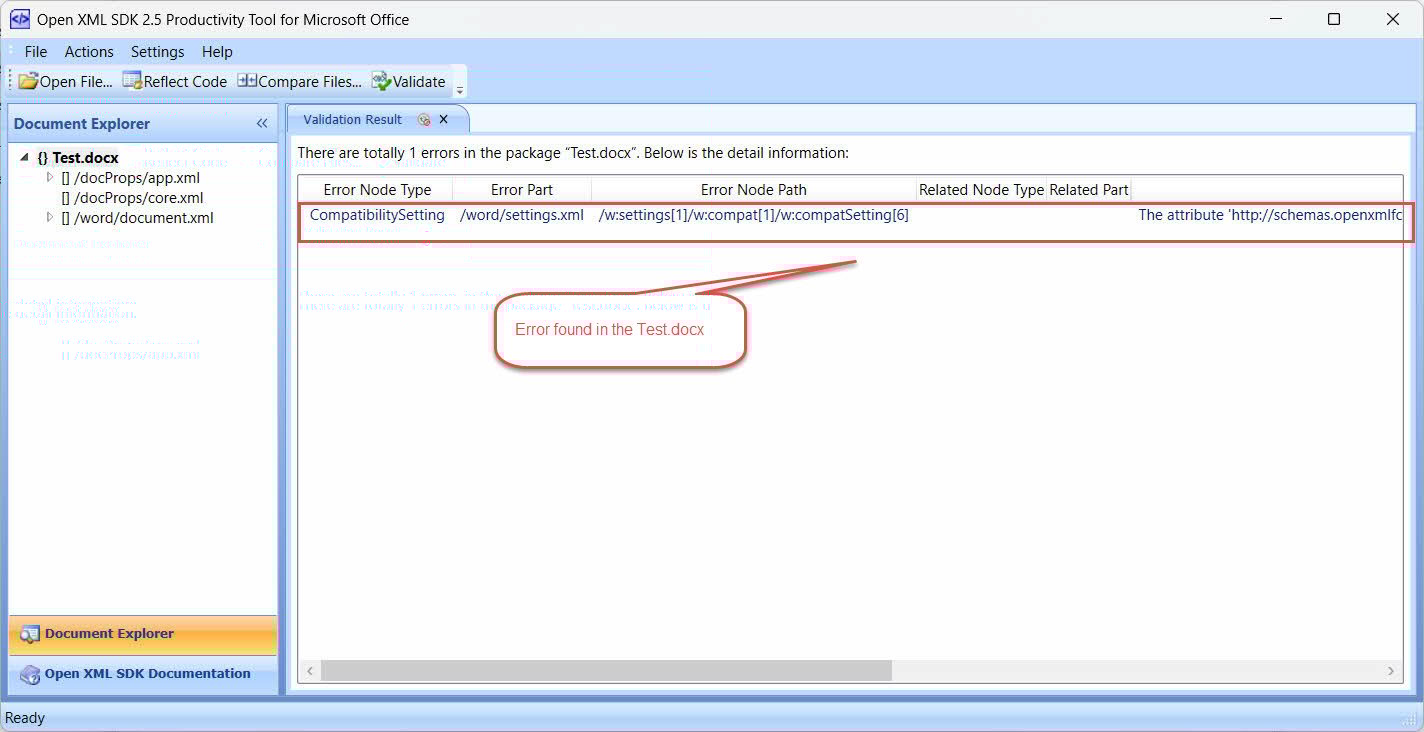
Ինչին է ուղղված այս մեթոդը.
- Փաստաթուղթը կազմելիս սխալներ են առաջացել, որոնք չեն համապատասխանում Open XML ձևաչափի սպեցիֆիկացիային։
- Փաստաթղթերը վնասվել են կոդավորման խնդիրների պատճառով
- XML-ի սխալ ձևաչափման խնդիրներ
- Ներդրված օբյեկտների հետ կապված խնդիրներ, որոնք ստեղծել են սխալ XML կառուցվածքներ
- Կառուցվածքային խնդիրներ, որոնք ստիպում են Word-ին մերժել փաստաթուղթը
4.3 Ձեռքով արդյունահանում և վերականգնում
Լուրջ վնասված .docx ֆայլերի դեպքում ձեռքով արդյունահանումը և վերականգնումը կարող են վերականգնել բովանդակությունը, երբ այլ մեթոդները ձախողվում են: Word փաստաթղթի բովանդակությունը արդյունահանելու այս մեթոդը գործում է, քանի որ .docx ֆայլերը, ըստ էության, ZIP արխիվներ, որոնք պարունակում են XML ֆայլեր, որոնք պահպանում են փաստաթղթի բովանդակությունը և ձևաչափը, ինչպես նաև այլ լրացուցիչ ֆայլեր։
Ձեռքով արդյունահանման և վերանորոգման քայլերը.
- Ստեղծեք պահուստային պատճեն՝ Սկսելուց առաջ պատճենեք վնասված ֆայլը
- Փոխել ֆայլի ընդլայնումը: Վերանվանեք .docx ընդլայնումը .zip
- Արխիվը արդյունահանել՝ Սեղմեք վերանվանված ֆայլի վրա աջ կոճակով և ընտրեք «Արդյունահանել բոլորը» կամ օգտագործեք ցանկացած ZIP օգտակար ծրագիր (7-Zip, WinRAR և այլն): Եթե Zip Ֆայլը նույնպես վնասված է, և դուք չեք կարող այն հանել ընդհանուր ռեժիմով։ Zip գործիքներ, կարող եք օգտագործել մասնագիտական Zip վերանորոգման գործիք այն շտկելու և բացելու համար։
- Անցնել բովանդակությանը. Բացեք արդյունահանված թղթապանակը և անցեք «բառ» ենթաթղթապանակին
- Գտեք հիմնական բովանդակությունը՝ Գտեք «document.xml» ֆայլը (պարունակում է ձեր հիմնական տեքստը)
- Բացեք XML ֆայլը՝ Սեղմեք document.xml ֆայլի վրա աջ կոճակով և բացեք այն տեքստային խմբագրիչով (խորհուրդ է տրվում Notepad++ կամ սովորական Notepad):
- Ընթեռնելի տեքստի քաղվածք՝ Փնտրեք ձեր իրական բովանդակությունը XML թեգերի միջև և պատճենեք այն, ինչ ձեզ անհրաժեշտ է
- Ստուգեք մյուս XML ֆայլերը՝ Բարդ փաստաթղթերի համար ուսումնասիրեք նաև՝
- header1.xml, header2.xml (վերնագրերի համար)
- footer1.xml, footer2.xml (ստորոտների համար)
- comments.xml (փաստաթղթի մեկնաբանությունների համար)
- Ստեղծեք նոր փաստաթուղթ՝ Բացեք Microsoft Word-ը և ստեղծեք նոր դատարկ փաստաթուղթ
- Տեղադրեք վերականգնված բովանդակությունը՝ Տեղադրեք արդյունահանված տեքստը նոր փաստաթղթի մեջ
- Վերաձևակերպեք անհրաժեշտության դեպքում՝ Կիրառել ձևաչափումը, քանի որ բարդ ձևաչափումը կկորչի
- Պահպանել նոր անունով՝ Պահպանեք վերականգնված փաստաթուղթը նոր ֆայլի անունով
Ինչ ակնկալել. Word-ի վերականգնման այս ձեռքով մոտեցումը պահանջում է ջանք, և դուք կկորցնեք բարդ ձևաչափումը, բայց այն հաճախ հաջողությամբ վերականգնում է էական բովանդակությունը խիստ վնասված փաստաթղթերից:
Լրացուցիչ. Վերականգնեք սխալ XML ֆայլը (առաջադեմ օգտատերերի համար):
- Փնտրեք տարածված XML սխալները document.xml ֆայլում։
- Չփակված պիտակներ (օրինակ՝ առանց )
- Անվավեր նիշեր, որոնք խախտում են XML կառուցվածքը
- Կոռումպացված ձևաչափման հրահանգներ
- Ձեռքով շտկեք սխալները, եթե հարմար եք XML շարահյուսությանը
- Պահպանեք ուղղված XML ֆայլը
- Վերստեղծել ZIP արխիվ՝ շտկված ֆայլերով
- Վերանվանեք ֆայլը .docx-ի և փորձարկեք Word-ում
5. Մասնագիտական վերանորոգման ծրագրակազմ
Երբ ներկառուցված մեթոդներն ու առաջադեմ տեխնիկան ձախողվում են, Word ֆայլերի վերականգնման մասնագիտական գործիքներն առաջարկում են առաջադեմ ալգորիթմներ, որոնք հատուկ մշակված են լուրջ վնասները հաղթահարելու համար: Այս մասնագիտացված ծրագրերը հաճախ հաջողության են հասնում այնտեղ, որտեղ Microsoft Word-ի ներկառուցված գործառույթները չեն կարող:
5.1 Օգտագործում DataNumen Word Repair
DataNumen Word Repair Word-ի վերականգնման ամենահզոր ծրագրերից մեկն է։ Այս պրոֆեսիոնալ գործիքը օգտագործում է բարդ ալգորիթմներ՝ վնասված Word փաստաթղթերը վերլուծելու և վերականգնելու համար։
5.1.1 Օգտագործման քայլեր DataNumen Word Repair:
- Ներբեռնեք եւ տեղադրել DataNumen Word Repair - ից Պաշտոնական կայք
- Փակեք բոլոր մյուս ծրագրերը, որոնք կարող են մուտք գործել ձեր վնասված Word փաստաթղթին, ներառյալ Microsoft Word-ը:
- Գործարկեք հավելվածը:
- Ընտրեք կամ մուտքագրեք ձեր վնասված Word փաստաթուղթը։
- Ընտրեք ֆիքսված ֆայլի անունը։
- Սեղմել «Սկսեք վերանորոգումը» վերանորոգման գործընթացը սկսելու համար
- Սպասեք, մինչև ծրագիրը վերլուծի և վերակառուցի փաստաթուղթը
- Ստուգեք վերանորոգված ֆայլը Microsoft Word-ում

Գործիքը կարող է կարգավորել տարբեր տեսակի վնասներ, ներառյալ կառուցվածքային վնասը, ձևաչափման խնդիրները և ներկառուցված օբյեկտների խնդիրները, հաճախ վերականգնելով ամբողջովին կորած թվացող բովանդակությունը։
5.1.2 Վերականգնեք Word-ի տվյալները կոշտ սկավառակից, սկավառակի պատկերից կամ պահուստային ֆայլերից
Word-ի տվյալները կարող են վերականգնվել անմիջապես կոշտ սկավառակներից, սկավառակի պատկերներից կամ պահուստային ֆայլերից, եթե այլևս չունեք Word-ի բնօրինակ ֆայլերը, օրինակ՝
- Դուք ընդմիշտ ջնջում եք Word DOC/DOCX ֆայլը։
- Դուք ֆորմատավորում եք կոշտ սկավառակը:
- Կոշտ սկավառակի ձախողում.
- Վիրտուալ սկավառակը VMWare- ում կամ վիրտուալ համակարգչում վնասված է կամ վնասված:
- Պահուստային կրիչի վրա պահուստային ֆայլը վնասված կամ վնասված է, և դուք չեք կարող վերականգնել Word DOC/DOCX ֆայլը դրանից:
- Սկավառակի պատկերի ֆայլը վնասված է կամ վնասված, և դուք չեք կարող վերականգնել ձեր Word ֆայլը դրանից։
Եթե դուք ունեք սկավառակի պատկեր կամ պահուստային ֆայլեր ձեռքի տակ, ապա կարող եք անել հետևյալը.
- Կտտացրեք «…» կոճակը՝ սկզբնաղբյուր ֆայլը ընտրելու համար:
- «Բաց ֆայլ» երկխոսության մեջ ընտրեք «Բոլոր ֆայլերը (*.*)» որպես զտիչ:
- Ընտրեք սկավառակի պատկերը կամ պահուստային ֆայլը որպես սկզբնաղբյուր, որը պետք է վերանորոգվի:
- Սահմանեք ֆիքսված Word ֆայլի ելքային տարբերակը և համոզվեք, որ դրա ընդլայնումը .docx է, եթե տեղադրված է Word 2007+, օրինակ՝ E_Drive_fixed.docx, հակառակ դեպքում օգտագործեք .doc ընդլայնումը, օրինակ՝ E_Drive_fixed.doc:
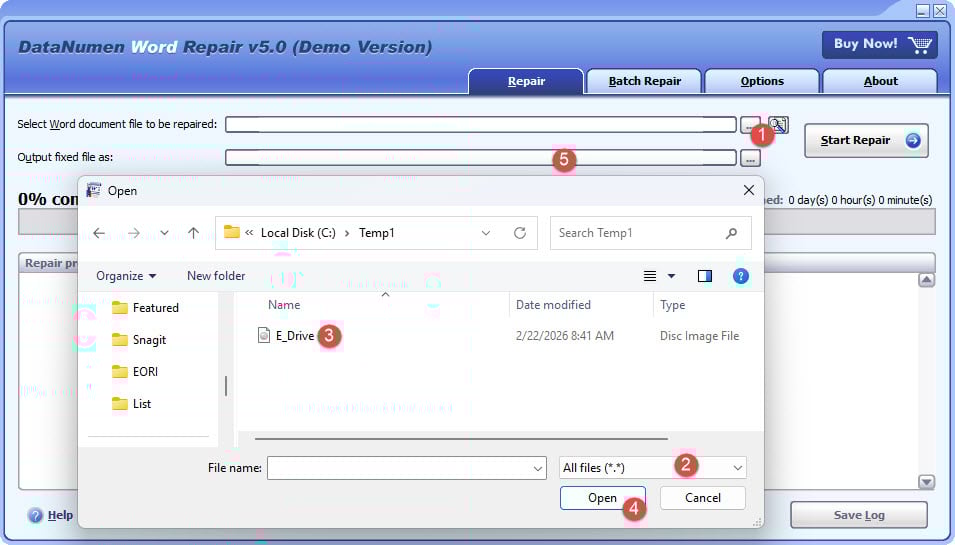
Եթե ցանկանում եք ուղղակիորեն վերականգնել կոշտ սկավառակից, դուք պետք է օգտագործեք DataNumen Disk Image կոշտ սկավառակի համար սկավառակի պատկերի ֆայլ ստեղծելու համար.
- Ընտրեք կոշտ սկավառակը կամ սկավառակը:
- Սահմանեք ելքային պատկերի ֆայլի անունը:
- Սեղմեք «Սկսել կլոնավորումը» կոճակը՝ կոշտ սկավառակից/սկավառակից սկավառակի պատկերի ֆայլ ստեղծելու համար։

5.1.3 Նմուշային ֆայլեր
| Word փաստաթղթի կոռումպացված ֆայլի նմուշ | Ֆայլը վերականգնվել է DataNumen Word Repair |
5.2 Ավելի շատ գործիքներ
Վեր DataNumen Word Repair, Word փաստաթղթերի վերականգնման համար հասանելի են մի քանի այլ մասնագիտական գործիքներ: Մենք ստեղծել ենք դրանց համապարփակ ցանկըՄասնագիտական գործիքների մեծ մասն առաջարկում է անվճար սկանավորում՝ վերականգնվող բովանդակությունը նախադիտելու համար, նախքան իրական վերանորոգման գործընթացի համար վճարում պահանջելը:
6. Առցանց վերանորոգման լուծումներ
Word-ի վերականգնման առցանց ծառայությունները հարմար այլընտրանքներ են, երբ դուք չեք կարող տեղադրել ծրագրակազմ կամ արագ արդյունքների կարիք ունեք: Այս վեբ-հիմնված Word-ի վերականգնման ծառայությունները թույլ են տալիս վերբեռնել վնասված փաստաթղթեր և ստանալ վերականգնված տարբերակներ՝ առանց մասնագիտացված ծրագրակազմ ներբեռնելու:
6.1 Վերանորոգման ընթացակարգեր
Առցանց լուծումների համար ընդհանուր վերանորոգման ընթացակարգերը սովորաբար հետևում են հետևյալ քայլերին.
- Անցեք առցանց վերանորոգման ծառայության կայքէջ
- Սեղմեք «Վերբեռնել» կամ «Ընտրել ֆայլ»՝ վնասված փաստաթուղթը ընտրելու համար
- Սպասեք ֆայլի բեռնմանը (ժամանակը կախված է ֆայլի չափից և ինտերնետի արագությունից):
- Ընտրեք վերանորոգման տարբերակներ, եթե դրանք տրամադրվում են ծառայության կողմից
- Սեղմեք «Վերանորոգում» կամ «Սկսել»՝ ավտոմատացված վերանորոգման գործընթացը սկսելու համար
- Սպասեք, մինչև ծառայությունը վերլուծի և վերականգնի ձեր փաստաթուղթը
- Ներբեռնեք վերանորոգված ֆայլը մշակումն ավարտվելուց հետո
- Ստուգեք վերանորոգված փաստաթուղթը Microsoft Word-ում
6.2 Լավ և դեմ
Առցանց վերանորոգման լուծումների առավելությունները՝
- Ծրագրաշարի տեղադրում չի պահանջվում
- Հասանելի է ինտերնետ կապ ունեցող ցանկացած սարքից
- Հաճախ ավելի արագ մշակում, քան ձեռքով վերանորոգման մեթոդները
- Շատ ծառայություններ առաջարկում են անվճար փորձաշրջաններ կամ սահմանափակ անվճար վերանորոգումներ
Թերությունները:
- Գաղտնիության հետ կապված մտահոգություններ՝ զգայուն փաստաթղթերը երրորդ կողմի սերվերներ վերբեռնելիս
- Ֆայլի չափի սահմանափակումներ վերբեռնումների համար
- Կախվածություն ինտերնետ կապից
- Կարող է այնքան արդյունավետ չլինել, որքան բարդ և լուրջ կոռուպցիայի դեմ պայքարի համար նախատեսված հատուկ ծրագրակազմը
6.3 Լավագույն ծառայություններ
Word փաստաթղթերը վերականգնելու համար հանրաճանաչ առցանց ծառայություններն են՝
- Ֆայլերի առցանց վերանորոգում - Աջակցում է բազմաթիվ ֆայլերի ձևաչափերի՝ անվճար նախադիտման տարբերակներով
- Նորոգիր Իմ Խոսքը – Մասնագիտանում է Word փաստաթղթերի վերականգնման մեջ՝ խմբաքանակային մշակմամբ
- OfficeRecovery առցանց – Գրասենյակային փաստաթղթերի վերանորոգման համալիր ծառայություն
- Recoveryfix առցանց – Վեբ-հիմնված լուծում՝ առաջադեմ վերանորոգման ալգորիթմներով
- Ֆայլերի վերականգնման գործիք առցանց - Պարզ ինտերֆեյս՝ արագ մշակման ժամանակներով
Անվտանգության նշում. Գաղտնի փաստաթղթեր վերբեռնելուց առաջ միշտ համոզվեք, որ ծառայություն մատուցողը ունի հստակ գաղտնիության քաղաքականություն և ֆայլերի ավտոմատ ջնջում մշակումից հետո։
7. Կանխարգելման ռազմավարություններ
7.1 Պահուստավորման լավագույն մեթոդները
Word փաստաթղթերի պահուստավորման հզոր ռազմավարությունների կիրառումը տվյալների կորստից խուսափելու ամենաարդյունավետ միջոցն է: Պահուստավորման հիմնական մեթոդները ներառում են.
- Միացնել ավտոմատ ամպային համաժամեցումը – Օգտագործեք OneDrive, Google Drive կամ նմանատիպ ծառայություններ, որոնք ավտոմատ կերպով պահպանում են փաստաթղթերը և պահպանում տարբերակների պատմությունը
- Կարգավորեք տեղական պահուստավորման ռազմավարություններ – Կարգավորեք ավտոմատ պահուստավորումները արտաքին սկավառակների կամ ցանցային պահեստի վրա՝ օգտագործելով Windows File History-ն կամ երրորդ կողմի պահուստավորման ծրագիրը
- Ստեղծեք ձեռքով տարբերակի կառավարում – Պահպանեք կարևոր փաստաթղթերի համարակալված տարբերակները (օրինակ՝ «Document_v1.docx», «Document_v2.docx») հիմնական փուլերում
- Օգտագործեք մի քանի պահեստային վայրեր – Ամպային պահեստը համատեղեք տեղական արտաքին սկավառակի պահուստավորման հետ՝ ավելորդության համար
- Պլանավորեք կանոնավոր կրկնօրինակումներ – Կարգավորեք օրական կամ շաբաթական ավտոմատ պահուստավորումներ՝ կախված նրանից, թե որքան հաճախ եք փոփոխում փաստաթղթերը
- Փորձարկային պահուստային վերականգնման – Պարբերաբար ստուգեք, որ ձեր պահուստային պատճենները կարող են հաջողությամբ վերականգնվել
7.2 Փաստաթղթերի անվտանգ մշակում
Ֆայլերի հետ աշխատելու ճիշտ սովորույթների զարգացումը զգալիորեն նվազեցնում է Word փաստաթղթերի վնասման ռիսկը: Անհրաժեշտ անվտանգության գործելակերպերը ներառում են.
- Օգտագործեք ճիշտ խնայողական տեխնիկա – Կանոնավոր կերպով պահպանեք աշխատանքը՝ օգտագործելով Ctrl+S և խուսափեք հարկադիր անջատումներից, երբ փաստաթղթերը բաց են
- Միացնել ավտոմատ պահպանման գործառույթները – Միացրեք Word-ի ավտոմատ պահպանումը ամպային պահեստավորված փաստաթղթերի հետ աշխատելիս՝ շարունակական պահպանման համար
- Խուսափեք վտանգավոր ֆայլերի գործողություններից – Մի խմբագրեք փաստաթղթերը անմիջապես էլփոստի կցորդներից. նախ պահպանեք դրանք տեղական սկավառակի վրա
- Օգտագործեք կայուն պահեստային կրիչներ – Խուսափեք անվստահելի USB կրիչների վրա կամ ցանցային ընդհատումների ժամանակ ֆայլերի հետ աշխատելուց
- Պահպանեք ծրագրակազմը թարմացված – Պահպանեք Microsoft Office-ի վերջին տարբերակը՝ ֆայլերի մշակման և սխալների շտկման բարելավման համար
- Անվտանգ ֆայլերի փոխանակում կիրառեք – Օգտագործեք հուսալի փոխանցման մեթոդներ և խուսափեք կասկածելի էլ. փոստի կցորդներ բացելուց և տեքստը չբացելուց։
- Փաստաթղթերը պատշաճ կերպով փակեք – Word փաստաթղթերը միշտ փակեք Ֆայլ > Փակել ռեժիմով՝ ծրագրի հարկադիր փակման փոխարեն, այլ ոչ թե ստիպողաբար փակեք այն։
- Հետևեք պահեստի վիճակին – Պարբերաբար ստուգեք կոշտ սկավառակի վիճակը և անհապաղ փոխարինեք խափանված պահեստավորման սարքերը
8: եզրափակում
8.1 Ամփոփում
Այս ուղեցույցը ներառում է Word փաստաթղթերը հաջողությամբ վերականգնելու բազմաթիվ մոտեցումներ՝ Word-ի ներկառուցված գործառույթներից մինչև Word-ի վերականգնման մասնագիտական ծրագրակազմ: Word ֆայլերի հաջող վերականգնման բանալին կայունությունն է. համակարգված կերպով փորձեք մի քանի մեթոդներ: Վնասված փաստաթղթերի մեծ մասը կարող է վերականգնվել, և պատշաճ պահուստավորման մեթոդները կանխում են տվյալների ապագա կորուստը:
8.2 Երբ Ձեզ Անհրաժեշտ է Մասնագիտական բառերի վերականգնման ծրագիր
Դիտարկեք Word-ի վերականգնման մասնագիտական ծրագրակազմը, երբ կիրառվում են հետևյալ գործոնները.
- Բոլոր ստանդարտ մեթոդները ձախողվել են – Ներկառուցված և առաջադեմ վերանորոգման մեթոդները հաջողություն չեն ցույց տալիս
- Փաստաթուղթը պարունակում է անփոխարինելի բովանդակություն – Աշխատանք, որը չի կարող վերստեղծվել կամ ունի նշանակալի արժեք
- Բիզնեսի համար կարևոր տեղեկատվություն – Գործունեության, իրավական հարցերի կամ համապատասխանության համար կարևոր փաստաթղթեր
- Բարդ կոռուպցիոն սցենարներ – Մի քանի ֆայլերի վնաս կամ համակարգային կոռուպցիայի խնդիրներ
- Արժեքի հիմնավորում – Վերականգնված բովանդակության արժեքը գերազանցում է մասնագիտական ծրագրային ապահովման ծախսերը
- Timeամանակի սահմանափակումներ – Վերականգնման անհապաղ անհրաժեշտություն, երբ առաջադեմ տեխնիկաների ուսուցումը հնարավոր չէ
9. ՀՏՀ

Հարց. Կարո՞ղ են վերականգնվել բոլոր վնասված Word փաստաթղթերը:
Ա. Մինչդեռ վնասված Word փաստաթղթերի մեծ մասը կարող է վերականգնվել վերը նկարագրված մեթոդներով, լուրջ վնասված ֆայլերը կարող են թույլ տալ միայն մասնակի վերականգնում: Հաջողության մակարդակը, որպես կանոն, բարձր է, հատկապես, երբ փորձում եք վերականգնման մի քանի մեթոդներ:
Հարց. Անվտա՞նգ է օգտվել առցանց վերանորոգման ծառայություններից:
Ա. Առցանց վերանորոգման ծառայությունները կարող են արդյունավետ լինել, սակայն խուսափեք զգայուն կամ գաղտնի փաստաթղթեր վերբեռնելուց՝ գաղտնիության հետ կապված մտահոգությունների պատճառով: Օգտագործելուց առաջ միշտ ստուգեք ծառայության անվտանգության քաղաքականությունը և ֆայլերի ջնջման պրակտիկան:
Հարց. Ինչպե՞ս կարող եմ կանխել Word փաստաթղթի վնասումը:
Ա. Կանոնավոր պահուստավորումը, պատշաճ անջատման ընթացակարգերը, ծրագրակազմը թարմացված պահելը և ֆայլերի հետ կապված ռիսկային գործողություններից խուսափելը կանխարգելիչ ամենաարդյունավետ ռազմավարություններն են։
Հարց. Ի՞նչ պետք է անեմ, եթե այս մեթոդներից ոչ մեկը չի աշխատում։
Ա. Անփոխարինելի փաստաթղթերի համար դիտարկեք մասնագիտական տվյալների վերականգնման ծառայությունները կամ ստուգեք Microsoft-ի աջակցության ծառայության հաճախակի տրվող հարցերը Word-ի վերականգնման վերաբերյալ՝ լրացուցիչ ուղեցույցի համար:
Հարց. Ի՞նչ տարբերություն կա .doc և .docx ֆայլերի միջև վնասվածության առումով։
Ա. .docx ֆայլերը, որպես կանոն, ավելի դիմացկուն են վնասման նկատմամբ, քանի որ դրանք օգտագործում են XML-ի վրա հիմնված կառուցվածք, ինչը հնարավոր է դարձնում ձեռքով վերականգնումը: .doc ֆայլերը օգտագործում են երկուական ձևաչափ, որը ձեռքով վերանորոգելն ավելի դժվար է, բայց կարող է ավելի լավ աշխատել որոշ հին վերականգնման գործիքների հետ:
Հարց. Որքա՞ն ժամանակ պետք է ծախսեմ փաստաթուղթը վերականգնելու վրա, նախքան հրաժարվելը։
Ա. Սկզբում փորձեք բոլոր ներկառուցված մեթոդները (15-30 րոպե), ապա այլընտրանքային աղբյուրները (30 րոպե) և առաջադեմ մեթոդները (1-2 ժամ), նախքան արժեքավոր փաստաթղթերի համար մասնագիտական ծառայությունները դիտարկելը:
Հարց. Կարո՞ղ են գաղտնաբառով պաշտպանված Word փաստաթղթերը վերականգնվել:
Ա. Այո, բայց վերականգնման գործընթացն ավելի բարդ է: Որոշ մեթոդներ կարող են հեռացնել գաղտնաբառի պաշտպանությունը վերականգնման ընթացքում: Մասնագիտական գործիքները հաճախ ավելի լավ են մշակում կոդավորված ֆայլերը, քան ներկառուցված մեթոդները:
Հարց. Արդյո՞ք փաստաթղթի վերականգնումը կազդի բնօրինակ ֆայլի վրա:
Ա. Վերականգնման մեթոդների մեծ մասը ստեղծում է նոր ֆայլեր՝ թողնելով ձեր բնօրինակը անձեռնմխելի: Այնուամենայնիվ, միշտ ստեղծեք պահուստային պատճեն՝ ցանկացած վերականգնում փորձելուց առաջ, որպեսզի չկորցնեք բնօրինակը:
Հարց. Անվճար վերանորոգման գործիքները նույնքան արդյունավետ են, որքան վճարովիները՞
Ա. Word-ի ներկառուցված գործառույթները հաճախ շատ արդյունավետ են տարածված վնասների դեպքում: Վճարովի մասնագիտական գործիքները սովորաբար ավելի լավ են հաղթահարում լուրջ վնասները և առաջարկում են ավելի առաջադեմ վերականգնման տարբերակներ բարդ փաստաթղթերի համար:
Հարց. Ի՞նչ անել, եթե իմ փաստաթղթի միայն մի մասն է հնարավոր վերականգնել:
Ա. Մասնակի վերականգնումը դեռևս արժեքավոր է: Անմիջապես պահպանեք վերականգնված բովանդակությունը և օգտագործեք այն որպես հիմք բացակայող հատվածները վերականգնելու համար, այլ ոչ թե ամբողջությամբ զրոյից սկսելու համար:
Հիշատակում:
- Microsoft Learn: «Վնասված փաստաթղթերի խնդիրների լուծում Word-ում»: https://learn.microsoft.com/en-us/troubleshoot/office/word/damaged-documents-in-word
- Microsoft-ի աջակցություն։ «Բացել փաստաթուղթը ֆայլի վնասման սխալից հետո»։ https://support.microsoft.com/en-us/office/open-a-document-after-a-file-corruption-error-47df9d48-2165-4411-a699-1786ac734bc3
Հեղինակի մասին
Շոու Շենգ Microsoft Office-ի մասնագետ է՝ Word, Excel և այլ ծրագրերում ավելի քան 10 տարվա գործնական փորձով։ PowerPoint ձեռնարկությունների և կրթական միջավայրերի խնդիրների լուծում: Նա օգնել է հազարավոր օգտատերերի վերականգնել կորցրած աշխատանքը, լուծել ֆայլերի վնասման խնդիրները և օպտիմալացնել իրենց Office աշխատանքային հոսքերը:
Իր տեխնիկական գրավոր աշխատանքների միջոցով Շոն նվիրված է Office-ի բարդ խնդիրների լուծումը բոլոր հմտությունների մակարդակ ունեցող օգտատերերի համար հստակ, գործնական քայլերի վերածելուն: Նա հետևում է Microsoft 365-ի վերջին զարգացումներին և անընդհատ փորձարկում է մեթոդները իրական աշխարհի ֆայլերի վնասման սցենարների համեմատ՝ ճշգրտությունն ապահովելու համար:
Հարցեր ունե՞ք այս ուղեցույցի վերաբերյալ կամ լրացուցիչ օգնության կարիք ունե՞ք Office-ի հետ կապված խնդիրների հետ կապված։ Խնդրում ենք, խնդրում ենք։ արձագանքներ և առաջարկություններ այս խնդիրների լուծման ռեսուրսները բարելավելու համար։