
Ոչինչ այնքան հիասթափեցնող չէ, որքան կարևոր Word փաստաթուղթ բացելու փորձը, և միայն դրանից հետո ստանալ «Word-ում գտնվել է անընթեռնելի բովանդակություն» սարսափելի սխալի հաղորդագրությունը: Անկախ նրանից, թե դա կարևոր աշխատանքային հաշվետվություն է, դպրոցական առաջադրանք, թե անձնական փաստաթուղթ, որի վրա ժամերով աշխատել եք, այս սխալը կարող է աղետի նման թվալ: Լավ լուրը՞: Շատ դեպքերում ձեր փաստաթուղթը ընդմիշտ չի կորչում, և կան բազմաթիվ եղանակներ ձեր բովանդակությունը վերականգնելու և աշխատանքին վերադառնալու համար:
1: ներածություն
1.1 Ի՞նչ է «Գտնվել է անընթեռնելի բառ» սխալը։
«Word-ը գտել է անընթեռնելի բովանդակություն» սխալը Microsoft Word-ի միջոցն է ձեզ տեղեկացնելու, որ ձեր փաստաթղթում հայտնաբերվել է մի բան, որը չի կարող ճիշտ մեկնաբանել կամ ցուցադրել: Երբ Word-ը ցուցադրում է անընթեռնելի բովանդակության հաղորդագրությունը, դա, ըստ էության, նշանակում է, որ ձեր ֆայլի որոշ մասեր վնասվել են կամ պարունակում են տարրեր, որոնք չեն համապատասխանում Word-ի ներկայիս ձևաչափման ստանդարտներին:
Այս սխալը սովորաբար ի հայտ է գալիս, երբ փորձում եք բացել փաստաթուղթ, և Word-ը ձեզ է ներկայացնում երկխոսության պատուհան, որը հարցնում է, թե արդյոք ցանկանում եք վերականգնել փաստաթղթի բովանդակությունը: Հաղորդագրությունը կարող է լինել այսպիսին՝ «Word-ը գտել է անընթեռնելի բովանդակություն [ֆայլի անուն]-ում: Ցանկանո՞ւմ եք վերականգնել այս փաստաթղթի բովանդակությունը» կամ նմանատիպ տարբերակ:

Սխալը կարող է առաջանալ ցանկացած չափի կամ բարդության փաստաթղթերի հետ՝ պարզ տեքստային ֆայլերից մինչև պատկերներով, աղյուսակներով և առաջադեմ ձևաչափմամբ բարդ փաստաթղթեր: Կարևոր է հասկանալ, որ այս սխալը տեսնելը պարտադիր չէ, որ նշանակի, որ ձեր փաստաթուղթը ամբողջությամբ կորած է. հաճախ դուք դեռ կարող եք վերականգնել ձեր բովանդակության մեծ մասը կամ ամբողջությունը՝ ճիշտ մոտեցմամբ:
1.2 Սխալի տարածված պատճառները
Word-ում անընթեռնելի բովանդակության պատճառների հասկանալը կարող է օգնել ձեզ ինչպես լուծել առկա խնդիրը, այնպես էլ կանխել ապագայում կրկնվող խնդիրները: Ամենատարածված պատճառներն են՝
- Ֆայլի վնասում. Սա հիմնական պատճառն է, որը հաճախ առաջանում է սխալ անջատումներից, էլեկտրաէներգիայի անջատումներից կամ համակարգի խափանումներից, երբ փաստաթուղթը բաց է եղել: Սկավառակի վատ հատվածները, ֆայլային համակարգի սխալները և ցանցային ընդհատումները նույնպես կարող են հանգեցնել ֆայլերի վնասման:
- Անհամատեղելի ձևաչափեր կամ երկկողմանի փոխակերպումներ. Փաստաթղթերի միջև ձևաչափերի փոխակերպումը (օրինակ՝ .doc ↔ .docx, այլ խմբագրիչ ներմուծելը և հետ արտահանելը) կարող է XML ֆայլում ներմուծել անվավեր կամ չաջակցվող տարրեր, որոնք Word-ը չի կարող վերլուծել:
- Խնդրահարույց բովանդակության կառավարման տարրեր կամ արագ մասեր. Word-ի որոշակի գործառույթներ, ինչպիսիք են բովանդակության կառավարման տարրերը (հատկապես ներդրվածները), արագ մասերը, փաստաթղթի հատկությունների դաշտերը կամ ներկառուցված օբյեկտները, կարող են վնասվել, մասնավորապես վերնագրերում կամ ձևանմուշներում:
- Երրորդ կողմի հավելումներ՝ Որոշ հավելումներ կարող են փաստաթղթերում ներմուծել սխալ XML, ինչը կարող է առաջացնել սխալ։
- Անվտանգության կարգավորումներ կամ արգելափակված ֆայլերի դրոշներԻնտերնետից ներբեռնված ֆայլերը երբեմն նշվում են «արգելափակված» դրոշակով: Word-ը կարող է դրանք բացել պաշտպանված տեսքով, դրոշի առկայությունը կամ թույլտվության սահմանափակումները մեկնաբանել որպես բովանդակության խնդիրներ և առաջացնել «անընթեռնելի բովանդակության» սխալ:
- Միայն ընթերցման ատրիբուտ՝ Եթե փաստաթուղթը սահմանված է «Միայն ընթերցման» ռեժիմով, Word-ը կարող է այն սխալմամբ մեկնաբանել որպես անընթեռնելի բովանդակություն։
1.3 Սկսելուց առաջ պահուստավորեք
Մինչև որևէ վերականգնման մեթոդ փորձելը, ստեղծեք ձեր վնասված ֆայլի պահուստային պատճենը: Նույնիսկ եթե ֆայլը վնասված է թվում, այն կարող է պարունակել վերականգնվող տվյալներ, որոնք կարող են ընդմիշտ կորել, եթե վերականգնման փորձերը ձախողվեն: Պարզապես պատճենեք ֆայլը այլ տեղ կամ վերանվանեք այն «.backup» ընդլայնմամբ:
2. Արագ լուծումներ. Առաջին քայլերը փորձելու համար
2.1 Խնդրեք խոսքը անմիջապես ապաքինվելու համար
Երբ Word-ը հայտնաբերում է անընթեռնելի բովանդակություն, այն հաճախ առաջարկում է անհապաղ վերականգնման տարբերակ: Սա ձեր առաջին և ամենահեշտ փորձն է խնդիրը լուծելու համար: Երբ հայտնվում է սխալի երկխոսության պատուհանը, փնտրեք «Այո» կամ «Վերականգնել» տարբերակները. դրանք Word-ին հրահանգում են անմիջապես փորձել շտկել խնդիրը.
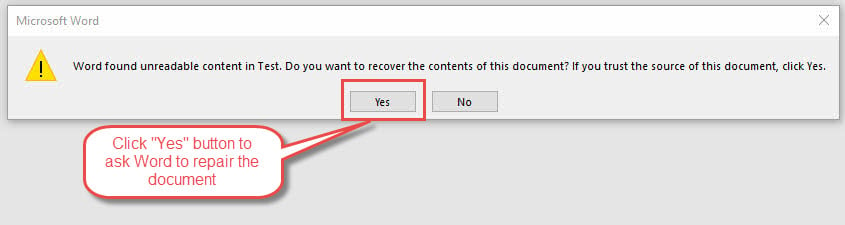
Սեղմեք «Այո», երբ ձեզ հուշեն վերականգնել փաստաթղթի պարունակությունը: Word-ը կվերլուծի ֆայլը և կփորձի վերականգնել ընթեռնելի մասերը՝ միաժամանակ հեռացնելով կամ շտկելով վնասված տարրերը: Շատ դեպքերում, այս ավտոմատ գործընթացը հաջողությամբ վերականգնում է ձեր փաստաթղթի բովանդակության մեծ մասը:
Եթե վերականգնումը հաջող է, անմիջապես պահպանեք փաստաթուղթը նոր ֆայլի անվամբ՝ վերականգնված տարբերակը պահպանելու համար: Ուշադիր վերանայեք փաստաթուղթը՝ համոզվելու համար, որ ամբողջ բովանդակությունը ճիշտ է, քանի որ ավտոմատ վերականգնման գործընթացի ընթացքում որոշ ձևաչափում կամ աննշան տարրեր կարող են կորել:
Եթե ձեր ցանկալի բովանդակությունը չի վերականգնվել, կարող եք փորձել մնացած մեթոդները։
Եթե վերականգնումը ձախողվել է, կարող եք տեսնել «Word-ը սխալ է ունեցել ֆայլը բացելու փորձի ժամանակ» սխալը, ինչպես ստորև՝
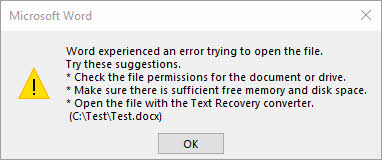
Այդ դեպքում մի անհանգստացեք։ Կարող եք նաև փորձել մնացած մեթոդները՝ «Գտնվել է անընթերցելի բովանդակություն» սխալը շտկելու համար, օրինակ՝ մասնագիտացված բառերի վերականգնման գործիք.
2.2 Օգտագործեք «Բացել և վերականգնել» գործառույթը
Word-ի ներկառուցված «Բացել և վերականգնել» գործառույթը հատուկ նախագծված է վնասված փաստաթղթերը մշակելու համար և ապահովում է ավելի մեծ վերահսկողություն, քան անհապաղ վերականգնումը: Այս մեթոդը հաճախ հաջողվում է, երբ վերականգնման հիմնական հուշումը ձախողվում է:
Այս հատկությունը օգտագործելու համար.
- Բացեք Microsoft Word-ը, բայց դեռ մի փորձեք բացել ձեր խնդրահարույց փաստաթուղթը։
- Գնալ Ֆայլ> Բացել, այնուհետև նավարկեք և ընտրեք ձեր վնասված փաստաթուղթը։
- Ահա կարևորագույն քայլը՝ պարզապես սեղմելու փոխարեն բաց, սեղմեք կողքին գտնվող փոքրիկ իջնող սլաքի վրա բաց կոճակը:
- Բացվող ընտրացանկից ընտրեք Բացել և նորոգելWord-ը կմեկնարկի իր համապարփակ վերականգնման գործընթացը, որն ավելի մանրամասն կվերլուծի փաստաթղթի կառուցվածքը, քան ավտոմատ վերականգնումը: Այս գործընթացը կարող է տևել մի քանի րոպե՝ կախված ձեր փաստաթղթի չափից և բարդությունից:

Եթե վերանորոգումը հաջող լինի, Word-ը կբացի փաստաթուղթը և կցուցադրի հաղորդագրություն, որը ցույց կտա, որ վերանորոգումները կատարվել են: Անմիջապես պահպանեք փաստաթուղթը նոր ֆայլի անվամբ: Եթե այս մեթոդը լիովին չի աշխատում, կարող եք տեսնել վերը նշված «Word-ը սխալ է ունեցել ֆայլը բացելու ժամանակ» սխալը: Մի անհանգստացեք՝ դեռ կան մի քանի այլ մոտեցումներ, որոնք կարող եք փորձել, այդ թվում՝ մասնագիտական վերանորոգման գործիքներ.
2.3 Բացել երրորդ կողմի տեքստային խմբագրիչներով
Երբեմն Microsoft Word-ը չի կարողանում բացել փաստաթուղթը, սակայն այլ տեքստային խմբագրիչներ կարող են հաջողությամբ կարդալ և վերականգնել նույն ֆայլը: Երրորդ կողմի տեքստային խմբագրիչները հաճախ ֆայլերի վնասման հետ կապված խնդիրները լուծում են տարբեր կերպ և կարող են մուտք գործել այնպիսի բովանդակության, որը Word-ը չի կարող:
Google Docs-ի օգտագործումը (առաջարկվող մեթոդ).
1. Բացեք ձեր վեբ զննարկիչը և մտեք docs.google.com կայք
2. Մուտք գործեք ձեր Google հաշիվ (անհրաժեշտության դեպքում ստեղծեք մեկը անվճար)
3. Սեղմեք «+» կոճակը կամ «Դատարկ» կոճակը՝ նոր փաստաթուղթ ստեղծելու համար
4. Գնալ Ֆայլ> Բացել Google Docs-ի ցանկում
5. Սեղմեք Վերբեռնել երկխոսության պատուհանում ներդիր
6. Կամ քաշեք և գցեք ձեր վնասված Word փաստաթուղթը, կամ սեղմեք Թերթել ֆայլը փնտրելու համար։
7. Ընտրեք ձեր վնասված փաստաթուղթը և սեղմեք բաց
8. Google Docs-ը կփորձի ավտոմատ կերպով փոխարկել և բացել փաստաթուղթը
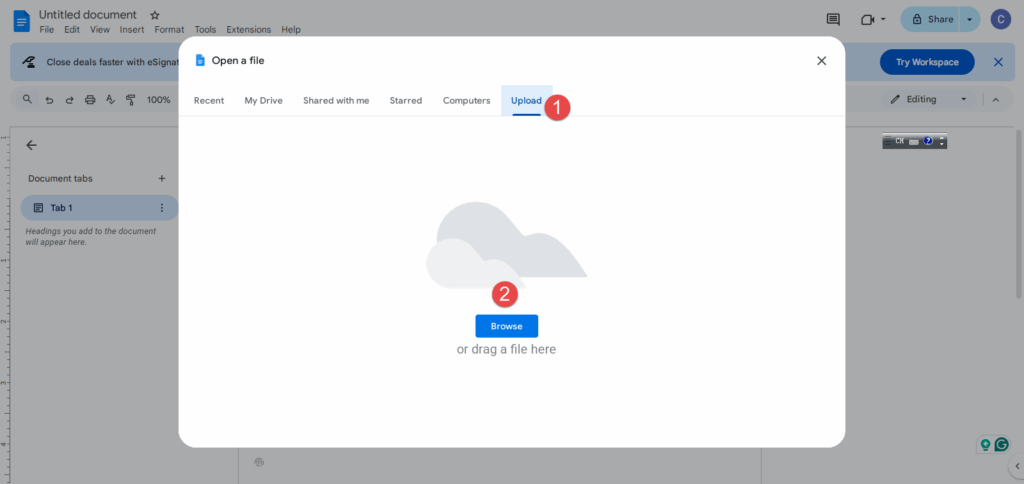
Եթե Google Docs-ը հաջողությամբ բացի ձեր փաստաթուղթը, կարող եք այն ներբեռնել Word ձևաչափով՝ անցնելով Ֆայլ > Ներբեռնել > Microsoft Word (.docx)Սա հաճախ վերացնում է վնասված հատվածը՝ միաժամանակ պահպանելով ձեր բովանդակությունը։
Այլընտրանքային տարբերակներ.
Եթե Google Docs-ը չի աշխատում, փորձեք այլ անվճար այլընտրանքներ, ինչպիսիք են Apache OpenOffice Writer-ը կամ LibreOffice Writer-ը: Ներբեռնեք այս ծրագրերը, տեղադրեք դրանք և փորձեք բացել ձեր վնասված փաստաթուղթը, որտեղ «Word-ը գտնվել է անընթերցելի բովանդակություն» սխալն է: Յուրաքանչյուր ծրագիր օգտագործում է Word ֆայլերը մեկնաբանելու տարբեր մեթոդներ, ուստի մեկը կարող է հաջողության հասնել այնտեղ, որտեղ մյուսները ձախողվում են:
Այս մեթոդի առավելությունն այն է, որ այն լիովին անվճար է և հաճախ ավելի ներողամիտ է ֆայլերի վնասման նկատմամբ, քան Microsoft Word-ը։
3. Միջանկյալ լուծումներ
3.1 Փորձեք տարբեր ֆայլերի ձևաչափեր
Երբեմն խնդիրը ոչ թե բովանդակության, այլ ֆայլի ձևաչափի մեջ է։ Ֆայլի ընդլայնումը փոխելը կարող է շրջանցել վնասման խնդիրները և թույլ տալ Word-ին տարբեր կերպ մեկնաբանել ֆայլը, հնարավոր է՝ լուծելով անընթեռնելի բովանդակության սխալը։
Նախ, ցուցադրեք ֆայլերի ընդլայնումները Windows-ում.
1. Սեղմեք Windows + R ստեղները՝ Run երկխոսության պատուհանը բացելու համար
2. Մուտքագրեք «control» և սեղմեք Enter՝ Control Panel-ը բացելու համար։
3. Սեղմեք «Արտաքին տեսք և անհատականացում»
4. Սեղմեք «Ֆայլերի հետազոտողի ընտրանքներ» (կամ «Թղթապանակի ընտրանքներ»՝ Windows-ի հին տարբերակներում)
5. Բացվող երկխոսության պատուհանում սեղմեք «Դիտել» ներդիրը
6. Գլորեք ներքև և հանեք «Թաքցնել հայտնի ֆայլերի տեսակների ընդլայնումները» նշումը
7. Սեղմեք «Լավ»՝ փոփոխությունները կիրառելու համար
8. Այժմ անցեք ձեր փաստաթղթերի թղթապանակ, և դուք պետք է տեսնեք ֆայլի ամբողջական անունը՝ իր ընդլայնմամբ (օրինակ՝ «document.docx»):

Փորձեք վերանվանել ֆայլի ընդլայնումը .rtf-ի։
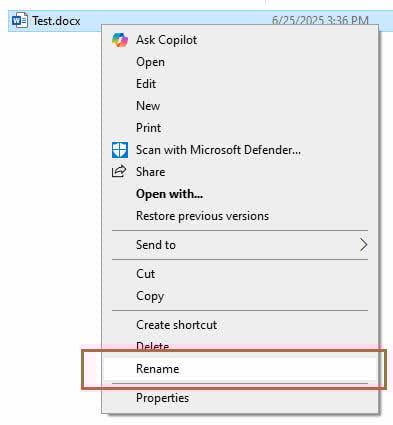
1. Աջ սեղմեք ձեր վնասված փաստաթղթի ֆայլի վրա
2. Ընտրեք «Վերանվանել» համատեքստային ցանկից
3. Փոխեք ֆայլի ընդլայնումը .docx-ից (կամ .doc) .rtf-ի
4. Սեղմեք Enter և հաստատեք փոփոխությունը, երբ Windows-ը զգուշացնում է ֆայլի տեսակի փոփոխության մասին։
5. Փորձեք վերանվանված ֆայլը բացել Word-ում. RTF ձևաչափը վերացնում է բարդ ձևաչափումը՝ պահպանելով հիմնական տեքստը և կառուցվածքը։
Եթե RTF-ը չի աշխատում, փորձեք անցնել .doc-ի և .docx-ի միջև։
1. Եթե ձեր սկզբնական ֆայլը .docx էր, վերանվանեք այն .doc-ի
2. Եթե ձեր սկզբնական ֆայլը .doc էր, վերանվանեք այն .docx-ի։
3. Փորձեք ֆայլը բացել Word-ում նոր ընդլայնմամբ
4. Word-ի տարբեր տարբերակները տարբեր կերպ են մշակում այս ձևաչափերը, ուստի այս պարզ փոփոխությունը երբեմն կարող է լուծել համատեղելիության խնդիրները։
Եթե այս ընդլայնման փոփոխություններից ոչ մեկը չի աշխատում, միշտ կարող եք ֆայլը վերանվանել իր սկզբնական ընդլայնմանը և փորձել վերականգնման այլ մեթոդներ։
3.2 Word-ի անվտանգ ռեժիմի օգտագործումը
Word-ը անվտանգ ռեժիմով գործարկելը անջատում է հավելումները և հատուկ կարգավորումները, որոնք կարող են խանգարել փաստաթղթերի բացմանը: Այս մոտեցումը հատկապես արդյունավետ է, երբ երրորդ կողմի հավելումները կամ հատուկ կարգավորումներն են առաջացնում անընթեռնելի բովանդակության սխալը:
Word-ը անվտանգ ռեժիմով գործարկելու համար՝
- Սեղմեք Windows + R ստեղները՝ Run երկխոսության պատուհանը բացելու համար
- Մուտքագրեք «winword /safe» և սեղմեք Enter: Սա կգործարկի Word-ը նվազագույն ֆունկցիոնալությամբ և անջատված հավելումներով:
- Բառի վերնագիրը դառնում է «Microsoft Word (Անվտանգ ռեժիմ)»՝ հաստատելու համար, որ այն անվտանգ ռեժիմում է։
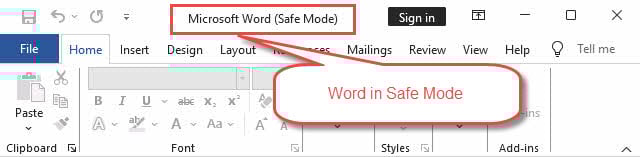
Երբ Word-ը բացվի անվտանգ ռեժիմով, փորձեք բացել ձեր խնդրահարույց փաստաթուղթը՝ «Word-ում գտնվել է անընթեռնելի բովանդակություն» խնդրով: Եթե այն հաջողությամբ բացվի, խնդիրը, հավանաբար, պայմանավորված է հավելումով կամ հատուկ կարգավորմամբ: Այնուհետև կարող եք պահպանել փաստաթուղթը անվտանգ ռեժիմով և վերագործարկել Word-ը սովորականի պես:
Եթե փաստաթուղթը բացվում է անվտանգ ռեժիմում, բայց ոչ սովորական ռեժիմով, համակարգված կերպով անջատեք ձեր հավելումները մեկ առ մեկ՝ խնդրահարույցը հայտնաբերելու համար: Անցեք Ֆայլ > Ընտրանքներ > Հավելումներ տեղադրված հավելումները կառավարելու համար։
3.3 Տեքստի վերականգնում վնասված ֆայլերից
Երբ ստանդարտ վերականգնման մեթոդները ձախողվում են, Word-ի տեքստի վերականգնման փոխարկիչը կարող է ընթերցելի բովանդակություն հանել խիստ վնասված ֆայլերից: Այս մեթոդը զոհաբերում է ձևաչափումը և ներդրված օբյեկտները, բայց հաճախ փրկում է էական տեքստային բովանդակությունը:
- Բաց բառ
- Գնացեք Ֆայլ > Բացել։
- Անցեք ձեր վնասված փաստաթղթին, բայց նախքան այն բացելը, փոխեք ֆայլի տեսակը «Վերականգնել տեքստը ցանկացած ֆայլից (*.*):
- Ընտրեք ձեր փաստաթուղթը և սեղմեք Բացել։

Word-ը կմշակի ֆայլը և կցուցադրի վերականգնված տեքստը նոր փաստաթղթում: Տեքստը կարող է հայտնվել որոշ ձևաչափման կոդերով կամ տարօրինակ նիշերով, բայց ձեր գրավոր բովանդակությունը պետք է մեծ մասամբ անփոփոխ մնա: Մաքրեք բոլոր ավելորդ նիշերը և անհրաժեշտության դեպքում վերաձևաչափեք փաստաթուղթը:
Այս մեթոդը հատկապես օգտակար է այն փաստաթղթերի համար, որտեղ տեքստային բովանդակությունն ավելի կարևոր է, քան ճշգրիտ ձևաչափման կամ ներդրված տարրերի պահպանումը։
Եթե ցանկանում եք պահպանել ձևաչափումը, կամ տեքստի փոխարկիչը դեռևս չի կարողանում արդյունահանել ցանկալի բովանդակությունը, կարող եք օգտագործել առաջադեմ գործիքներ Ձեր փաստաթուղթը շտկելու համար։
3.4 Պարունակության պատճենումը նոր փաստաթղթում
Եթե կարող եք մասամբ բացել վնասված փաստաթուղթը, բայց սխալների եք հանդիպում այն պահպանելիս կամ դրա հետ աշխատելիս, փորձեք պատճենել բովանդակությունը նոր փաստաթղթի վրա: Այս մեթոդը օգնում է մեկուսացնել խնդրահարույց տարրերը՝ միաժամանակ պահպանելով վերականգնվող բովանդակությունը:
Ստորև ներկայացված են մանրամասն քայլերը.
- Բացեք վնասված փաստաթուղթը՝ օգտագործելով մասնակի մուտք թույլ տվող ցանկացած մեթոդ։
- Ընտրեք ամբողջ բովանդակությունը՝ օգտագործելով Ctrl+A, ապա պատճենեք այն՝ օգտագործելով Ctrl+C:
- Ստեղծեք նոր դատարկ Word փաստաթուղթ և տեղադրեք դրա բովանդակությունը՝ օգտագործելով Ctrl+V ստեղները։
Եթե ամբողջ բովանդակությունը միաժամանակ տեղադրելը սխալներ է առաջացնում, փորձեք առանձին-առանձին պատճենել և տեղադրել ավելի փոքր բաժինները։ Այս մոտեցումը օգնում է պարզել, թե որ կոնկրետ տարրերն են վնաս պատճառում։
Նոր փաստաթուղթը վերակառուցելիս հաճախակի պահպանեք այն և մտածեք բարդ ձևաչափման պարզեցման կամ ներկառուցված օբյեկտների հեռացման մասին, որոնք կարող են խնդիրներ առաջացնել։
3.5 Ավտոմատ վերականգնման և պահուստային ֆայլերի օգտագործումը
Word-ը ավտոմատ կերպով ստեղծում է պահուստային ֆայլեր և ավտոմատ վերականգնման փաստաթղթեր, որոնք կարող են պարունակել ձեր վնասված ֆայլի վերջին տարբերակները: Այս թաքնված անվտանգության ցանցերը կարող են փրկարար լինել, երբ ձեր հիմնական փաստաթուղթը դառնում է անընթեռնելի:
AutoRecover ֆայլերը գտնելու համար այցելեք Ֆայլ > Ընտրանքներ > Պահպանել և նշեք AutoRecover ֆայլի տեղը: Անցեք այս թղթապանակ՝ օգտագործելով Windows Explorer-ը և փնտրեք ձեր փաստաթղթի անունով և .asd ընդլայնմամբ ֆայլերը:
Պահուստային ֆայլերի համար ստուգեք նույն թղթապանակը, որտեղ պահվում է ձեր բնօրինակ փաստաթուղթը՝ փնտրելով .wbk ընդլայնմամբ ֆայլեր: Այս պահուստային ֆայլերը ստեղծվում են ավտոմատ կերպով, երբ դուք պահպանում եք փաստաթղթերը:
Այս վերականգնման ֆայլերը բացելու համար գործարկեք Word-ը և անցեք Ֆայլ> ԲացելՓոխեք ֆայլի տեսակը «Բոլոր ֆայլերը (*.*)»-ի՝ .asd և .wbk ֆայլերը տեսնելու համար, այնուհետև փորձեք բացել դրանք: Այս ֆայլերը հաճախ պարունակում են ձեր աշխատանքի վերջին տարբերակները, որոնք չեն տուժել վնասման պատճառ հանդիսացող որևէ գործոնից:
4. Խնդիրների լուծման առաջադեմ մեթոդներ
4.1 Գրանցամատյանի փոփոխություններ
Warning: Ռեգիստրի խմբագրումը կարող է լուրջ համակարգային խնդիրներ առաջացնել, եթե սխալ է արվում: Փորձեք այս մեթոդը միայն այն դեպքում, եթե դուք ծանոթ եք համակարգի առաջադեմ փոփոխություններին, և միշտ նախ ստեղծեք ռեգիստրի պահուստային պատճեն:
Windows-ի գրանցամատյանում պահված վնասված Word կարգավորումները երբեմն կարող են առաջացնել մշտական անընթեռնելի բովանդակության սխալներ: Word-ի գրանցամատյանի գրառումների վերագործարկումը ստիպում է ծրագրին վերստեղծել իր կարգավորումները լռելյայն կարգավորումներով:
Ստորև ներկայացված են մանրամասն քայլերը.
- Սեղմեք Windows + R
- Գրեք «regedit» և սեղմեք Enter՝ ռեգիստրի խմբագրիչը բացելու համար։
- Անցեք HKEY_CURRENT_USER\Software\Microsoft\Office\16.0\Word (տարբերակի համարը կարող է տարբեր լինել՝ կախված ձեր Office-ի տեղադրումից):
- Սեղմեք աջ կոճակով «Word» ստեղնի վրա և ընտրեք «Արտահանում»՝ պահուստային պատճեն ստեղծելու համար։
- Այնուհետև վերանվանեք «Word» ստեղնը «Word_old» կամ նմանատիպ ստեղնի։ Սա ստիպում է Word-ին վերստեղծել իր գրանցամատյանի գրառումները լռելյայն կարգավորումներով, երբ այն հաջորդ անգամ գործարկվի։
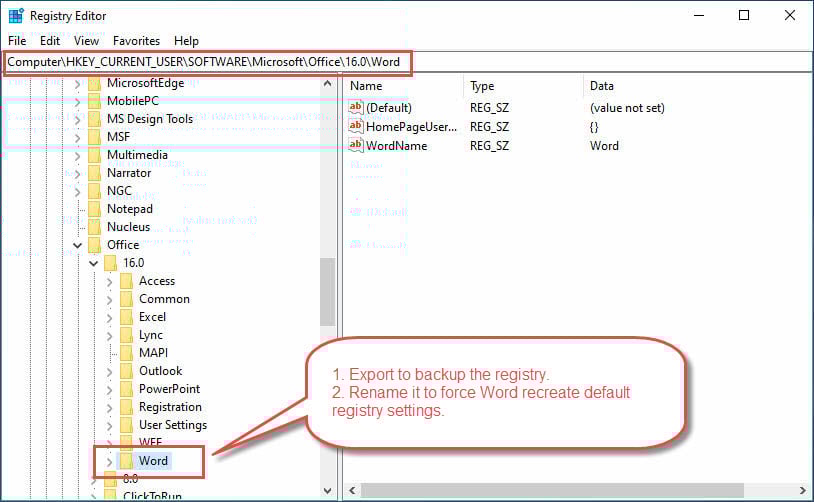
Գործարկեք Word-ը և փորձեք բացել խնդրահարույց փաստաթուղթը։ Եթե սա լուծի խնդիրը, ապա պատճառը ձեր գրանցամատյանի վնասումն է։ Եթե խնդիրները շարունակվում են, կարող եք վերականգնել ձեր սկզբնական կարգավորումները՝ ջնջելով նոր «Word» ստեղնը և «Word_old»-ը վերանվանելով «Word»։
4.2 Microsoft Office-ի վերանորոգում կամ վերատեղադրում
Երբեմն Word ծրագիրն ինքնին վնասվում է, ինչը մշտական խնդիրներ է առաջացնում փաստաթղթերի ընթերցման հետ կապված: Վերականգնումը կամ վերատեղադրումը կարող է լուծել ծրագրի խորը արմատացած խնդիրները:
Ստորև ներկայացված են մանրամասն քայլերը.
- Գնալ Կառավարման վահանակ > Ծրագրեր և առանձնահատկություններ (Կամ Կարգավորումներ> Appրագրեր Windows 10/11-ում):
- Գտեք Microsoft Office-ը ցանկում և ընտրեք այն, այնուհետև սեղմեք «Փոփոխություն» Ընտրել «Արագ վերանորոգում» նախ, քանի որ սա լուծի տարածված խնդիրները՝ առանց ինտերնետ կապի անհրաժեշտության։
- Եթե արագ վերականգնումը չի լուծում խնդիրը, կրկին գործարկեք գործընթացը, բայց ընտրեք «Օնլայն վերանորոգում» փոխարենը: Այս ավելի համապարփակ վերականգնումը ներբեռնում է թարմ Office ֆայլեր և փոխարինում վնասված բաղադրիչները:

Որպես վերջին միջոց՝ ամբողջությամբ ջնջեք և վերատեղադրեք Microsoft Office-ը: Այս միջուկային տարբերակը ջնջում է բոլոր հատուկ կարգավորումներն ու հավելումները, բայց ապահովում է ամբողջովին թարմ տեղադրում, որը պետք է լուծի ծրագրային մակարդակի ցանկացած կոռուպցիայի խնդիր:
4.3 DataNumen Word Repair
Երբ վերը նշված բոլոր մեթոդները չեն կարողանում լուծել «Գտնվել է անընթեռնելի բովանդակություն» խնդիրը, օգտագործվում են մասնագիտացված երրորդ կողմի վերականգնման ծրագրեր, ինչպիսիք են՝ DataNumen Word Repair, կլինի վերջին միջոցը։ Այս ծրագրերը օգտագործում են առաջադեմ ալգորիթմներ՝ վնասված փաստաթղթերը վերականգնելու համար։
Ստորև ներկայացված են դրա օգտագործման մանրամասն քայլերը.
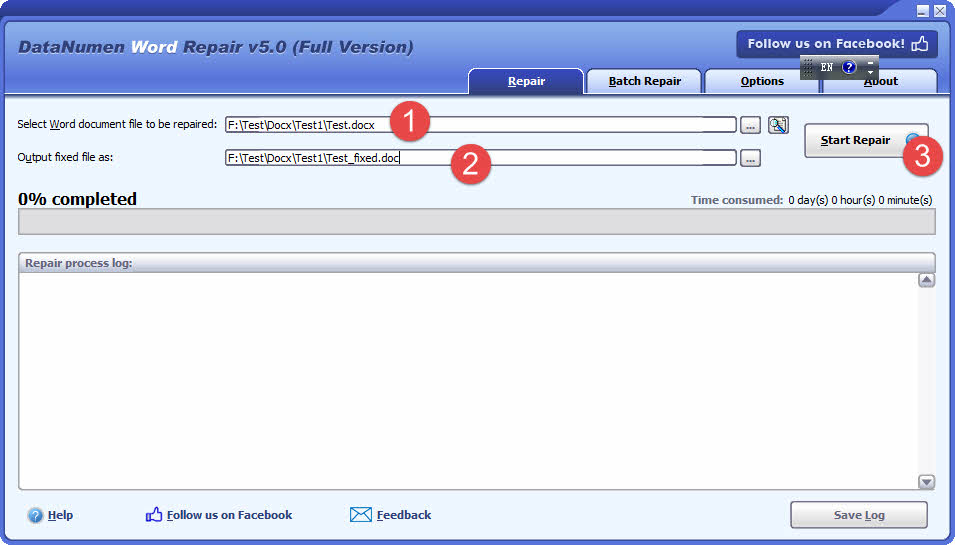
- Փակեք Microsoft Word-ը և այլ ծրագրեր, որոնք կարող են փոփոխել ձեր Word ֆայլի սկզբնաղբյուրը։
- Ընտրեք վնասված Word ֆայլը (.doc/.docx):
- Եթե սկզբնաղբյուր ֆայլը Test.docx է, ապա ելքային ֆայլի անունը ավտոմատ կերպով կսահմանվի Test_fixed.doc: Կարող եք նաև ձեռքով փոխել ելքային ֆայլի անունը:
- Սեղմեք «Սկսել վերանորոգումը» կոճակը
- Վերանորոգման գործընթացից հետո՝ DataNumen Word Repair կարտադրի նոր ֆիքսված Word ֆայլ։
DataNumen Word Repair առաջարկում է ավելի հզոր լուծում՝ հետևյալի հետ միասին.
- Վերականգնման լավագույն ցուցանիշը արդյունաբերությունում:
- Վերականգնեք խիստ վնասված Word DOC/DOCX ֆայլերը:
- Վերականգնեք տեքստերը, պատկերները, տառատեսակները, դասավորությունները, ձևաչափումը, աղյուսակները, ցուցակները, հիպերհղումները և էջանիշերը Word փաստաթղթերում:
- Վերականգնել MS Word փաստաթուղթը ժամանակավոր ֆայլերից, երբ տեղի է ունենում տվյալների աղետ։
- Վերանորոգման համապարփակ տարբերակներ:
- Ընդլայնված գրանցում և հաշվետվություն:
- Աջակցություն Word-ի բոլոր տարբերակներին։
- Տեխնիկական աջակցության առկայությունը
- Պարբերաբար թարմացումներ և բարելավումներ
4.4 Online Word Repair
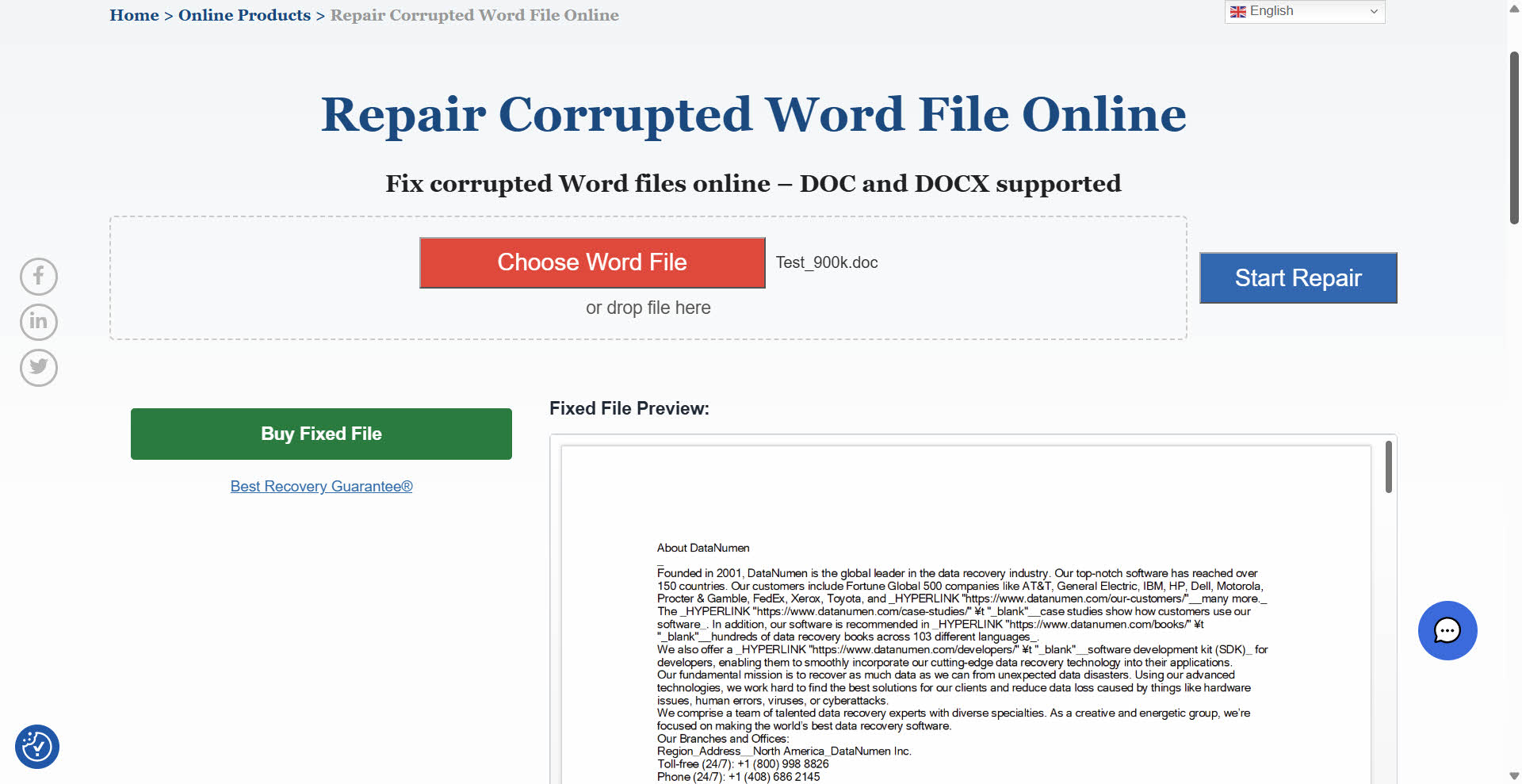
Online Word repair app is also a popular option, since no software installation is required:
5. Կանխել «Գտնվել է անընթերցելի բովանդակություն» սխալը
5.1 Կանոնավոր պահուստավորման պրակտիկա
Անընթեռնելի բովանդակության սխալներից լավագույն պաշտպանությունը հուսալի պահուստավորման ռազմավարությունն է, որը կապահովի, որ դուք երբեք չկորցնեք կարևոր աշխատանքը: Կիրառեք պահուստավորման բազմաթիվ մեթոդներ՝ ավելորդություն ստեղծելու և տարբեր ձախողումների սցենարներից պաշտպանվելու համար:
Միացրեք Word-ի ավտոմատ պահպանման գործառույթը, երբ աշխատում եք ամպային պահեստավորման ծառայությունների հետ, ինչպիսիք են OneDrive-ը, SharePoint-ը կամ Google Drive-ը: Սա ավտոմատ կերպով պահպանում է ձեր փոփոխությունները յուրաքանչյուր մի քանի վայրկյանը մեկ՝ նվազագույնի հասցնելով տվյալների հնարավոր կորուստը անսպասելի անջատումներից կամ խափանումներից:
Ստեղծեք կարևոր փաստաթղթերի ձեռքով պահուստային պատճեններ՝ պարբերաբար պահելով դրանք տարբեր վայրերում: Խորհուրդ է տրվում օգտագործել ամպային պահեստավորման ծառայություններ, արտաքին սկավառակներ կամ ցանցային տեղակայումներ՝ համոզվելու համար, որ ձեր պահուստային պատճենները չեն տուժի տեղական սարքավորումների խափանումներից:
Կարգավորեք փաստաթղթերի ավտոմատ տարբերակումը, եթե ձեր պահեստավորման լուծումը աջակցում է դրան: Սա ժամանակի ընթացքում ստեղծում է ձեր փաստաթղթերի մի քանի պահպանված տարբերակներ, թույլ տալով ձեզ վերադառնալ նախորդ տարբերակներին, եթե վնասվի:
5.2 Ֆայլերի պատշաճ մշակում
Կոռուպցիայի հետ կապված շատ խնդիրներ բխում են ֆայլերի անպատշաճ մշակման պրակտիկայից: Փաստաթղթերի կառավարման լավ սովորությունների զարգացումը զգալիորեն նվազեցնում է անընթեռնելի բովանդակության սխալների հանդիպելու հավանականությունը:
Միշտ օգտագործեք Word-ի և ձեր համակարգչի անջատման պատշաճ ընթացակարգերը: Ֆայլերի հետ ակտիվ գործողությունների ընթացքում ծրագրերի փակման կամ անջատման հարկադրումը կարող է վնասել բաց փաստաթղթերը: Հնարավորության դեպքում պահպանեք ձեր աշխատանքը և պատշաճ կերպով փակեք փաստաթղթերը նախքան անջատելը:
Խուսափեք անվստահելի ցանցային միացումների կամ դանդաղ USB կրիչների վրա պահված փաստաթղթերի հետ աշխատելուց: Վատ միացումները կարող են անավարտ ֆայլերի գրառումներ առաջացնել, ինչը կհանգեցնի դրանց վնասմանը: Պատճենեք փաստաթղթերը ձեր տեղական սկավառակի վրա՝ խմբագրելու համար, ապա ավարտելուց հետո դրանք հետ պատճենեք ցանցային պահեստ:
Զգույշ եղեք տարբեր համակարգերի կամ էլփոստի հարթակների միջև փաստաթղթեր փոխանցելիս: Որոշ փոխանցման մեթոդներ կարող են վնասել ֆայլերը, հատկապես տարբեր օպերացիոն համակարգերի կամ Office տարբերակների միջև տեղափոխելիս:
5.3 Ծրագրային ապահովման թարմացումը
Microsoft-ը պարբերաբար թողարկում է թարմացումներ, որոնք շտկում են սխալները, բարելավում համատեղելիությունը և անդրադառնում կոռուպցիայի հետ կապված խնդիրներին: Այս թարմացումներին հետևելը օգնում է կանխել փաստաթղթերի հետ կապված բազմաթիվ խնդիրներ:
Միացրեք Microsoft Office-ի ավտոմատ թարմացումները՝ ապահովելու համար, որ դուք ստանաք վերջին շտկումներն ու բարելավումները: Այս թարմացումները հաճախ ներառում են ֆայլերի վերականգնման բարելավված հնարավորություններ և խնդրահարույց փաստաթղթերի տարրերի ավելի լավ մշակում:
Պահեք նաև ձեր օպերացիոն համակարգը թարմացված, քանի որ Word-ը հիմնված է համակարգային մակարդակի բաղադրիչների վրա, որոնք կարող են ազդել փաստաթղթերի մշակման վրա: Windows-ի թարմացումները հաճախ ներառում են ֆայլային համակարգի հուսալիության և հիշողության կառավարման բարելավումներ, որոնք օգտակար են Office ծրագրերի համար:
Պարբերաբար թարմացրեք Word-ի հետ օգտագործվող ցանկացած երրորդ կողմի հավելում կամ պլագին: Հնացած հավելումները կարող են համատեղելիության խնդիրներ առաջացնել, որոնք կհանգեցնեն փաստաթղթի վնասման կամ ընթերցման սխալների:
6. ՀՏՀ
6.1 Ի՞նչ է իրականում նշանակում «գտնվել է անընթեռնելի բովանդակություն» արտահայտությունը։
Այս սխալը նշանակում է, որ Microsoft Word-ը ձեր փաստաթղթում հայտնաբերել է վնասված կամ անհամատեղելի տարրեր, որոնք այն չի կարող ճիշտ մեկնաբանել: Ֆայլը պարտադիր չէ, որ ամբողջությամբ վնասված լինի. Word-ը պարզապես դժվարանում է կարդալ դրա որոշակի մասերը: Շատ դեպքերում փաստաթուղթը դեռ կարող է վերականգնվել այս ուղեցույցում նշված մեթոդներով:
6.2 Կկորցնե՞մ արդյոք իմ ամբողջ աշխատանքը, եթե տեսնեմ այս սխալը։
Պարտադիր չէ։ Շատ դեպքերում, դուք կարող եք վերականգնել ձեր բովանդակության մեծ մասը կամ ամբողջը՝ օգտագործելով Word-ի ներկառուցված վերականգնման գործիքները կամ այս ուղեցույցում նկարագրված մեթոդները։ Հիմնականը համակարգված կերպով փորձել մի քանի մոտեցումներ՝ սկսելով ամենապարզ լուծումներից։
6.3 Ինչո՞ւ է այս սխալը անընդհատ կրկնվում նույն փաստաթղթի հետ։
Նույն փաստաթղթում կրկնվող սխալները սովորաբար վկայում են ֆայլի մեջ մշտական վնասման կամ խնդրահարույց տարրերի առկայության մասին: Փորձեք օգտագործել «Վերականգնել տեքստը ցանկացած ֆայլից» մեթոդը՝ միայն տեքստային բովանդակությունը հանելու համար, այնուհետև վերստեղծեք փաստաթուղթը նոր ձևաչափմամբ: Ստուգեք նաև, թե արդյոք որոշակի հավելումներ կամ ցանցային պահեստավորման խնդիրներ են առաջացնում կրկնվող վնաս:
6.4 Կարո՞ղ եմ կանխել այս սխալի կրկնությունը ապագայում։
Այո, մի քանի կանխարգելիչ ռազմավարություններ կարող են զգալիորեն նվազեցնել այս սխալի առաջացման հավանականությունը. միացրեք ավտոմատ պահպանումը ամպային պահեստում, ստեղծեք կանոնավոր պահուստային պատճեններ, խուսափեք Word-ը հարկադրաբար փակելուց կամ սխալ անջատելուց, թարմացրեք Microsoft Office-ը և աշխատեք անվստահելի ցանցային կապերում պահվող փաստաթղթերի տեղական պատճենների հետ։
6.5 Արդյո՞ք պետք է սեղմեմ «Այո», երբ Word-ը հարցնի, թե արդյոք ցանկանում եմ վերականգնել փաստաթուղթը։
Այո, սովորաբար պետք է սեղմել «Այո» կամ «Վերականգնել», երբ Word-ը առաջարկում է վերականգնել փաստաթղթի պարունակությունը: Սա Word-ի ավտոմատ վերականգնման գործառույթն է, որը փորձում է շտկել վնասվածությունը: Եթե ավտոմատ վերականգնումը կատարյալ չի աշխատում, կարող եք փորձել այս ուղեցույցում նկարագրված մյուս մեթոդները:
6.6 Ի՞նչ տարբերություն կա .doc և .docx ֆայլերի միջև այս սխալի հետ կապված։
.docx ֆայլերը (ավելի նոր ձևաչափ) ընդհանուր առմամբ ավելի դիմացկուն են վնասման նկատմամբ, քանի որ օգտագործում են XML-ի վրա հիմնված կառուցվածք, մինչդեռ .doc ֆայլերը (ավելի հին ձևաչափ) օգտագործում են երկուական ձևաչափ, որը կարող է ավելի ենթակա լինել վնասման: Այնուամենայնիվ, երկու ձևաչափերն էլ կարող են ունենալ անընթեռնելի բովանդակության սխալներ: Երբեմն ձևաչափերի միջև անցումը կարող է լուծել համատեղելիության խնդիրները:
6.7 Կարո՞ղ է հակավիրուսային ծրագիրը առաջացնել այս սխալը։
Այո, չափազանց ագրեսիվ հակավիրուսային ծրագիրը երբեմն կարող է խանգարել Word-ի փաստաթղթեր կարդալու ունակությանը, հատկապես, եթե այն սկանավորում է ֆայլերը իրական ժամանակում կամ փաստաթղթի որոշ մասեր ունի կարանտինում: Փորձեք ժամանակավորապես անջատել իրական ժամանակում սկանավորումը խնդրահարույց փաստաթղթեր բացելիս կամ ստուգեք ձեր հակավիրուսային կարանտինը Word-ի հետ կապված ցանկացած ֆայլի համար:
6.8 Անվտա՞նգ է խմբագրել Windows գրանցամատյանը՝ այս սխալը շտկելու համար։
Գրանցամատյանի խմբագրումը կարող է արդյունավետ լինել, բայց սխալ կիրառման դեպքում ռիսկեր է պարունակում: Փորձեք գրանցամատյանի փոփոխություններ կատարել միայն այն դեպքում, եթե հարմար եք խնդիրների առաջադեմ լուծմանը և միշտ նախ ստեղծեք պահուստային պատճեն: Օգտատերերի մեծ մասի համար այս ուղեցույցում ներկայացված մյուս մեթոդները (օրինակ՝ անվտանգ ռեժիմ, բացում և վերականգնում կամ երրորդ կողմի պրոցեսորներ) ավելի անվտանգ այլընտրանքներ են:
6.9 Ի՞նչ պետք է անեմ, եթե այս մեթոդներից ոչ մեկը չի աշխատում։
Եթե այս ուղեցույցում ներկայացված բոլոր մեթոդները ձախողվեն, փաստաթուղթը կարող է լուրջ վնասված լինել: Եթե բովանդակությունը անփոխարինելի է, դիմեք մասնագիտական տվյալների վերականգնման ծառայություններին: Հակառակ դեպքում, ստուգեք ավտոմատ վերականգնման ֆայլերի, նախորդ տարբերակների կամ պահուստային պատճենների առկայությունը: Երբեմն փաստաթուղթը զրոյից վերստեղծելը՝ օգտագործելով ցանկացած վերականգնված տեքստ, ամենաարդյունավետ լուծումն է:
6.10 Կարո՞ղ եմ վերականգնել ձևաչափումը և պատկերները, թե՞ միայն տեքստը։
Սա կախված է վնասման ծանրությունից և օգտագործված վերականգնման մեթոդից: Word-ի «Բացել և վերականգնել» գործառույթը հաճախ պահպանում է ձևաչափումը և պատկերները: Այնուամենայնիվ, «Վերականգնել տեքստը ցանկացած ֆայլից» նման մեթոդները արդյունահանում են միայն պարզ տեքստ: Երրորդ կողմի մշակիչները, ինչպիսիք են Google Docs-ը, հաճախ պահպանում են հիմնական ձևաչափումը, բայց կարող են կորցնել բարդ տարրեր, ինչպիսիք են հատուկ ոճերը կամ ներդրված օբյեկտները:
7: եզրափակում
7.1 Հիմնական միջոցներ
«Word-ում գտնվել է անընթեռնելի բովանդակություն» սխալի հանդիպելը պարտադիր չէ, որ նշանակի ձեր կարևոր փաստաթղթերի ընդմիշտ կորուստը: Այս ուղեցույցում նշված լուծումների համակարգված կիրառմամբ՝ պարզ ավտոմատ վերականգնումից մինչև գրանցամատյանի առաջադեմ փոփոխություններ, դուք կարող եք վերականգնել վնասված Word փաստաթղթերի մեծ մասը և վերադառնալ արդյունավետ աշխատանքի:
Հիշե՛ք, որ հաջող վերականգնման գրավականը համբերությունն ու համառությունն են: Սկսե՛ք ամենապարզ մեթոդներից և մի՛ հուսահատվեք, եթե առաջին մի քանի փորձերը չեն աշխատում: Հաճախ մի քանի մոտեցումների համադրումը կամ տարբեր հերթականությամբ մեթոդների փորձարկումը կարող է հաջողության հանգեցնել այնտեղ, որտեղ առանձին մեթոդները ձախողվում են:
7.2 Ե՞րբ օգտագործել մասնագիտական գործիքներ
Դիտարկեք մասնագիտական լուծումներ, ինչպիսիք են՝ DataNumen Word Repair Գործիք երբ:
- Այլ մեթոդները ձախողվում են
- Ուզում եմ բոլոր տվյալներն ու ձևաչափումը, բացի տեքստերից
- Լուրջ կոռուպցիա
- Տվյալների կրիտիկականություն
- Timeամանակի սահմանափակումներ
7.3 Կանխել «Գտնվել է անընթերցելի բովանդակություն» սխալը ապագայում
Հետևյալ մեթոդները կարող են կանխել փաստաթղթերի վնասման դեպքերի մեծ մասը և ապահովել, որ նույնիսկ եթե խնդիրներ առաջանան, դուք կունենաք վերջին պահուստային պատճենները, որոնց վրա կարող եք հենվել.
- Հերթական պահուստավորում
- Ֆայլերի պատշաճ վարում
- Ձեր ծրագրակազմը թարմացված պահելը
Հիշատակում:
- Microsoft Learn: «Վնասված փաստաթղթերի խնդիրների լուծում Word-ում»: https://learn.microsoft.com/en-us/troubleshoot/office/word/damaged-documents-in-word
- Microsoft-ի աջակցություն։ «Բացել փաստաթուղթը ֆայլի վնասման սխալից հետո»։ https://support.microsoft.com/en-us/office/open-a-document-after-a-file-corruption-error-47df9d48-2165-4411-a699-1786ac734bc3
- Microsoft-ի աջակցություն։ «Office ծրագրի վերանորոգում»։ https://support.microsoft.com/en-us/office/repair-an-office-application-7821d4b6-7c1d-4205-aa0e-a6b40c5bb88b
Հեղինակի մասին
Շոու Շենգ Microsoft Office-ի մասնագետ է՝ Word, Excel և այլ ծրագրերում ավելի քան 10 տարվա գործնական փորձով։ PowerPoint ձեռնարկությունների և կրթական միջավայրերի խնդիրների լուծում: Նա օգնել է հազարավոր օգտատերերի վերականգնել կորցրած աշխատանքը, լուծել ֆայլերի վնասման խնդիրները և օպտիմալացնել իրենց Office աշխատանքային հոսքերը:
Իր տեխնիկական գրավոր աշխատանքների միջոցով Շոն նվիրված է Office-ի բարդ խնդիրների լուծումը բոլոր հմտությունների մակարդակ ունեցող օգտատերերի համար հստակ, գործնական քայլերի վերածելուն: Նա հետևում է Microsoft 365-ի վերջին զարգացումներին և անընդհատ փորձարկում է մեթոդները իրական աշխարհի ֆայլերի վնասման սցենարների համեմատ՝ ճշգրտությունն ապահովելու համար:
Հարցեր ունե՞ք այս ուղեցույցի վերաբերյալ կամ լրացուցիչ օգնության կարիք ունե՞ք Office-ի հետ կապված խնդիրների հետ կապված։ Խնդրում ենք, խնդրում ենք։ արձագանքներ և առաջարկություններ այս խնդիրների լուծման ռեսուրսները բարելավելու համար։